

Lección 10 de 13 · Lectura y práctica
Prototipos interactivos
Prototipado interactivo Un prototipo es una simulacion interactiva del producto. Permite probar flujos antes de desarrollar. Beneficios Validar ideas rapidamente Comunicar vision a stakeholders Probar con usuarios reales.
Del concepto a la práctica
Taller de esta lección
Ejemplo resuelto
El prototipo conecta Buscar sala con Resultados, Detalle y Confirmación. Al pulsar una sala se conserva fecha, hora y capacidad. En Confirmación, el enlace Editar devuelve al detalle sin perder la selección. También existe un camino alternativo: si el horario deja de estar disponible, aparece un mensaje y se muestran dos horarios cercanos. Así se prueba el flujo y la recuperación, no solo una pantalla bonita.
Pruébalo
Enumera pantallas y estados necesarios para una tarea completa.
Define el destino de cada acción principal y secundaria.
Conecta el caso exitoso y un caso de error.
Recorre el prototipo desde el inicio sin usar enlaces de edición.
Error frecuente: enlazar todos los botones a la siguiente pantalla aunque la acción no tenga sentido. Corrígelo comprobando qué decisión representa cada botón.
Ejercicio: especifica una tabla de interacciones para seleccionar una sala, editarla, confirmar y recuperar un horario ocupado. Resultado esperado: cuatro acciones con origen, destino y condición; el error no termina el flujo y Editar conserva los datos previos.
Comprueba tu resultado
Otra persona debería completar la tarea usando únicamente los elementos visibles y encontrar una recuperación sin instrucciones verbales.
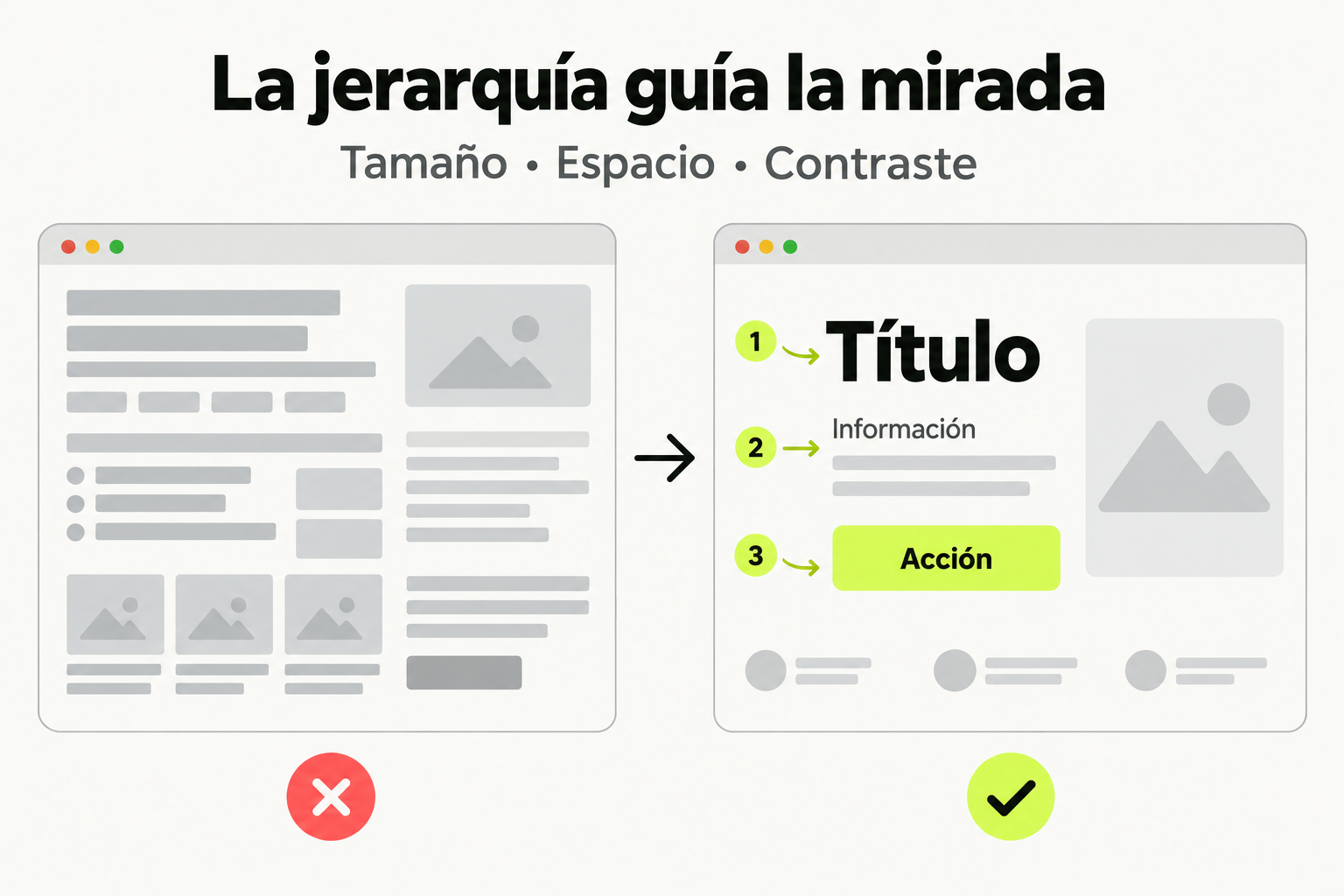
 Mapa de práctica
El tamaño, el espacio y el contraste ayudan a distinguir lo principal de lo secundario. Una jerarquía clara guía la lectura desde el título hasta la información y la acción. Comprueba que el orden visual coincida con la tarea de la persona.
Ver la infografía en tamaño completo ↗Prototipado interactivo
Un prototipo es una simulacion interactiva del producto. Permite probar flujos antes de desarrollar.
Beneficios
- Validar ideas rapidamente
- Comunicar vision a stakeholders
- Probar con usuarios reales
- Identificar problemas temprano
- Ahorrar costos de desarrollo
Figma: Conceptos basicos
FRAMES (Contenedores)
- Desktop: 1440 x 900
- Mobile: 375 x 812 (iPhone)
- Tablet: 768 x 1024

COMPONENTES
- Elementos reutilizables
- Cambias uno, cambian todos
- Ideal para botones, cards, headers

AUTO LAYOUT
- Espaciado automatico
- Responsive
- Similar a Flexbox
Creando interacciones
En Figma (modo Prototype):

1. Selecciona elemento (ej: boton)
2. Arrastra conexion a frame destino
3. Configura trigger:
   - On Click
   - On Hover
   - On Drag
   - While Pressing

4. Configura animacion:
   - Instant
   - Dissolve
   - Smart Animate
   - Move In/Out
   - Push
   - Slide In/Out
Flujos esenciales a prototipar
- Onboarding: Primera experiencia
- Tarea principal: El core del producto
- Checkout/Conversion: Flujo de compra
- Recuperacion de errores: Que pasa cuando algo falla
Prototipos para pruebas
Checklist antes de testear:

[ ] Todos los botones tienen destino
[ ] Estados hover/pressed definidos
[ ] Estados de carga incluidos
[ ] Mensajes de error preparados
[ ] Flujo completo navegable
[ ] Sin links rotos
[ ] Tamano correcto de dispositivo
Compartir prototipo
- Link de visualizacion: Solo ver
- Link de edicion: Colaborar
- Embed: Insertar en presentaciones
- Exportar: PNG, SVG, PDF
Sigue con UX Design Basics
Esta lección forma parte de un curso de Cursalo. Revisa su programa y elige entre la compra individual o el acceso a toda la escuela.
Si ya tenías acceso a este curso, entra con tu cuenta: tus derechos y tu progreso se conservan. No necesitas comprarlo de nuevo.