

Lección 13 de 20 · Lectura y práctica
Usar Segmentaciones de Datos para Interactividad
Concepto claveLas segmentaciones de datos en Power BI son controles visuales que permiten a los usuarios filtrar interactivamente los datos en un dashboard. Piensa en ellas como los botones de un control remoto de televisión:.
Del concepto a la práctica
Taller de esta lección
Una segmentación debe reducir el espacio de preguntas sin ocultar el contexto. Trabaja con cuatro filas: Norte-Enero-100, Norte-Febrero-120, Sur-Enero-80 y Sur-Febrero-90. Una segmentación de Región permite comparar zonas; otra de Mes permite aislar un periodo. El usuario debe poder volver a la vista completa.
Ejemplo resuelto
Crea una tabla o gráfico con Región y suma de Ventas.
Añade una segmentación basada en Región.
Selecciona Norte y observa 220.
Limpia la selección y confirma que el total general sea 390.
Error frecuente: usar una columna de texto libre con variantes Norte y norte. Corrige la dimensión antes de crear la segmentación para que una región no aparezca dos veces.
Pruébalo
Agrega una segmentación de Mes y selecciona Febrero. Resultado esperado: Norte 120, Sur 90 y total 210. Después selecciona Norte y Febrero simultáneamente; debe quedar 120.
Comprueba tu resultado
Prueba limpiar filtros, una región y un mes. Si el gráfico no cambia, verifica la relación entre la dimensión usada en la segmentación y la tabla de hechos, además de las interacciones del visual.
Nota para validar la práctica
El estado Febrero da Norte120+Sur90=210. Norte más Febrero da120. Limpiar una segmentación de Mes no necesariamente limpia Región ni un filtro de página. Para reproducir 390, restablece todos los filtros de esta práctica.
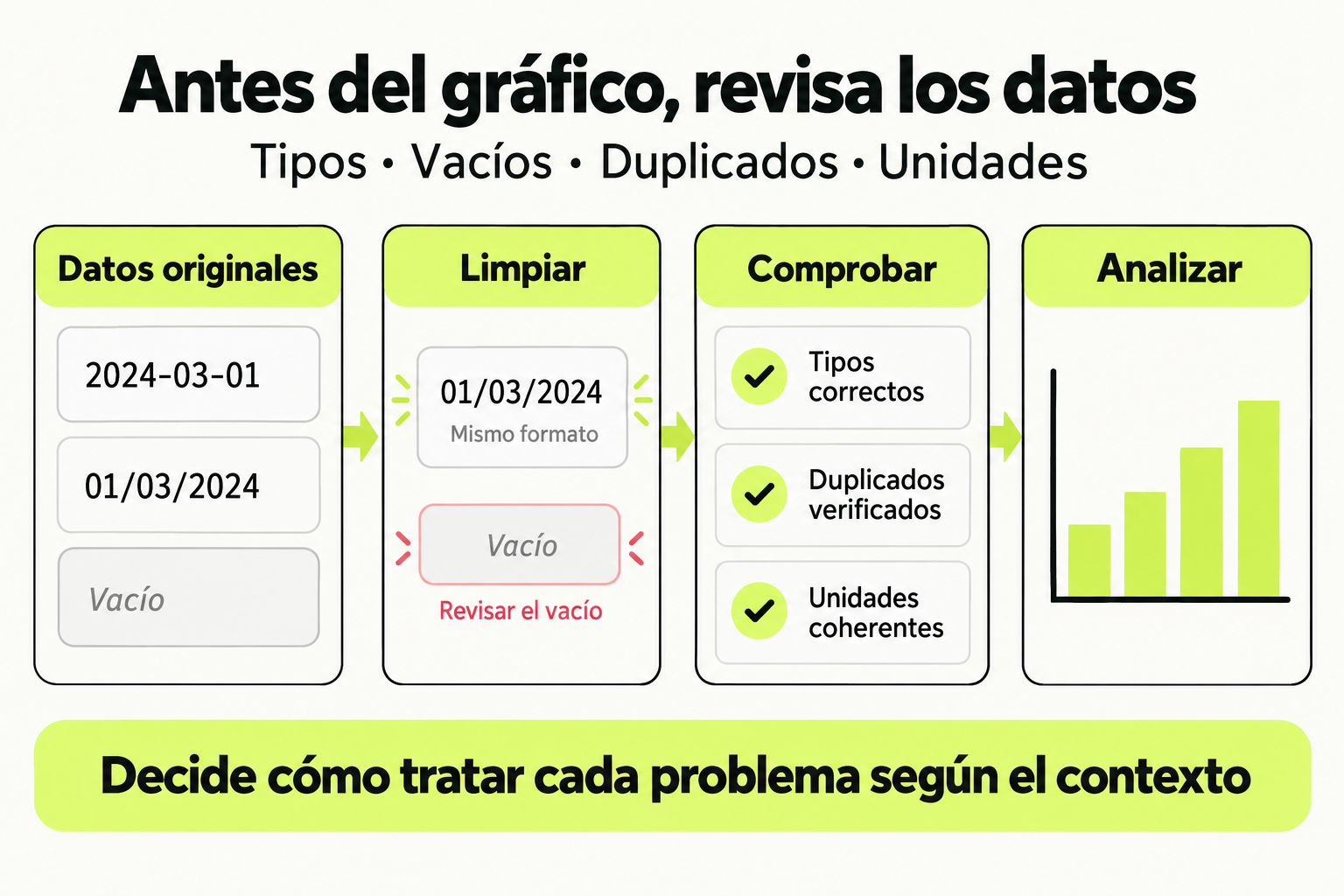
 Mapa de práctica
Antes de analizar, comprueba los tipos, valores vacíos, duplicados y unidades. Decide cómo tratar cada problema según el contexto y conserva la trazabilidad del cambio. Un gráfico solo es útil si los datos de entrada son coherentes.
Ver la infografía en tamaño completo ↗Fuentes para profundizar
Concepto clave
Las segmentaciones de datos en Power BI son controles visuales que permiten a los usuarios filtrar interactivamente los datos en un dashboard. Piensa en ellas como los botones de un control remoto de televisión: cada segmentacion cambia lo que ves en la pantalla sin alterar el contenido subyacente. En un contexto ejecutivo, estas herramientas transforman reportes estaticos en experiencias interactivas donde los lideres pueden explorar datos por region, periodo, producto o cualquier dimension relevante.
La magia de las segmentaciones reside en su capacidad para crear interactividad cruzada: cuando un ejecutivo selecciona "Q1 2024" en una segmentacion de tiempo, todas las visualizaciones del dashboard se actualizan automaticamente para mostrar solo datos de ese trimestre. Esto elimina la necesidad de crear multiples reportes separados y empodera a los usuarios para responder sus propias preguntas sobre los datos.
Cómo funciona en la práctica
Veamos como crear una segmentacion basica paso a paso:
- En el panel Visualizaciones de Power BI, selecciona el icono de segmentacion (parece un control deslizante)
- Arrastra un campo desde el panel Campos hacia la nueva segmentacion. Por ejemplo, arrastra "Region" desde tu tabla de ventas
- Personaliza la apariencia: cambia entre lista desplegable, lista o botones usando el formato del panel
- Conecta la segmentacion a otras visualizaciones: por defecto, Power BI aplica el filtro a todas las visualizaciones en la misma pagina
Para datos de ejemplo, considera esta tabla de ventas:
| Region | Producto | Ventas | Trimestre |
|---|---|---|---|
| Norte | A | 15000 | Q1 |
| Sur | B | 22000 | Q1 |
| Norte | B | 18000 | Q2 |
| Este | A | 12000 | Q2 |
Al crear una segmentacion para "Region" y seleccionar "Norte", el dashboard mostraria solo las filas con Region = Norte, actualizando todos los graficos conectados.
Caso de estudio
Imagina que eres Business Analyst en una cadena minorista. Los ejecutivos necesitan un dashboard que muestre el desempeno de ventas con estas capacidades:
- Filtrar por region geografica (Norte, Sur, Este, Oeste)
- Seleccionar rangos de fechas especificos
- Comparar categorias de productos
Implementacion:
- Creas tres segmentaciones: una para Region (tipo botones), otra para Fecha (tipo deslizador de rango), y una tercera para Categoria de Producto (tipo lista)
- Conectas estas segmentaciones a un grafico de barras de ventas mensuales, un mapa de calor por region, y una tabla de productos mas vendidos
- Cuando el VP de Ventas selecciona "Sur" y "Electronica", inmediatamente ve como esa region se desempena especificamente en esa categoria, identificando oportunidades que antes estaban ocultas en los datos agregados
"Las segmentaciones bien disenadas reducen el tiempo de analisis ejecutivo de horas a minutos, permitiendo decisiones basadas en datos en tiempo real."
Errores comunes
- Segmentaciones desconectadas: Crear segmentaciones que no afectan a todas las visualizaciones relevantes. Solucion: verificar las relaciones entre tablas y usar el panel Filtros para aplicar segmentaciones a paginas completas.
- Sobrecarga visual: Incluir demasiadas segmentaciones que confunden al usuario. Solucion: limitar a 3-5 segmentaciones clave por pagina y usar el formato "Lista" para campos con muchas opciones.
- Valores por defecto incorrectos: Dejar segmentaciones sin seleccion inicial, mostrando datos incompletos. Solucion: establecer valores por defecto logicos como "Ultimo trimestre" o "Todas las regiones".
- Segmentaciones para campos numericos continuos: Usar segmentaciones de lista para campos como Monto de Venta que tienen miles de valores unicos. Solucion: usar segmentaciones de rango o agrupar los valores en categorias primero.
Checklist de dominio
- Puedo crear una segmentacion desde cualquier campo de dimension en mis datos
- Seleccionar entre los tres tipos de segmentacion (lista, desplegable, botones) segun el contexto
- Conectar segmentaciones a multiples visualizaciones en una pagina
- Formatear segmentaciones para que coincidan con el estilo del dashboard ejecutivo
- Usar segmentaciones de rango para fechas y valores numericos
- Establecer valores por defecto apropiados para cada segmentacion
- Probar la interactividad completa del dashboard antes de compartirlo
Crear un Dashboard Ejecutivo con Segmentaciones Interactivas
En este ejercicio practico, transformaras un reporte estatico en un dashboard ejecutivo interactivo usando segmentaciones de datos.
- Prepara tus datos: Abre Power BI Desktop y carga el conjunto de datos de ventas que incluye estos campos: Region, Producto, Fecha, Ventas, y Margen.
- Crea visualizaciones base: Genera tres visualizaciones:
- Un grafico de lineas que muestre Ventas por Mes
- Un grafico de barras que muestre Ventas por Region
- Una tarjeta que muestre el total de Ventas
- Anade segmentaciones:
- Crea una segmentacion para "Region" usando el formato de botones
- Crea una segmentacion para "Producto" usando el formato de lista desplegable
- Crea una segmentacion para "Fecha" usando el formato de deslizador de rango
- Conecta las segmentaciones: Asegurate de que cada segmentacion afecte a las tres visualizaciones. Prueba seleccionando diferentes combinaciones.
- Formatea para ejecutivos: Organiza las visualizaciones en un layout limpio, coloca las segmentaciones en un area visible pero no dominante, y aplica colores corporativos.
Entrega: Captura de pantalla de tu dashboard con las tres segmentaciones aplicadas mostrando datos filtrados.
Pistas
- Recuerda que las segmentaciones deben crearse desde el panel Visualizaciones, no desde el menu Insertar
- Si una segmentacion no afecta a todas las visualizaciones, revisa que todas compartan al menos un campo en comun
- Para la segmentacion de fecha, asegurate de que el campo Fecha este marcado como 'Fecha' en el modelado de datos
Evalua tu comprension
Completa el quiz interactivo de arriba para ganar XP.
Sigue con Dashboards Ejecutivos en Power BI: Modelado y Visualización
Esta lección forma parte de un curso de Cursalo. Revisa su programa y elige entre la compra individual o el acceso a toda la escuela.
Si ya tenías acceso a este curso, entra con tu cuenta: tus derechos y tu progreso se conservan. No necesitas comprarlo de nuevo.