

Lección 14 de 20 · Lectura y práctica
Práctica: Construir un Dashboard de Ventas Básico
Tipo de lección: VideoConcepto claveUn dashboard ejecutivo en Power BI es un panel visual que resume los datos más importantes para la toma de decisiones de alto nivel. Piensa en él como el tablero de un automóvil: no necesitas.
Del concepto a la práctica
Taller de esta lección
Un dashboard básico debe contar una secuencia: cuánto se vendió, cuándo ocurrió y dónde conviene mirar. Usa seis registros: Enero-Norte 100, Enero-Sur 80, Febrero-Norte 120, Febrero-Sur 90, Marzo-Norte 110, Marzo-Sur 130. El total es 630 y Marzo aporta 240.
Ejemplo resuelto
Coloca una tarjeta con el total de ventas.
Añade un gráfico de columnas por mes.
Añade barras por región.
Incorpora una segmentación de mes y alinea títulos con unidades.
Error frecuente: poner seis gráficos para seis registros y obligar al lector a reconstruir el total. Corrige reservando espacio para una pregunta por visual y eliminando elementos que no cambien una decisión.
Pruébalo
Construye la página con los datos indicados y selecciona Marzo. Resultado esperado: la tarjeta muestra 240, Norte 110 y Sur 130. Sin filtro, Norte suma 330 y Sur 300.
Comprueba tu resultado
Comprueba los tres estados: general, Marzo y Norte. Los totales deben coincidir con los registros originales. Si Marzo muestra 240 pero la tarjeta conserva 630, revisa la interacción entre segmentación y tarjeta.
Nota para validar la práctica
Norte suma100+120+110=330 y Sur80+90+130=300. Para seleccionar Norte desde barras, configura filtrar y verifica la tarjeta, pues resaltar es otra interacción. Este PBIX contiene una página de informe, no el objeto Dashboard del servicio.
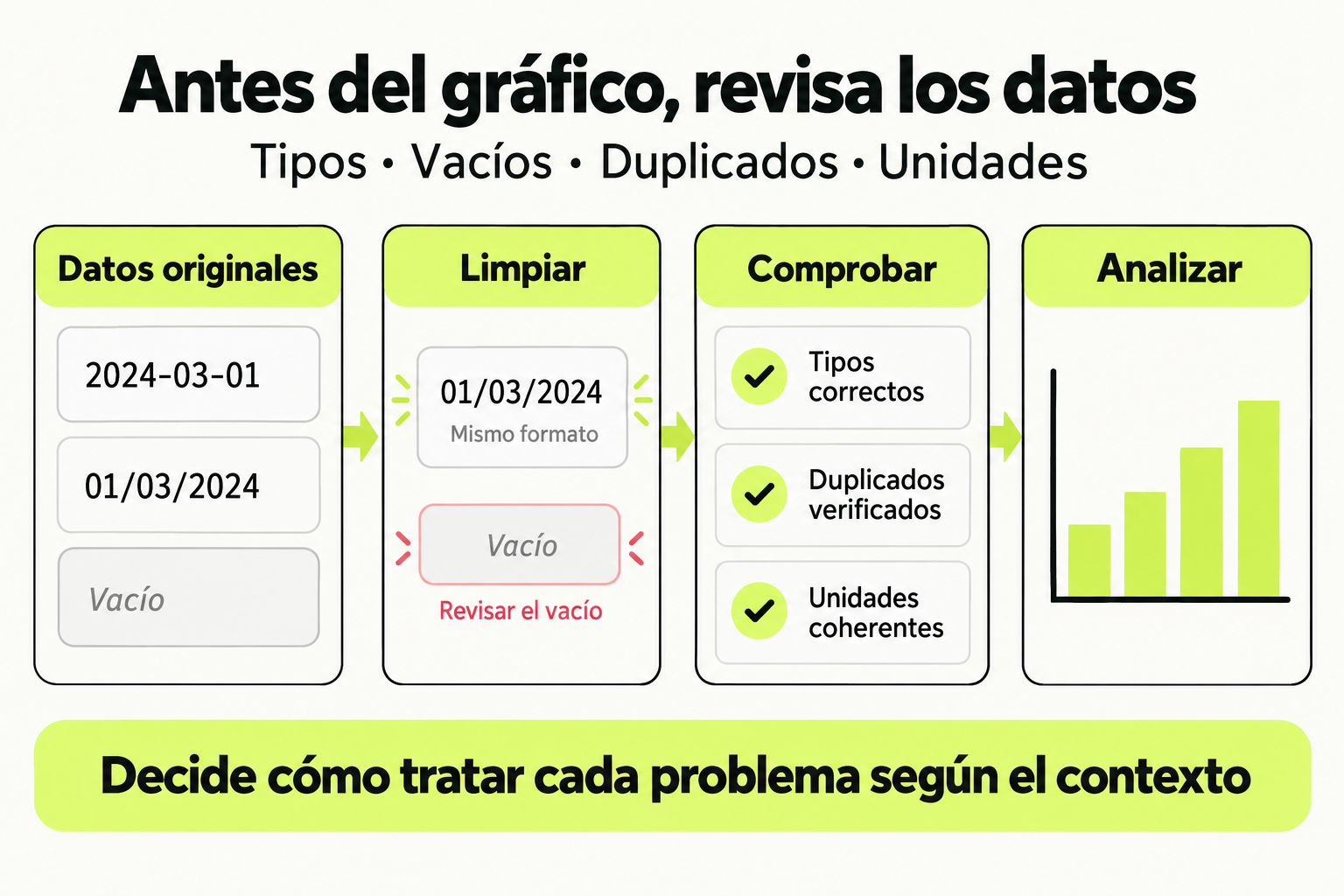
 Mapa de práctica
Antes de analizar, comprueba los tipos, valores vacíos, duplicados y unidades. Decide cómo tratar cada problema según el contexto y conserva la trazabilidad del cambio. Un gráfico solo es útil si los datos de entrada son coherentes.
Ver la infografía en tamaño completo ↗Fuentes para profundizar
Tipo de lección: Video
Concepto clave
Un dashboard ejecutivo en Power BI es un panel visual que resume los datos más importantes para la toma de decisiones de alto nivel. Piensa en él como el tablero de un automóvil: no necesitas ver cada detalle del motor, solo las velocidades, niveles de combustible y alertas críticas que te permiten conducir eficientemente. En el contexto empresarial, esto significa mostrar KPIs (Indicadores Clave de Desempeño) como ventas totales, crecimiento mensual y metas alcanzadas, de forma que un ejecutivo pueda entender el estado del negocio en menos de 30 segundos.
La diferencia clave entre un reporte típico y un dashboard ejecutivo es la simplicidad visual y el enfoque estratégico. Mientras un reporte puede incluir decenas de tablas y gráficos para análisis detallado, un dashboard ejecutivo debe contener solo los elementos esenciales, organizados de manera lógica y con interactividad que permita profundizar sólo cuando sea necesario. Esto se logra mediante visualizaciones como tarjetas, gráficos de líneas y mapas térmicos que comunican información rápidamente.
Cómo funciona en la práctica
Vamos a construir un dashboard de ventas básico paso a paso. Primero, necesitas datos estructurados: una tabla de ventas con columnas como Fecha, Producto, Región, Cantidad y Ventas. En Power BI Desktop, importa estos datos desde Excel o una base de datos usando la opción "Obtener datos". Una vez cargados, crea medidas básicas en la vista de modelo, como Ventas Totales = SUM(Ventas[Ventas]) y Crecimiento Mensual = [Ventas Totales] - CALCULATE([Ventas Totales], PREVIOUSMONTH(Ventas[Fecha])).
Luego, en la vista de reporte, selecciona visualizaciones apropiadas: una tarjeta para mostrar ventas totales, un gráfico de líneas para la tendencia mensual, una tabla matricial para ventas por producto y región, y un gráfico de barras para los productos más vendidos. Organiza estos elementos en una página, usando el panel de formato para ajustar colores y fuentes. Finalmente, añade interactividad configurando filtros básicos, como un segmentador de fecha que permita cambiar el período de análisis con un clic.
Caso de estudio
Imagina una empresa de retail llamada "ModaExpress" que vende ropa en línea. Su equipo ejecutivo necesita un dashboard para monitorear ventas diarias. Los datos incluyen: transacciones de ventas, información de productos y datos demográficos de clientes. El dashboard resultante tiene cuatro secciones principales:
| Sección | Visualización | Propósito |
|---|---|---|
| Resumen ejecutivo | 3 tarjetas con ventas totales, crecimiento vs mes anterior y margen promedio | Dar una visión rápida del desempeño |
| Tendencias | Gráfico de líneas mostrando ventas por día de la semana | Identificar patrones temporales |
| Desempeño por categoría | Gráfico de barras con ventas por tipo de producto | Ver qué productos generan más ingresos |
| Análisis geográfico | Mapa mostrando ventas por región | Identificar mercados fuertes y débiles |
En este caso, el dashboard reveló que las ventas de ropa deportiva crecieron un 25% en el último trimestre, lo que llevó a la empresa a aumentar el inventario en esa categoría.
Errores comunes
- Sobrecargar con demasiadas visualizaciones: Incluir más de 5-7 elementos en un dashboard puede abrumar al usuario. Solución: prioriza solo los KPIs más críticos y usa pestañas o páginas adicionales para detalles.
- Ignorar la jerarquía visual: Colocar elementos sin un orden lógico dificulta la lectura. Solución: organiza de arriba a abajo y de izquierda a derecha, empezando por lo más importante.
- Usar colores inconsistentes: Asignar colores diferentes para el mismo tipo de dato en distintas visualizaciones crea confusión. Solución: define una paleta de colores en el panel de formato y aplícala uniformemente.
- Olvidar los filtros interactivos: Crear un dashboard estático limita su utilidad. Solución: añade segmentadores para fecha, región o producto, permitiendo análisis dinámicos.
- No validar los datos de origen: Si los datos están incompletos o incorrectos, el dashboard mostrará información errónea. Solución: revisa y limpia los datos antes de importarlos, usando herramientas como Power Query.
Checklist de dominio
- Importar datos desde una fuente como Excel o CSV a Power BI Desktop.
- Crear al menos tres medidas básicas usando DAX, como suma y promedio.
- Seleccionar y configurar cuatro tipos de visualizaciones diferentes (ej. tarjeta, gráfico de líneas, tabla, gráfico de barras).
- Organizar las visualizaciones en una página con una jerarquía visual clara.
- Aplicar formato consistente en colores, fuentes y títulos.
- Añadir al menos un filtro interactivo, como un segmentador de fecha.
- Publicar el dashboard en el servicio Power BI y compartirlo con un usuario de prueba.
Construye tu primer dashboard de ventas ejecutivo
Sigue estos pasos para crear un dashboard básico de ventas en Power BI Desktop:
- Prepara los datos: Descarga o crea un archivo Excel con una tabla de ventas. Debe incluir columnas para Fecha (ej. 2024-01-01), Producto (ej. "Camiseta", "Pantalón"), Región (ej. "Norte", "Sur"), Cantidad (número entero) y Ventas (valor monetario). Asegúrate de tener al menos 20 filas de datos.
- Importa los datos: Abre Power BI Desktop, haz clic en "Obtener datos" y selecciona "Excel". Navega a tu archivo y carga la tabla de ventas. En la vista de modelo, verifica que las columnas tengan tipos de datos correctos (ej. Fecha como fecha, Ventas como decimal).
- Crea medidas: En la vista de modelo, haz clic derecho en la tabla de ventas y selecciona "Nueva medida". Crea estas medidas:
Ventas Totales = SUM(Ventas[Ventas])Promedio Ventas = AVERAGE(Ventas[Ventas])Conteo Transacciones = COUNTROWS(Ventas)
- Añade visualizaciones: En la vista de reporte, desde el panel Visualizaciones, arrastra y suelta:
- Una tarjeta para mostrar Ventas Totales.
- Un gráfico de líneas con Fecha en el eje X y Ventas Totales en el eje Y.
- Una tabla con Producto y Región en filas, y Ventas Totales en valores.
- Un gráfico de barras con Producto en el eje Y y Ventas Totales en el eje X.
- Organiza y formatea: Ajusta el tamaño y posición de las visualizaciones en la página. Usa el panel de formato para cambiar colores (ej. usa azul para las tarjetas, verde para el gráfico de líneas) y añade títulos descriptivos.
- Añade interactividad: Desde el panel Visualizaciones, selecciona "Segmentador" y arrástralo a la página. Configóralo para filtrar por Fecha, permitiendo seleccionar rangos específicos.
- Guarda y revisa: Guarda el archivo como "DashboardVentas.pbix". Interactúa con el dashboard haciendo clic en elementos para ver cómo se filtran los datos.
Pistas
- Si no tienes datos reales, genera un conjunto simple en Excel con fechas consecutivas y valores aleatorios para practicar.
- Al crear medidas, asegúrate de que los nombres de las columnas en las fórmulas DAX coincidan exactamente con los de tu tabla.
- Para el segmentador de fecha, si tu columna Fecha no aparece, verifica que esté configurada como tipo "Fecha" en la vista de modelo.
Evalua tu comprension
Completa el quiz interactivo de arriba para ganar XP.
Sigue con Dashboards Ejecutivos en Power BI: Modelado y Visualización
Esta lección forma parte de un curso de Cursalo. Revisa su programa y elige entre la compra individual o el acceso a toda la escuela.
Si ya tenías acceso a este curso, entra con tu cuenta: tus derechos y tu progreso se conservan. No necesitas comprarlo de nuevo.