

Lección 12 de 20 · Lectura y práctica
Diseñar Tarjetas de KPIs y Métricas Clave
Tipo de lección: VideoConcepto claveLas tarjetas de KPIs (Indicadores Clave de Rendimiento) son visualizaciones compactas que muestran un solo valor métrico importante en un dashboard ejecutivo. Piensa en ellas como los cuadros.
Del concepto a la práctica
Taller de esta lección
Una tarjeta solo es útil si el número tiene nombre, periodo y unidad. Supón una meta mensual de 5000 euros y ventas actuales de 4300. La brecha es 700 euros y el avance es 86 por ciento, calculado como 4300 dividido entre 5000 por 100. Son tres lecturas distintas, no tres formas del mismo número.
Ejemplo resuelto
Crea una medida de ventas actuales con unidad euros.
Crea una medida de meta usando el valor definido en la tabla de metas.
Calcula brecha como meta menos ventas.
Muestra ventas, avance y brecha en tarjetas separadas y tituladas.
Error frecuente: confundir el déficit relativo de 14% respecto de la meta monetaria con un cambio temporal de 14 puntos porcentuales. Corrige indicando avance relativo frente a la meta y mantén la meta visible.
Pruébalo
Usa ventas 4300 y meta 5000. Resultado esperado: ventas 4300 euros, brecha 700 euros y avance 86 por ciento. Redondea solo la presentación, no el cálculo interno.
Comprueba tu resultado
Verifica que 4300 + 700 = 5000. Cambia ventas a 4500 y confirma que la brecha sea 500 y el avance 90 por ciento. Si una tarjeta conserva el valor anterior, revisa medida, filtro y formato.
Nota para validar la práctica
Avance=0,86 debe formatearse como 86%; no multipliques el ratio por 100 y vuelvas a aplicar porcentaje. Brecha es meta menos real, positiva 700 en este contrato; otras lecciones usan real menos meta y obtienen -700. Declara la convención en el título.
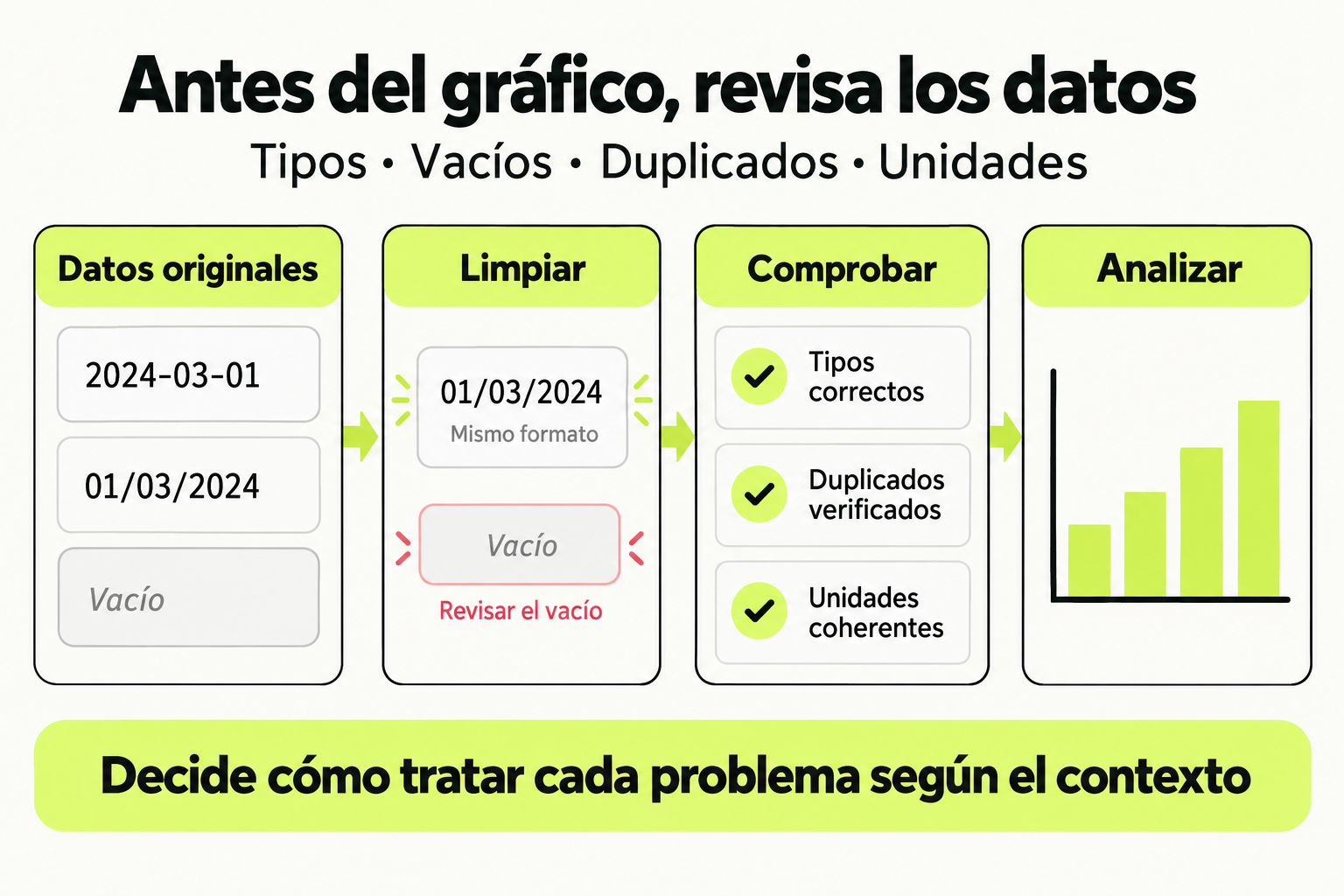
 Mapa de práctica
Antes de analizar, comprueba los tipos, valores vacíos, duplicados y unidades. Decide cómo tratar cada problema según el contexto y conserva la trazabilidad del cambio. Un gráfico solo es útil si los datos de entrada son coherentes.
Ver la infografía en tamaño completo ↗Fuentes para profundizar
Tipo de lección: Video
Concepto clave
Las tarjetas de KPIs (Indicadores Clave de Rendimiento) son visualizaciones compactas que muestran un solo valor métrico importante en un dashboard ejecutivo. Piensa en ellas como los cuadros de mando de un coche de carreras: en un vistazo, el piloto ve velocidad, revoluciones y temperatura sin distracciones. En el mundo empresarial, estas tarjetas muestran datos como ventas totales, tasa de conversión o satisfacción del cliente.
Su valor radica en la inmediatez y claridad. Un ejecutivo ocupado no tiene tiempo para analizar gráficos complejos; necesita ver el estado de sus métricas clave en segundos. Una tarjeta bien diseñada responde preguntas como: ¿Estamos alcanzando nuestro objetivo? ¿Cuál es el número actual? ¿Hay una tendencia positiva o negativa?
"Un dashboard ejecutivo efectivo comunica más en 30 segundos que un reporte de 30 páginas." - Principio de visualización de datos
Cómo funciona en la práctica
En Power BI, crear una tarjeta de KPI es sencillo pero requiere precisión. Sigue estos pasos:
- Desde el panel "Visualizaciones", selecciona el icono de tarjeta (parece un número grande).
- Arrastra el campo de medida deseado (ej: "Ventas Totales") al espacio de valores.
- Personaliza el formato: ve a "Formato" y ajusta tamaño de fuente, color y unidades.
- Añade contexto: incluye un título claro (ej: "Ventas Acumuladas") y considera añadir un comparativo (como el valor del mes anterior).
Ejemplo con datos reales:
| Métrica | Valor Actual | Meta | Variación |
|---|---|---|---|
| Ingresos Mensuales | €125,430 | €120,000 | +4.5% |
| Tasa de Conversión | 3.2% | 3.5% | -0.3% |
Caso de estudio
Imagina que eres Business Analyst en una cadena de retail. Tu equipo necesita monitorear el desempeño de tiendas. Creas un dashboard ejecutivo con estas tarjetas de KPIs:
- Ventas del día: €15,280 (meta: €14,000) - en verde por superar la meta.
- Clientes únicos: 1,240 (tendencia: +8% vs. ayer).
- Ticket promedio: €45.30 (objetivo: €50) - en rojo para alertar.
El director comercial usa este dashboard diariamente para tomar decisiones rápidas, como reasignar personal a tiendas con bajo ticket promedio.
Errores comunes
- Sobrecargar con datos: Incluir más de 7-10 tarjetas en un dashboard. Solución: prioriza solo las métricas críticas para la toma de decisiones.
- Falta de contexto: Mostrar solo el número actual sin meta o comparativo. Solución: siempre añade un valor de referencia (ej: año anterior) o porcentaje de cambio.
- Formato inconsistente: Usar diferentes colores o tamaños para tarjetas similares. Solución: estandariza paletas de colores (verde=bueno, rojo=alerta).
- Ignorar la audiencia: Diseñar tarjetas técnicas para ejecutivos no técnicos. Solución: usa lenguaje empresarial simple (ej: "Ingresos" en lugar de "Revenue YTD").
Checklist de dominio
- Identifiqué al menos 3 KPIs críticos para mi área de negocio.
- Creé una tarjeta en Power BI con formato claro (título, valor, unidad).
- Añadí un elemento comparativo (meta o período anterior).
- Usé colores consistentes para indicar estado (ej: verde/rojo).
- Probé mi dashboard con un colega no técnico para validar claridad.
- Documenté el significado de cada KPI para futuros usuarios.
- Optimicé la disposición para lectura en móvil (opcional pero recomendado).
Crear un dashboard de ventas con 3 tarjetas de KPIs
En este ejercicio, crearás un dashboard ejecutivo básico para un equipo de ventas. Sigue estos pasos:
- Abre Power BI Desktop y crea un nuevo informe.
- Importa o crea una tabla simple con estos datos:
Mes, Ventas, Meta
Enero, 15000, 14000
Febrero, 16200, 15500
Marzo, 15800, 16000 - Crea tres tarjetas de KPIs:
- Ventas del último mes (Marzo)
- Porcentaje de cumplimiento de meta (Ventas/Meta)
- Variación vs mes anterior ((Marzo-Febrero)/Febrero)
- Formatea cada tarjeta:
- Título descriptivo
- Número con formato de moneda o porcentaje
- Color verde si supera la meta, rojo si no la alcanza
- Organiza las tarjetas en una fila horizontal limpia.
- Guarda tu archivo como "Dashboard_Ventas_Ejercicio.pbix".
Pistas
- Usa la medida "Último valor" para mostrar solo marzo
- Para el porcentaje, crea una nueva medida: Ventas / Meta
- Power BI tiene opciones de formato condicional automático
Evalua tu comprension
Completa el quiz interactivo de arriba para ganar XP.
Sigue con Dashboards Ejecutivos en Power BI: Modelado y Visualización
Esta lección forma parte de un curso de Cursalo. Revisa su programa y elige entre la compra individual o el acceso a toda la escuela.
Si ya tenías acceso a este curso, entra con tu cuenta: tus derechos y tu progreso se conservan. No necesitas comprarlo de nuevo.