

Lección 8 de 20 · Lectura y práctica
Tablas de Hechos y Dimensiones en Power BI
Concepto claveEn el modelado de datos para analitica, las tablas de hechos y las tablas de dimensiones son los pilares fundamentales. Imagina que estas construyendo un dashboard para analizar ventas de una empresa. La tabla de.
Del concepto a la práctica
Taller de esta lección
La separación entre hechos y dimensiones evita repetir descripciones y conserva una granularidad clara. Diseña un ejemplo con HechosVentas: V1, P01, C01, 2, 10; V2, P02, C01, 1, 25; V3, P01, C02, 3, 10. DimProductos contiene P01-Lápiz y P02-Cuaderno; DimClientes contiene C01-Ana y C02-Luis.
Ejemplo resuelto
Define cada fila de HechosVentas como una línea de venta.
Mantén Cantidad y Precio en la tabla de hechos.
Coloca nombres y segmentos descriptivos en dimensiones.
Relaciona cada dimensión por su ID y calcula importe como Cantidad por Precio.
Error frecuente: copiar NombreCliente en todas las filas y editarlo manualmente. Corrige manteniendo C01 y C02 como claves y una sola descripción por cliente.
Pruébalo
Construye las tres tablas y calcula el importe. Resultado esperado: V1 20, V2 25, V3 30; total 75. Agrupa por cliente: Ana 45 y Luis 30.
Comprueba tu resultado
DimProductos debe contener dos filas y DimClientes dos. Ningún ID debe repetirse en el lado uno. Si un cliente muestra ventas duplicadas, inspecciona relaciones y filas repetidas antes de cambiar medidas.
Nota para validar la práctica
La descripción de un producto puede actualizarse en la dimensión actual; si se necesita historia de precios o nombres, el grano y la versión se diseñan aparte. Precio aquí es el valor observado en cada venta, no un precio actual que cambie retrospectivamente.
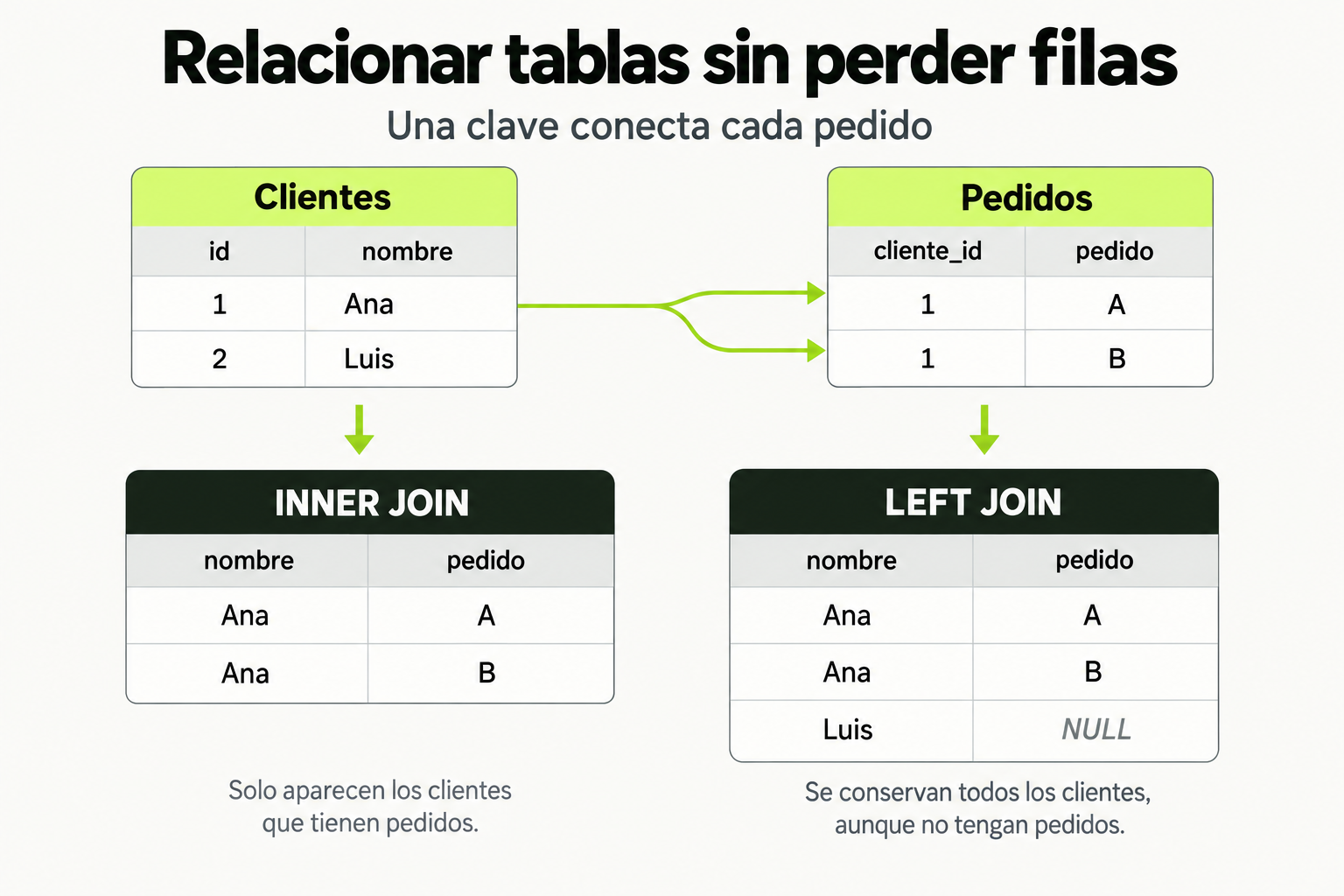
 Mapa de práctica
Una clave conecta cada pedido con su cliente. INNER JOIN devuelve las coincidencias y puede producir varias filas por cliente. LEFT JOIN conserva también los clientes sin pedido y representa los campos ausentes con NULL.
Ver la infografía en tamaño completo ↗Fuentes para profundizar
Concepto clave
En el modelado de datos para analitica, las tablas de hechos y las tablas de dimensiones son los pilares fundamentales. Imagina que estas construyendo un dashboard para analizar ventas de una empresa. La tabla de hechos seria como el registro de cada transaccion: que producto se vendio, cuando, a que precio y en que cantidad. Contiene los numeros que quieres medir y analizar.
Las tablas de dimensiones, por otro lado, son como los contextos que dan significado a esos numeros. Siguiendo el ejemplo de ventas, tendrias una tabla de dimension para productos (con nombre, categoria, proveedor), otra para tiempo (fecha, mes, trimestre, año), y otra para clientes (nombre, region, segmento). La magia ocurre cuando conectas la tabla de hechos con las dimensiones, permitiendo analizar ventas por producto, por region o por periodo de tiempo.
"Las tablas de hechos contienen lo que medimos, las dimensiones contienen como lo categorizamos." - Principio fundamental del modelado dimensional
Como funciona en la practica
En Power BI, este modelo se implementa creando relaciones entre tablas. Vamos con un ejemplo paso a paso:
- Importa tus datos: una tabla de ventas (hechos) con columnas como ProductoID, FechaID, ClienteID, Cantidad, PrecioUnitario, TotalVenta.
- Importa tablas de dimensiones: Productos (ProductoID, NombreProducto, Categoria), Tiempo (FechaID, Fecha, Mes, Trimestre, Año), Clientes (ClienteID, NombreCliente, Region).
- En la vista de relaciones de Power BI, arrastra ProductoID desde la tabla de hechos (Ventas) hasta ProductoID en la tabla dimension Productos. Power BI detectara automaticamente que es una relacion uno a muchos.
- Repite para FechaID y ClienteID. Tu modelo ahora tendra una tabla de hechos en el centro conectada a tres dimensiones alrededor.
Ahora puedes crear visualizaciones que usen campos de cualquier tabla. Por ejemplo, un grafico de barras con Categoria (de Productos) en el eje X y Suma de TotalVenta (de Ventas) en el eje Y.
Caso de estudio
Una cadena de retail quiere analizar el desempeño de ventas. Tienen estos datos:
| Tabla | Columnas clave | Tipo |
|---|---|---|
| Ventas | TransaccionID, FechaID, TiendaID, ProductoID, Cantidad, Monto | Hechos |
| Productos | ProductoID, Nombre, Categoria, Subcategoria | Dimension |
| Tiendas | TiendaID, NombreTienda, Ciudad, Region | Dimension |
| Tiempo | FechaID, Fecha, DiaSemana, Mes, Trimestre | Dimension |
El analista configura las relaciones: Ventas[FechaID] -> Tiempo[FechaID], Ventas[TiendaID] -> Tiendas[TiendaID], Ventas[ProductoID] -> Productos[ProductoID]. Con este modelo, puede responder preguntas como:
- Cuales son las categorias de productos mas vendidas por region?
- Como varian las ventas los fines de semana vs dias laborales?
- Que tiendas tienen el mayor ticket promedio?
Todas estas respuestas se obtienen combinando metricas de la tabla de hechos (Monto, Cantidad) con atributos de las dimensiones (Region, DiaSemana, NombreTienda).
Errores comunes
- Crear tablas de hechos con datos descriptivos: Incluir el nombre del producto directamente en la tabla de ventas. Esto causa duplicacion de datos y dificulta el analisis. Solucion: Mantener solo IDs en la tabla de hechos y los detalles en dimensiones.
- No tener una dimension de tiempo separada: Usar solo la fecha de la transaccion sin una tabla de tiempo dedicada. Limita el analisis por periodos (meses, trimestres). Solucion: Crear siempre una tabla de tiempo con jerarquias temporales.
- Relaciones incorrectas: Conectar tablas por campos que no corresponden exactamente (ej: nombres en lugar de IDs). Esto genera resultados erroneos. Solucion: Verificar que los campos de relacion tengan valores consistentes.
- Dimensiones demasiado grandes: Incluir decenas de columnas irrelevantes en una dimension. Ralentiza el modelo. Solucion: Incluir solo las columnas necesarias para el analisis.
Checklist de dominio
- Identifico correctamente que tabla es de hechos (contiene metricas numericas) y cuales son dimensiones (contienen atributos descriptivos).
- Mis tablas de hechos tienen relaciones uno a muchos con las dimensiones correspondientes.
- He creado una dimension de tiempo separada para facilitar el analisis por periodos.
- Las tablas de dimensiones contienen solo la informacion necesaria para categorizar y filtrar los datos.
- Puedo explicar como una metrica de la tabla de hechos se combina con atributos de dimensiones en un visual.
- Verifique que no haya duplicacion de datos entre hechos y dimensiones.
- Se que debo usar IDs para las relaciones, no textos o descripciones.
Construye tu primer modelo de hechos y dimensiones
En este ejercicio practico, vas a crear un modelo basico de ventas en Power BI Desktop.
- Descarga el archivo de datos ventas_ejercicio.xlsx que contiene cuatro hojas: Ventas, Productos, Clientes y Tiempo.
- Abre Power BI Desktop y carga las cuatro hojas como tablas separadas.
- Ve a la vista de Relaciones (icono de dos circulos conectados en el panel izquierdo).
- Identifica la tabla de hechos (contiene montos de venta y cantidades) y las tres tablas de dimensiones.
- Crea relaciones arrastrando los campos de ID correspondientes:
- Desde Ventas[ProductoID] hasta Productos[ProductoID]
- Desde Ventas[ClienteID] hasta Clientes[ClienteID]
- Desde Ventas[FechaID] hasta Tiempo[FechaID]
- Verifica que cada relacion sea de uno a muchos (la tabla de hechos es el lado "muchos").
- Ve a la vista de Reporte y crea un grafico de tabla que muestre:
- En filas: Region (de Clientes)
- En valores: Suma de MontoVenta (de Ventas)
- Agrega un segmentador de datos usando Mes (de Tiempo) para filtrar por periodo.
Si lo hiciste correctamente, podras filtrar las ventas totales por region y mes.
Pistas
- La tabla de hechos es la unica que tiene columnas con valores numericos que puedes sumar o promediar.
- Si no ves las relaciones automaticamente, puedes crearlas manualmente arrastrando de una tabla a otra en la vista de Relaciones.
- Asegurate de que los IDs en las tablas coincidan exactamente en nombre y tipo de dato.
Evalua tu comprension
Completa el quiz interactivo de arriba para ganar XP.
Sigue con Dashboards Ejecutivos en Power BI: Modelado y Visualización
Esta lección forma parte de un curso de Cursalo. Revisa su programa y elige entre la compra individual o el acceso a toda la escuela.
Si ya tenías acceso a este curso, entra con tu cuenta: tus derechos y tu progreso se conservan. No necesitas comprarlo de nuevo.