

Lección 7 de 20 · Lectura y práctica
Introducción a DAX: Medidas Simples
Tipo de lección: VideoConcepto claveDAX (Data Analysis Expressions) es el lenguaje de fórmulas que usamos en Power BI para crear medidas y columnas calculadas. Piensa en DAX como el motor que transforma tus datos estáticos en.
Del concepto a la práctica
Taller de esta lección
Una medida calcula según el contexto actual del visual. Con una tabla Ventas que contiene Importe 100, 80 y 20, la medida Ventas Totales debe devolver 200 sin almacenar un nuevo valor en cada fila. Si filtras la categoría Oficina y quedan 100 y 20, la misma medida debe devolver 120.
Ejemplo resuelto
Carga la tabla y confirma que Importe sea decimal.
Crea una medida de suma sobre Importe.
Coloca la medida en una tarjeta sin filtros.
Añade Categoría a una tabla para observar el cambio de contexto.
Error frecuente: crear una columna con el total 200 repetido y sumarla. Corrige usando una medida para el total; una columna repetida produciría 600 al sumar tres filas.
Pruébalo
Usa cuatro registros: Oficina 100, Oficina 20, Hogar 80, Hogar 50. Crea la medida y una tabla por categoría. Resultado esperado: Oficina 120, Hogar 130 y total 250.
Comprueba tu resultado
El total general debe coincidir con 100 + 20 + 80 + 50. Selecciona Hogar y verifica 130. Si la medida no responde al filtro, comprueba que el visual use la medida y no una columna previamente agregada.
Medidas explícitas
Ventas Totales = SUM(Ventas[Importe])La medida se evalúa con el contexto de cada visual. Usar una columna numérica como suma implícita también puede respetar filtros; el error del ejemplo es repetir el total por fila. Para Oficina 100 y 20, Hogar 80 y 50, total=250. La lista de cuatro filas es un fixture nuevo respecto al de tres; no añadas sus cantidades a las anteriores.
 Mapa de práctica
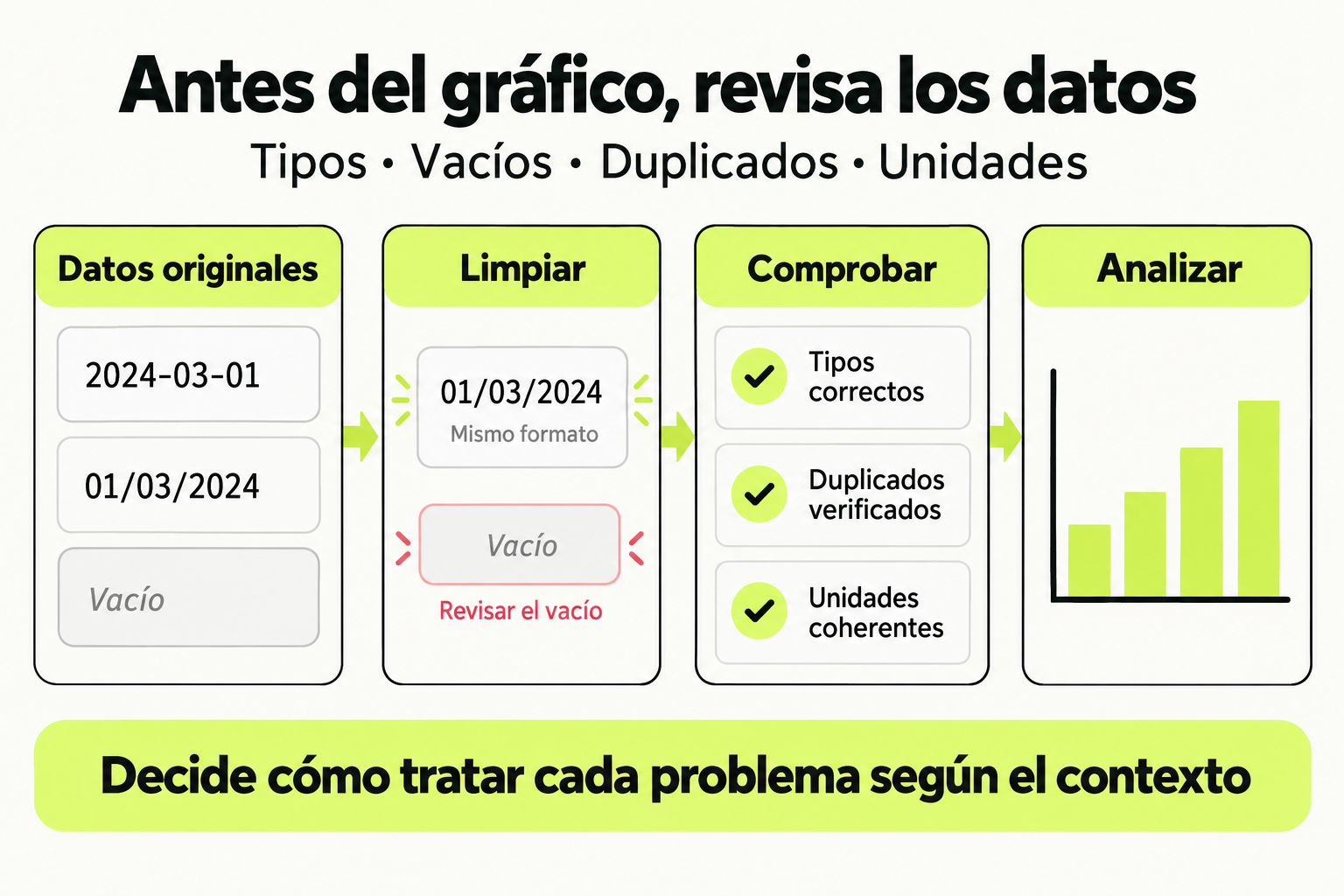
Antes de analizar, comprueba los tipos, valores vacíos, duplicados y unidades. Decide cómo tratar cada problema según el contexto y conserva la trazabilidad del cambio. Un gráfico solo es útil si los datos de entrada son coherentes.
Ver la infografía en tamaño completo ↗Fuentes para profundizar
Tipo de lección: Video
Concepto clave
DAX (Data Analysis Expressions) es el lenguaje de fórmulas que usamos en Power BI para crear medidas y columnas calculadas. Piensa en DAX como el motor que transforma tus datos estáticos en información dinámica y útil para la toma de decisiones. Si los datos son los ingredientes crudos, DAX es la receta que los convierte en un plato listo para servir a los ejecutivos.
Una medida es un cálculo que se realiza sobre la marcha, según el contexto de visualización. A diferencia de una columna calculada (que agrega datos fijos a cada fila), una medida se adapta automáticamente a filtros y segmentaciones. Imagina que tienes una tabla de ventas: una medida como "Ventas Totales" mostrará diferentes resultados si miras todo el año, un trimestre específico o una región particular, sin necesidad de crear múltiples columnas.
Cómo funciona en la práctica
Vamos a crear tu primera medida simple paso a paso. Supongamos que tienes una tabla llamada Ventas con estas columnas:
| Producto | Cantidad | Precio Unitario |
|---|---|---|
| Laptop | 5 | 1200 |
| Mouse | 20 | 25 |
| Teclado | 15 | 80 |
Para calcular las ventas totales:
- Abre Power BI Desktop y carga tu tabla
Ventas - En la vista de informe, haz clic derecho en la tabla
Ventasen el panel Campos - Selecciona "Nueva medida"
- Escribe esta fórmula:
Ventas Totales = SUMX(Ventas, Ventas[Cantidad] * Ventas[Precio Unitario]) - Presiona Enter y verás la medida creada en tu lista de campos
La función SUMX es fundamental: recorre cada fila de la tabla, multiplica cantidad por precio, y luego suma todos los resultados. Esto es más eficiente que crear una columna calculada intermedia.
Caso de estudio
Eres analista en RetailCorp y necesitas crear un dashboard ejecutivo que muestre el rendimiento de ventas. Los ejecutivos quieren ver:
- Ventas totales del año
- Promedio de ventas por transacción
- Margen de ganancia (ventas menos costos)
Con DAX, creas estas tres medidas:
Ventas Anuales = SUM(Ventas[Monto])
Promedio por Transacción = AVERAGE(Ventas[Monto])
Margen Ganancia = SUM(Ventas[Monto]) - SUM(Ventas[Costos])
Al arrastrar estas medidas a visuales y aplicar segmentaciones por región o período, los ejecutivos pueden interactuar con los datos en tiempo real, respondiendo preguntas como "¿Cuál fue nuestro margen en el Q3 en la región norte?" sin necesidad de nuevos cálculos.
Errores comunes
- Usar columnas calculadas en lugar de medidas para agregaciones dinámicas. Las columnas calculadas ocupan memoria y no responden a filtros como las medidas.
- Olvidar el contexto de fila al usar funciones como SUMX. Recuerda que estas funciones trabajan fila por fila dentro de la tabla especificada.
- No nombrar claramente las medidas. Usa nombres descriptivos como "VentasYTDAcumulado" en lugar de "Medida1".
- Ignorar el manejo de errores. Usa funciones como IFERROR para evitar que cálculos con datos faltantes rompan tus visuales.
- Crear medidas demasiado complejas desde el inicio. Empieza con cálculos simples y ve incrementando la complejidad gradualmente.
Checklist de dominio
- Puedo explicar la diferencia entre una medida y una columna calculada
- Sé crear una medida básica usando funciones SUM, AVERAGE y COUNT
- Entiendo cómo usar SUMX para cálculos fila por fila
- Puedo nombrar medidas de forma clara y consistente
- Reconozco cuándo usar una medida versus una columna calculada
- Sé dónde encontrar y usar las medidas en visuales de Power BI
- Puedo identificar y corregir errores comunes de sintaxis en DAX
Crear un dashboard básico de ventas con medidas DAX
En este ejercicio práctico, crearás un dashboard ejecutivo simple usando medidas DAX. Sigue estos pasos:
- Prepara los datos: Descarga el archivo
Ventas_Ejemplo.xlsx(disponible en los recursos de la lección) que contiene:- Tabla
Ventas: Columnas: Fecha, Producto, Cantidad, PrecioUnitario, Region - Tabla
Productos: Columnas: ProductoID, Categoria, CostoUnitario
- Tabla
- Crea estas medidas:
Ventas Totales: Suma del total vendido (Cantidad × PrecioUnitario)Costo Total: Suma del costo total (Cantidad × CostoUnitario)Margen: Diferencia entre Ventas Totales y Costo TotalTransacciones: Conteo de filas en la tabla Ventas
- Construye el dashboard:
- Crea un card visual con Ventas Totales
- Crea un gráfico de barras con Ventas Totales por Región
- Crea un gráfico de líneas con Ventas Totales por Mes (usa la columna Fecha)
- Añade una segmentación por Categoría de producto
- Verifica la interactividad: Prueba cómo cambian los números al seleccionar diferentes regiones, meses o categorías en las segmentaciones.
Pistas
- Recuerda usar SUMX para Ventas Totales ya que necesitas multiplicar antes de sumar
- Para el gráfico por mes, arrastra la columna Fecha al visual y cambia la agrupación a 'Mes' en el formato
- Si no ves los datos relacionados, verifica que la relación entre Ventas y Productos esté correctamente establecida
Evalua tu comprension
Completa el quiz interactivo de arriba para ganar XP.
Sigue con Dashboards Ejecutivos en Power BI: Modelado y Visualización
Esta lección forma parte de un curso de Cursalo. Revisa su programa y elige entre la compra individual o el acceso a toda la escuela.
Si ya tenías acceso a este curso, entra con tu cuenta: tus derechos y tu progreso se conservan. No necesitas comprarlo de nuevo.