

Lección 9 de 20 · Lectura y práctica
Práctica: Modelar Datos de Ventas y Clientes
Tipo de lección: VideoConcepto claveEl modelado de datos en Power BI es como construir los cimientos de un edificio. Imagina que tienes dos tablas: una con información de ventas (fecha, producto, cantidad, precio) y otra con.
Del concepto a la práctica
Taller de esta lección
En esta práctica decidirás si el modelo responde una pregunta combinada: cuánto compró cada región sin copiar la región dentro de cada venta. Usa Ventas V1-C100-120, V2-C101-80, V3-C100-60 y Clientes C100-Ana-Norte, C101-Bruno-Sur. La granularidad de Ventas es una transacción.
Ejemplo resuelto
Revisa que C100 y C101 sean únicos en Clientes.
Relaciona Clientes[IDCliente] con Ventas[IDCliente].
Crea una medida de suma sobre Monto.
Agrupa la medida por Región y verifica Norte 180, Sur 80.
Error frecuente: colocar Región como texto en Ventas y luego corregir solo una de las copias. Corrige dejando el atributo en Clientes; así un cambio de clasificación se realiza una sola vez.
Pruébalo
Añade V4-C101-20 y construye una tabla por región. Resultado esperado: Norte 180, Sur 100 y total 280. Selecciona Sur y comprueba que aparecen las dos transacciones de Bruno.
Comprueba tu resultado
Cuenta cuatro ventas, dos clientes y dos regiones. Si aparece una tercera región o el total supera 280, busca una clave con espacios, una relación muchos a muchos accidental o una fila repetida.
Nota para validar la práctica
Guardar Región actual en Clientes reclasifica ventas históricas cuando cambia ese atributo. Eso puede ser lo deseado en este fixture; para análisis histórico necesitas un diseño versionado o la región observada en el hecho. No presupongas que ambas preguntas tienen la misma respuesta.
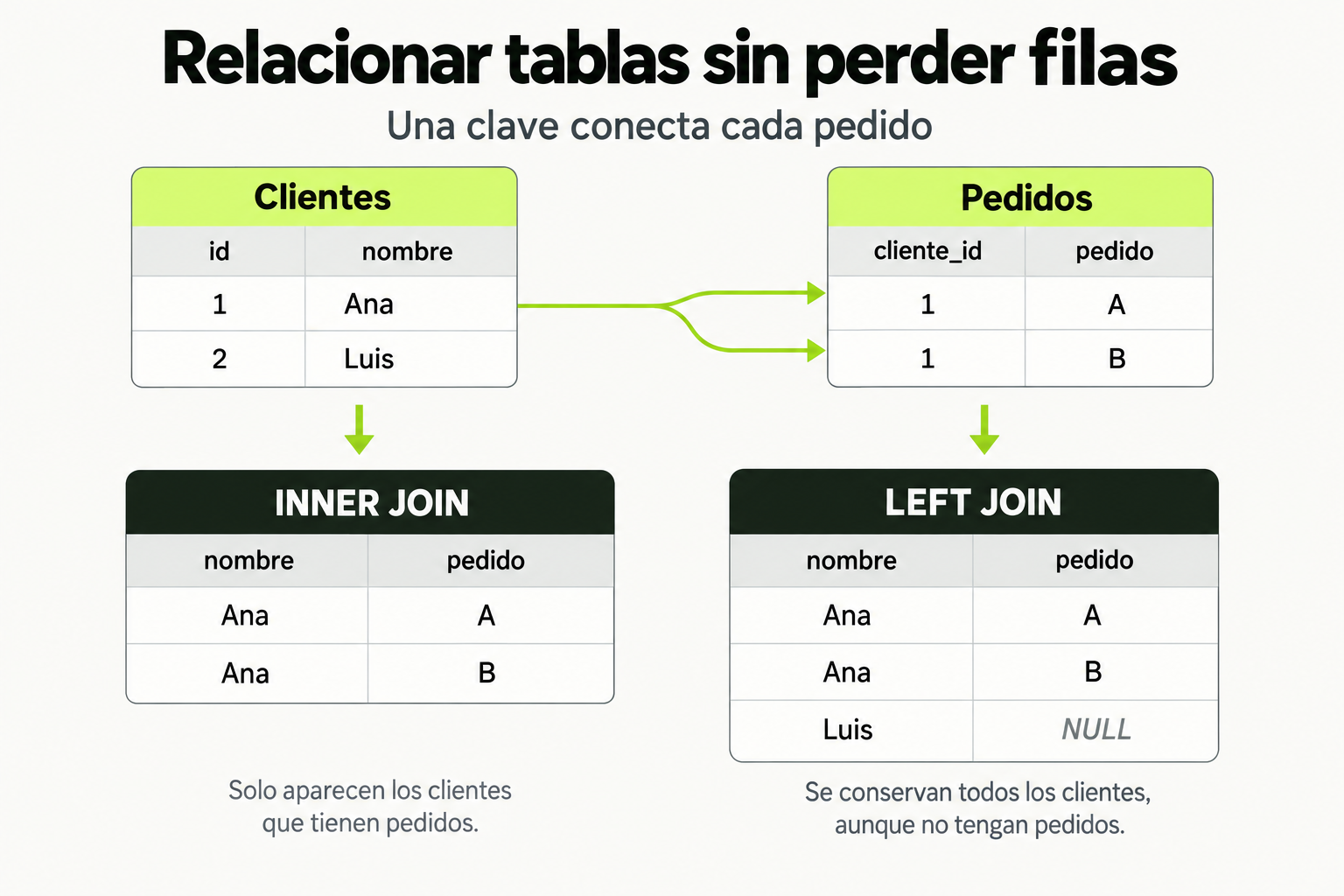
 Mapa de práctica
Una clave conecta cada pedido con su cliente. INNER JOIN devuelve las coincidencias y puede producir varias filas por cliente. LEFT JOIN conserva también los clientes sin pedido y representa los campos ausentes con NULL.
Ver la infografía en tamaño completo ↗Fuentes para profundizar
Tipo de lección: Video
Concepto clave
El modelado de datos en Power BI es como construir los cimientos de un edificio. Imagina que tienes dos tablas: una con información de ventas (fecha, producto, cantidad, precio) y otra con datos de clientes (nombre, región, segmento). Si estas tablas estan separadas, es como tener planos de diferentes pisos sin escaleras que los conecten. El modelado crea esas relaciones para que puedas analizar, por ejemplo, que clientes de la region norte compran mas productos A.
En terminos tecnicos, el modelado organiza tus datos en tablas relacionadas mediante claves. Una clave es un identificador unico, como un ID de cliente. Cuando conectas la tabla de ventas con la de clientes usando ese ID, Power BI puede cruzar la informacion automaticamente. Esto evita duplicar datos y hace que tus dashboards sean rapidos y precisos, esencial para reportes ejecutivos donde cada numero cuenta.
Como funciona en la practica
Vamos a modelar datos de ventas y clientes paso a paso. Supongamos que tienes estos datos en Excel:
| Tabla Ventas | Tabla Clientes |
|---|---|
| ID_Venta: 001 ID_Cliente: C100 Producto: Laptop Monto: 1200 | ID_Cliente: C100 Nombre: Ana Lopez Region: Norte Segmento: Corporativo |
| ID_Venta: 002 ID_Cliente: C101 Producto: Mouse Monto: 50 | ID_Cliente: C101 Nombre: Carlos Ruiz Region: Sur Segmento: Pyme |
1. En Power BI Desktop, importa ambas tablas desde Excel usando Obtener datos.
2. Ve a la vista Modelo (icono de tres circulos conectados). Veras las tablas Ventas y Clientes como cajas.
3. Arrastra el campo ID_Cliente desde la tabla Clientes hasta ID_Cliente en la tabla Ventas. Se creara una linea entre ellas, indicando una relacion uno a muchos: un cliente puede tener muchas ventas.
4. Verifica la relacion: haz clic en la linea y revisa que la direccion de filtro vaya de Clientes a Ventas. Esto permite que, al seleccionar un cliente en un dashboard, se filtren sus ventas.
Tip profesional: Siempre usa IDs numericos o codigos unicos para relaciones, no nombres, porque estos pueden repetirse.
Caso de estudio
Una empresa de retail necesita un dashboard ejecutivo para ver ventas por region y segmento de cliente. Tienen:
- Tabla Ventas: 10,000 filas con ID_Venta, ID_Cliente, Fecha, Producto, Cantidad, Monto.
- Tabla Clientes: 500 filas con ID_Cliente, Nombre, Region (Norte, Sur, Este, Oeste), Segmento (Corporativo, Pyme, Individual).
En Power BI, modelamos relacionando ID_Cliente. Luego, en un reporte:
- Creamos un grafico de barras con Region en el eje X y Suma de Monto en el eje Y. Power BI suma automaticamente los montos de ventas filtrados por region gracias a la relacion.
- Agregamos una segmentacion por Segmento. Al seleccionar "Corporativo", el grafico muestra solo ventas de clientes corporativos, sin tocar los datos originales.
Resultado: Los ejecutivos ven que la region Norte tiene el 40% de ventas, principalmente del segmento Corporativo, y pueden tomar decisiones como enfocar marketing alli.
Errores comunes
- Relaciones circulares: Conectar tablas en un ciclo (ej., Ventas → Clientes → Productos → Ventas). Esto confunde a Power BI. Solucion: Usa un modelo en estrella, donde una tabla central (hechos, como Ventas) se relaciona con varias tablas de dimensiones (Clientes, Productos).
- Duplicar datos: Incluir el nombre del cliente en la tabla Ventas. Si el nombre cambia, hay que actualizar muchas filas. Mejor: Solo pon ID_Cliente en Ventas y el nombre en Clientes.
- Ignorar tipos de datos: Si ID_Cliente es texto en una tabla y numero en otra, la relacion falla. Verifica que ambos campos sean del mismo tipo (ej., texto o numero entero).
- No limpiar datos antes: Importar datos con valores nulos o errores en las claves. Power BI podria crear relaciones incorrectas. Limpia en Power Query primero.
Checklist de dominio
- Importe al menos dos tablas relacionadas (ej., Ventas y Clientes) a Power BI Desktop.
- Cree una relacion entre tablas usando un campo clave comun (como ID_Cliente).
- Verifique que la direccion de filtro sea correcta (de dimension a hechos).
- Use la relacion en un visual basico (ej., grafico que muestre ventas por region).
- Identifique y evite una relacion circular en un modelo simple.
- Limpie datos clave en Power Query antes de modelar.
- Documente el modelo con nombres claros de tablas y campos.
Modela datos de ventas y clientes para un dashboard regional
En este ejercicio, practicaras modelar datos reales para crear un dashboard ejecutivo. Sigue estos pasos:
- Prepara los datos: Descarga el archivo
datos_ventas_clientes.xlsx(disponible en recursos del curso). Contiene dos hojas: Ventas con columnas ID_Venta, ID_Cliente, Fecha, Producto, Monto; y Clientes con columnas ID_Cliente, Nombre, Region, Segmento. - Importa a Power BI: Abre Power BI Desktop. Usa Obtener datos > Excel para importar ambas hojas. Revisa en la vista Datos que se carguen correctamente.
- Crea la relacion: Ve a la vista Modelo. Arrastra
ID_Clientedesde la tabla Clientes hastaID_Clienteen la tabla Ventas. Confirma que aparezca una linea solida. - Construye un visual: Ve a la vista Reporte. Desde el panel Campos, arrastra Region (de Clientes) al lienzo para crear una tabla. Luego arrastra Monto (de Ventas) a la misma tabla. Deberias ver montos sumados por region.
- Agrega interactividad: Inserta un grafico de barras con Region en el eje X y Suma de Monto en el eje Y. Prueba a seleccionar una barra: los datos en la tabla deben filtrarse automaticamente.
- Guarda y reflexiona: Guarda el archivo como
MiModelo.pbix. Piensa: ¿Como ayudaria este modelo a un ejecutivo a ver tendencias de ventas?
Pistas
- Si no ves la relacion en el modelo, verifica que los campos ID_Cliente tengan exactamente el mismo nombre y tipo de datos.
- Para el grafico, si los montos no se suman, asegurate de que el campo Monto sea de tipo 'numero decimal' y no 'texto'.
- Si la tabla muestra datos incorrectos, revisa en la vista Modelo que la direccion de filtro vaya de Clientes a Ventas (una flecha en la linea).
Evalua tu comprension
Completa el quiz interactivo de arriba para ganar XP.
Sigue con Dashboards Ejecutivos en Power BI: Modelado y Visualización
Esta lección forma parte de un curso de Cursalo. Revisa su programa y elige entre la compra individual o el acceso a toda la escuela.
Si ya tenías acceso a este curso, entra con tu cuenta: tus derechos y tu progreso se conservan. No necesitas comprarlo de nuevo.