

Lección 15 de 20 · Lectura y práctica
Quiz: Visualizaciones y KPIs
Tipo de lección: QuizConcepto claveEn el contexto de Power BI para dashboards ejecutivos, las visualizaciones son representaciones gráficas de datos que transforman números en historias comprensibles. Piensa en ellas como el.
Del concepto a la práctica
Taller de esta lección
Este repaso relaciona forma, métrica y contexto. Considera ventas mensuales de 30, 45 y 40, una meta de 50 por mes y regiones Norte 70 y Sur 45. Debes decidir qué visual comunica cada pregunta sin mezclar unidades.
Ejemplo resuelto
Usa una línea para observar 30, 45 y 40 en secuencia.
Usa barras para comparar Norte 70 frente a Sur 45.
Usa una tarjeta para el total 115.
Calcula avance frente a una meta total de 150: 76,67 por ciento.
Error frecuente: comparar 115 euros con 76,67 por ciento en el mismo eje. Corrige separando valor monetario y proporción, con títulos y formatos explícitos.
Pruébalo
Crea los tres visuales y una tarjeta de avance usando los datos dados. Resultado esperado: la línea tiene máximo 45, Norte supera a Sur por 25 y la tarjeta total muestra 115.
Comprueba tu resultado
Suma 30 + 45 + 40 y 70 + 45; ambos cálculos deben dar 115. La meta total es 150, por lo que 115/150 = 0,7667. Si aparece 76,67 euros, corrige el formato.
Nota para validar la práctica
Los ratios son 30/50,45/50,40/50. El agregado correcto usa115/150, no suma60%+90%+80%. Con metas iguales también coincide con su media, pero no generalices esa coincidencia a denominadores diferentes.
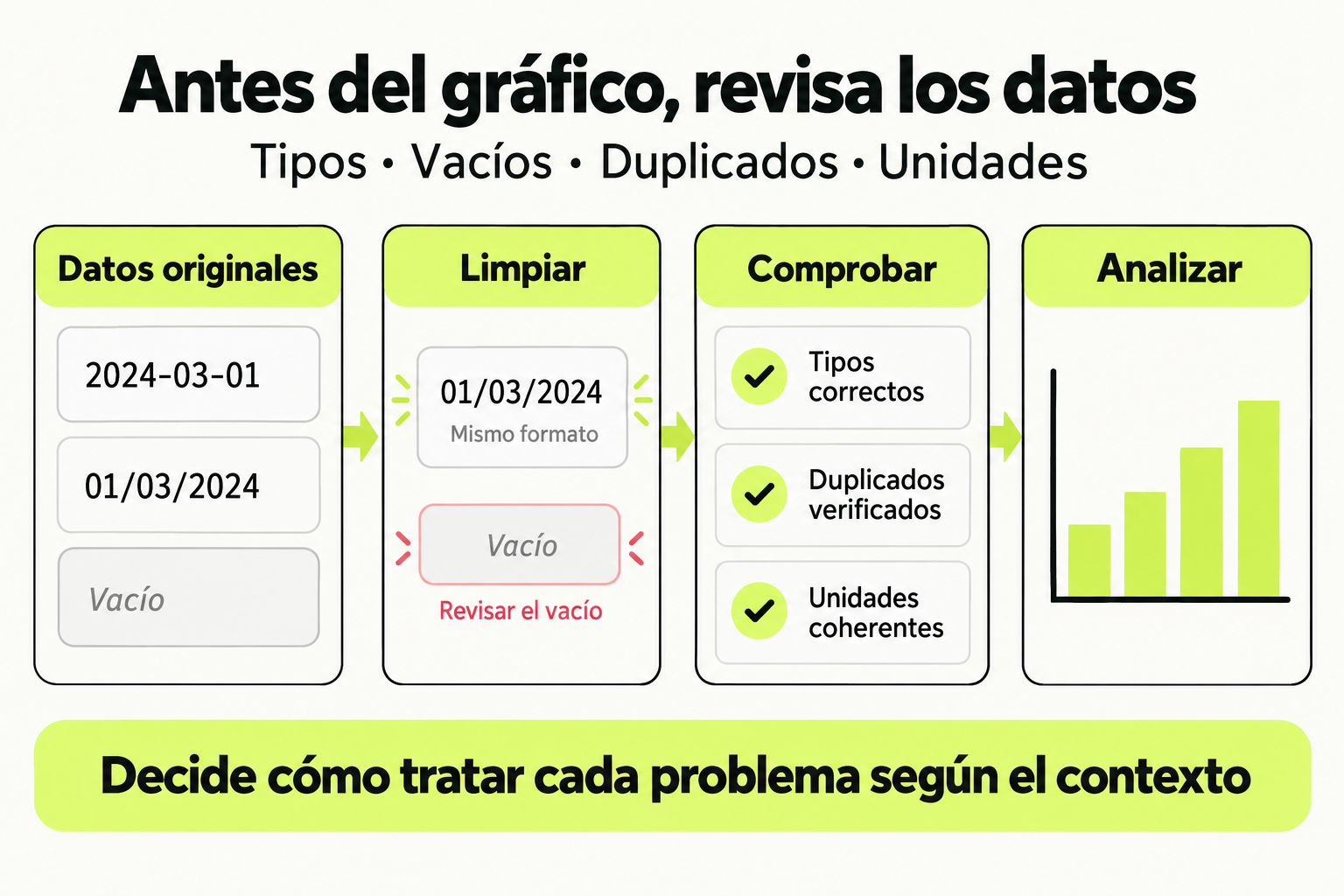
 Mapa de práctica
Antes de analizar, comprueba los tipos, valores vacíos, duplicados y unidades. Decide cómo tratar cada problema según el contexto y conserva la trazabilidad del cambio. Un gráfico solo es útil si los datos de entrada son coherentes.
Ver la infografía en tamaño completo ↗Fuentes para profundizar
Tipo de lección: Quiz
Concepto clave
En el contexto de Power BI para dashboards ejecutivos, las visualizaciones son representaciones gráficas de datos que transforman números en historias comprensibles. Piensa en ellas como el "lenguaje visual" que usas para comunicar información compleja a ejecutivos que toman decisiones rápidas. Los KPIs (Key Performance Indicators) son las métricas específicas que miden el éxito de un negocio, como ventas mensuales o tasa de conversión.
Una analogía del mundo real: imagina que eres el capitán de un barco. Los KPIs son tu brújula, velocidad y nivel de combustible (indicadores clave), mientras que las visualizaciones son tu tablero de instrumentos que muestra todo esto de manera clara y organizada. Sin un buen tablero, incluso con los mejores instrumentos, no podrías navegar eficientemente.
Cómo funciona en la práctica
Veamos un ejemplo paso a paso para crear una visualización básica de KPI en Power BI:
- Conecta tu fuente de datos (por ejemplo, un archivo Excel con ventas mensuales).
- En la vista de "Reporte", selecciona el visual de "Tarjeta" del panel Visualizaciones.
- Arrastra el campo "Ventas Totales" desde el panel Campos hacia el área de valores del visual.
- Personaliza: cambia el formato a moneda, ajusta el tamaño de fuente para que sea legible desde lejos.
- Añade contexto: arrastra "Mes" al área de filtros para que los ejecutivos puedan ver la evolución temporal.
Este proceso transforma una columna de números en un indicador visual que responde a la pregunta: "¿Cuánto vendimos este mes?"
Caso de estudio
Considera una empresa de retail llamada "ModaExpress" que necesita monitorear su desempeño. El equipo ejecutivo quiere un dashboard con estos KPIs:
| KPI | Visualización recomendada | Razón |
|---|---|---|
| Ventas mensuales | Tarjeta (Card) | Muestra un solo número clave de manera prominente |
| Tendencia de ventas anual | Gráfico de líneas | Revela patrones a lo largo del tiempo |
| Distribución por categoría | Gráfico de anillos | Permite comparar proporciones visualmente |
Al implementar esto en Power BI, ModaExpress redujo el tiempo de análisis de reportes semanales de 2 horas a 15 minutos, permitiendo a los ejecutivos enfocarse en decisiones estratégicas en lugar de procesar datos.
"Un buen dashboard ejecutivo responde preguntas antes de que sean formuladas, y las visualizaciones efectivas son las que hacen esto posible." - Principio de diseño de dashboards
Errores comunes
- Sobrecargar con demasiadas visualizaciones: Los dashboards ejecutivos deben ser escaneables en 30 segundos. Solución: limita a 5-7 visualizaciones clave por página.
- Usar colores inconsistentes: Rojo para "bueno" en un gráfico y verde en otro confunde. Solución: establece una paleta de colores corporativa y mantenla consistente.
- Ignorar el contexto: Mostrar un KPI sin comparación (ej: vs meta, vs período anterior) limita su utilidad. Solución: siempre incluye referencias contextuales.
- Elegir el tipo de visual incorrecto: Usar un gráfico de barras para mostrar tendencias temporales. Solución: aprende qué tipo de visual funciona mejor para cada tipo de dato.
Checklist de dominio
- ¿Puedes identificar al menos 3 tipos de visualizaciones apropiadas para dashboards ejecutivos?
- ¿Sabes diferenciar entre un KPI y una métrica regular?
- ¿Puedes crear una tarjeta (card) que muestre un KPI con formato adecuado?
- ¿Entiendes cómo agregar filtros básicos para interactividad?
- ¿Reconoces cuándo una visualización está sobrecargada o confusa?
- ¿Puedes explicar por qué ciertas visualizaciones funcionan mejor para datos específicos?
- ¿Sabes aplicar principios básicos de diseño (contraste, alineación, proximidad) a tus visualizaciones?
Crear tu primer dashboard ejecutivo con KPIs basicos
En este ejercicio practico, crearas un dashboard ejecutivo simple para una empresa ficticia. Sigue estos pasos:
- Descarga el archivo de datos de ejemplo "ventas_trimestrales.csv" desde los recursos del curso (contiene: Mes, Region, Producto, Ventas, Meta).
- Abre Power BI Desktop y carga el archivo CSV.
- Crea una nueva pagina de reporte y nombrala "Dashboard Ejecutivo".
- Agrega tres visualizaciones:
- Una tarjeta (Card) que muestre Ventas Totales del ultimo trimestre
- Un grafico de lineas que muestre la tendencia de ventas por mes
- Un grafico de barras agrupadas que compare ventas por region
- Añade un filtro de segmentacion (Slicer) por Region para que los ejecutivos puedan ver datos especificos.
- Formatea cada visualizacion:
- La tarjeta debe mostrar moneda con simbolo $ y sin decimales
- El grafico de lineas debe tener marcadores en cada punto de datos
- El grafico de barras debe usar colores distintos para cada region
- Organiza las visualizaciones en el lienzo para que sean faciles de leer y escanear rapidamente.
Pistas
- Recuerda que para la tarjeta de Ventas Totales necesitas usar una medida de suma, no el campo individual.
- El filtro de region afectara a todas las visualizaciones si lo conectas correctamente al modelo de datos.
- Puedes cambiar el tipo de visualizacion haciendo clic derecho sobre ella y seleccionando "Cambiar tipo de grafico".
Evalua tu comprension
Completa el quiz interactivo de arriba para ganar XP.
Sigue con Dashboards Ejecutivos en Power BI: Modelado y Visualización
Esta lección forma parte de un curso de Cursalo. Revisa su programa y elige entre la compra individual o el acceso a toda la escuela.
Si ya tenías acceso a este curso, entra con tu cuenta: tus derechos y tu progreso se conservan. No necesitas comprarlo de nuevo.