

Lección 16 de 20 · Lectura y práctica
Definir Objetivos y Estructura del Dashboard
Concepto claveDefinir objetivos y estructura en un dashboard ejecutivo es como planificar un viaje antes de salir de casa. Sin un destino claro y un mapa, terminarás perdido. En el contexto de Power BI, esto significa establecer.
Del concepto a la práctica
Taller de esta lección
La estructura debe derivarse de una decisión concreta. Supón que la dirección de NorteClaro quiere decidir dónde reforzar inventario el próximo mes. El dashboard debe comparar ventas por región, mostrar evolución reciente y señalar categorías con mayor demanda; no necesita incluir cada atributo disponible.
Ejemplo resuelto
Redacta la decisión: priorizar una región con demanda creciente.
Define tres indicadores: ventas actuales, variación mensual y unidades.
Dibuja arriba las tarjetas, al centro la tendencia y abajo el desglose regional.
Anota para cada visual qué acción podría apoyar.
Error frecuente: comenzar con un catálogo de gráficos sin usuario ni decisión. Corrige eliminando visuales que no respondan quién, qué periodo o qué acción.
Pruébalo
Usa Norte Enero 100, Norte Febrero 120, Sur Enero 90 y Sur Febrero 80. Diseña un boceto de una página con tres zonas. Resultado esperado: debe permitir observar que Norte crece 20 y Sur cae 10, sin concluir una necesidad de inventario con ventas monetarias solamente, sin necesitar un gráfico por fila.
Comprueba tu resultado
Otra persona debe localizar total, evolución y región en menos de un minuto. Verifica también que el boceto no prometa datos que no estén en las cuatro filas.
Nota para validar la práctica
El fixture no tiene unidades, stock ni categorías; no inventes esas tarjetas. Añade una fuente declarada antes de usarlas para decidir inventario. Con las filas disponibles solo puedes mostrar ventas monetarias, evolución y región, más una solicitud de datos adicionales.
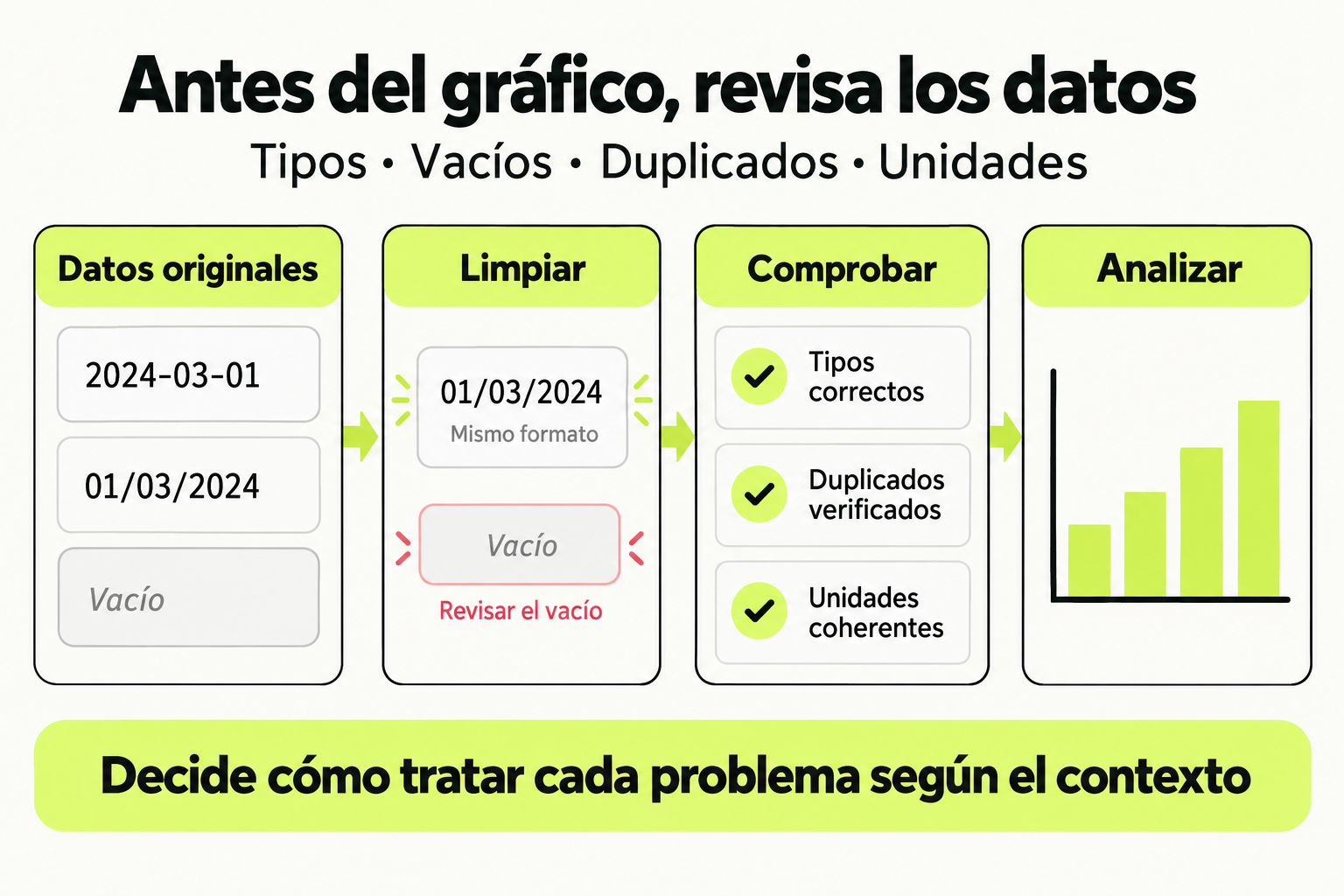
 Mapa de práctica
Antes de analizar, comprueba los tipos, valores vacíos, duplicados y unidades. Decide cómo tratar cada problema según el contexto y conserva la trazabilidad del cambio. Un gráfico solo es útil si los datos de entrada son coherentes.
Ver la infografía en tamaño completo ↗Fuentes para profundizar
Concepto clave
Definir objetivos y estructura en un dashboard ejecutivo es como planificar un viaje antes de salir de casa. Sin un destino claro y un mapa, terminarás perdido. En el contexto de Power BI, esto significa establecer qué decisiones quieres apoyar y cómo organizar la información para que sea útil. Imagina que eres el capitán de un barco: los objetivos son tu destino (por ejemplo, aumentar ventas en un 10%), y la estructura es tu brújula y mapa (cómo mostrar métricas como ingresos, costos y tendencias).
Un dashboard ejecutivo no es solo un montón de gráficos bonitos; es una herramienta de toma de decisiones. Los objetivos deben ser SMART (Específicos, Medibles, Alcanzables, Relevantes y Temporales). Por ejemplo, en lugar de "mejorar ventas", un objetivo SMART sería "aumentar las ventas mensuales en la región norte en un 5% para el próximo trimestre". La estructura, por otro lado, se refiere a cómo dispones los elementos visuales (como gráficos, tablas y KPIs) para contar una historia coherente. Piensa en ello como organizar un informe: primero el resumen ejecutivo (KPIs clave), luego los detalles (análisis por segmento), y finalmente las acciones (alertas o tendencias).
Cómo funciona en la práctica
Vamos a aplicar esto con un ejemplo paso a paso para una empresa de retail. Supongamos que el objetivo es "monitorear el desempeño de ventas en tiempo real para optimizar inventario".
- Identifica stakeholders y necesidades: Habla con el gerente ejecutivo y el equipo de operaciones. Pregunta: ¿Qué métricas necesitan ver diariamente? Ejemplo: ingresos totales, unidades vendidas, margen de ganancia.
- Define KPIs clave: Basado en las necesidades, selecciona 3-5 indicadores. Por ejemplo:
- KPI 1: Ventas diarias (en dólares)
- KPI 2: Tasa de crecimiento mensual
- KPI 3: Nivel de inventario por producto
- Diseña la estructura del dashboard: Usa un boceto en papel o herramienta simple. Divide el dashboard en secciones:
- Sección superior: Resumen con KPIs en números grandes.
- Sección media: Gráficos de tendencias (ej., línea de ventas por día).
- Sección inferior: Tabla de detalles (ej., productos más vendidos).
- Selecciona visualizaciones en Power BI: Para cada KPI, elige el gráfico adecuado. Ejemplo: un card visual para ventas diarias, un gráfico de línea para tendencias, una tabla matricial para inventario.
Recuerda: En Power BI, la estructura se implementa arrastrando campos a la vista de informe, pero planificarla antes ahorra horas de trabajo.
Caso de estudio
Aplicamos esto a "TechCorp", una empresa de tecnología con 50 empleados. Su objetivo era "reducir costos operativos en un 15% en 6 meses". Después de entrevistas, definimos estos KPIs: costo por departamento, eficiencia energética y gastos en viajes. La estructura del dashboard en Power BI incluyó:
| Sección | Contenido | Visualización |
|---|---|---|
| Resumen | KPIs principales: Costo total, Ahorro proyectado | Card visuals |
| Tendencias | Gráfico de línea mostrando costo mensual por departamento | Line chart |
| Detalles | Tabla con gastos por categoría (ej., viajes, suministros) | Table visual |
Resultado: El dashboard permitió identificar que los viajes eran el mayor gasto, llevando a una política de reuniones virtuales que ahorró un 20% en 3 meses.
Errores comunes
- Error 1: No definir objetivos claros. Crear dashboards sin saber qué problema resolver. Cómo evitarlo: Siempre empieza con una pregunta de negocio, como "¿Dónde estamos perdiendo dinero?".
- Error 2: Sobrecargar con demasiados datos
- Error 3: Ignorar al usuario final. Diseñar sin considerar quién usará el dashboard. Cómo evitarlo: Involucra a los stakeholders desde el inicio y prueba prototipos.
- Error 4: No planificar la estructura. Empezar a arrastrar gráficos en Power BI sin un plan. Cómo evitarlo: Boceta en papel primero, definiendo secciones y flujo.
- Error 5: Olvidar la actualización. Crear un dashboard estático que no refleja datos nuevos. Cómo evitarlo: Configura conexiones de datos en vivo o actualizaciones programadas en Power BI Service.
Checklist de dominio
- He definido al menos 3 objetivos SMART para mi dashboard.
- He identificado a los stakeholders clave y sus necesidades de información.
- He seleccionado 3-5 KPIs relevantes para los objetivos.
- He creado un boceto de la estructura con secciones claras (resumen, tendencias, detalles).
- He elegido visualizaciones apropiadas en Power BI para cada KPI (ej., card, gráfico de línea).
- He evitado sobrecargar el dashboard con más de 7 elementos visuales.
- He planificado cómo actualizaré los datos (ej., conexión en vivo o importación periódica).
Definir objetivos y estructura para un dashboard de ventas
En este ejercicio, aplicarás los conceptos aprendidos para planificar un dashboard ejecutivo en Power BI. Sigue estos pasos:
- Contexto: Eres un Business Analyst en "RetailPlus", una tienda minorista. Tu gerente te pide un dashboard para monitorear ventas.
- Paso 1: Define objetivos SMART: Escribe 2 objetivos específicos. Ejemplo: "Aumentar las ventas en línea en un 10% en el próximo trimestre".
- Paso 2: Identifica KPIs: Basado en tus objetivos, lista 3 KPIs clave. Usa esta tabla como guía:
KPI Descripción Fórmula (si aplica) Ejemplo: Tasa de conversión Porcentaje de visitantes que compran (Ventas / Visitantes) * 100 - Paso 3: Diseña la estructura: Dibuja un boceto simple en papel o en un documento digital. Incluye:
- Una sección de resumen con KPIs como números grandes.
- Una sección de gráficos para tendencias (ej., ventas por día).
- Una sección de tabla para detalles (ej., productos top).
- Paso 4: Selecciona visualizaciones: Para cada KPI, anota qué tipo de gráfico de Power BI usarías (ej., card visual, bar chart).
- Paso 5: Revisa errores comunes: Verifica que tu plan no tenga más de 7 visualizaciones y que considere al usuario final.
Entrega: Un documento breve con tus objetivos, KPIs, boceto y selección de visualizaciones.
Pistas
- Pista 1: Para objetivos SMART, asegúrate de que sean medibles (ej., usar porcentajes o cantidades).
- Pista 2: Al elegir KPIs, piensa en qué datos tiene RetailPlus (ej., ventas por producto, tráfico web).
- Pista 3: En el boceto, usa rectángulos simples para representar gráficos; no necesitas detalles artísticos.
Evalua tu comprension
Completa el quiz interactivo de arriba para ganar XP.
Sigue con Dashboards Ejecutivos en Power BI: Modelado y Visualización
Esta lección forma parte de un curso de Cursalo. Revisa su programa y elige entre la compra individual o el acceso a toda la escuela.
Si ya tenías acceso a este curso, entra con tu cuenta: tus derechos y tu progreso se conservan. No necesitas comprarlo de nuevo.