

Lección 5 de 20 · Lectura y práctica
Quiz: Conceptos Básicos de Power BI
Tipo de lección: QuizConcepto clavePower BI es una plataforma de business intelligence que transforma datos en información accionable. Imagina que eres un detective que tiene miles de pistas dispersas (tus datos) y Power BI es tu.
Del concepto a la práctica
Taller de esta lección
Este repaso comprueba decisiones de flujo, no definiciones aisladas. Supón una tabla Ventas con tres filas: Norte, 400; Sur, 250; Norte, 150. Una persona quiere conocer el total del Norte sin modificar el origen. Debes distinguir carga, filtro, visual y medida.
Ejemplo resuelto
Identifica que el origen contiene 800 en total.
Aplica un filtro de Región igual a Norte.
Suma solo las filas visibles: 400 + 150.
Selecciona una tarjeta si necesitas comunicar un único valor.
Error frecuente: borrar las filas Sur para obtener 550. Corrige usando el contexto de filtro; el informe debe conservar los 800 originales para otras preguntas.
Pruébalo
Responde y verifica estas tres afirmaciones: la vista Informe sirve para presentar; la vista Modelo sirve para revisar relaciones; una tarjeta de total filtrada por Norte debe mostrar 550. Después crea los tres registros y comprueba cada respuesta en el archivo local.
Comprueba tu resultado
El total sin filtro debe ser 800, Norte debe ser 550 y Sur debe ser 250. Si el resultado cambia permanentemente al quitar el filtro, revisa que no hayas eliminado datos durante la preparación. Documenta qué acción corresponde a cada vista.
Nota para validar la práctica
Una segmentación o filtro del informe cambia el contexto de consulta sin eliminar filas cargadas. Un filtro aplicado durante Power Query elimina esas filas del modelo hasta cambiar y actualizar la consulta. Documenta dónde aplicaste Norte para interpretar el resultado.
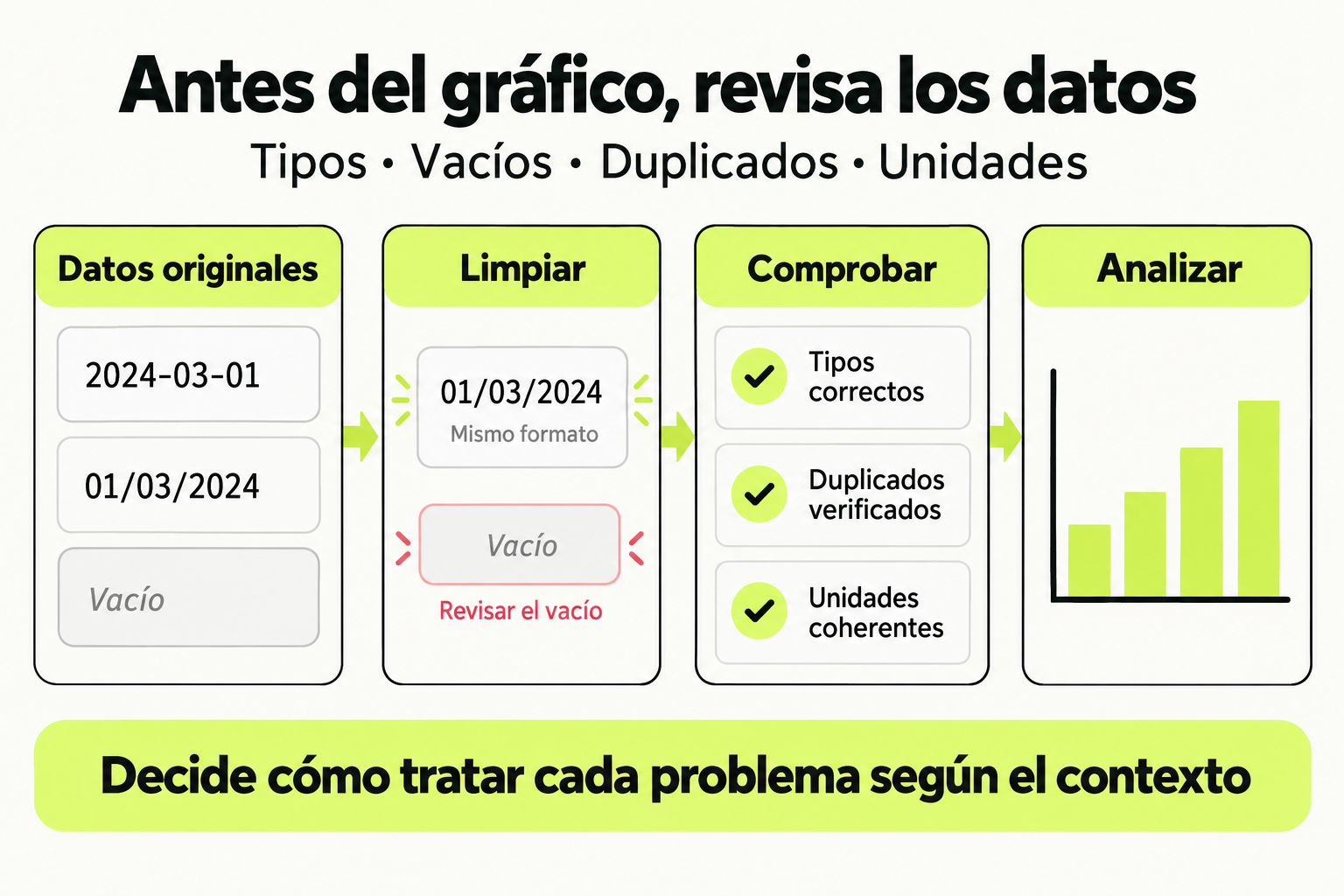
 Mapa de práctica
Antes de analizar, comprueba los tipos, valores vacíos, duplicados y unidades. Decide cómo tratar cada problema según el contexto y conserva la trazabilidad del cambio. Un gráfico solo es útil si los datos de entrada son coherentes.
Ver la infografía en tamaño completo ↗Fuentes para profundizar
Tipo de lección: Quiz
Concepto clave
Power BI es una plataforma de business intelligence que transforma datos en información accionable. Imagina que eres un detective que tiene miles de pistas dispersas (tus datos) y Power BI es tu tablero de investigación donde organizas, conectas y visualizas esas pistas para resolver el caso (tomar decisiones).
La plataforma funciona con tres componentes principales: Power BI Desktop (donde creas reportes), Power BI Service (donde publicas y compartes) y Power BI Mobile (donde accedes desde cualquier dispositivo). Como analista de negocio, tu herramienta principal será Power BI Desktop, donde pasarás el 80% de tu tiempo transformando datos en dashboards ejecutivos.
Cómo funciona en la práctica
Vamos a seguir el flujo básico de trabajo en Power BI Desktop:
- Conectas a tus fuentes de datos (Excel, bases de datos, servicios en la nube)
- Transformas y limpias los datos en el Editor de Power Query
- Creas relaciones entre tus tablas de datos
- Diseñas visualizaciones usando el lienzo de reporte
- Publicas tu dashboard en el servicio de Power BI para compartirlo
Un ejemplo simple: si tienes datos de ventas en Excel, Power BI te permite crear un dashboard que muestre ventas por región, por producto y por período de tiempo, todo en una sola vista interactiva.
Caso de estudio
Una empresa de retail necesita monitorear el desempeño de sus tiendas. El analista de negocio:
- Conecta Power BI a la base de datos de ventas
- Importa datos de inventario desde archivos Excel
- Une la información de clientes desde CRM
- Crea un dashboard ejecutivo que muestra:
- Ventas totales vs meta del mes
- Top 10 productos más vendidos
- Mapa de calor por región
- Tendencia de ventas de los últimos 6 meses
El dashboard resultante redujo el tiempo de análisis semanal de 8 horas a 30 minutos, permitiendo a los ejecutivos tomar decisiones más rápidas sobre inventario y promociones.
Errores comunes
- Saltarse la limpieza de datos: Cargar datos sin validar formatos, duplicados o valores nulos. Solución: Usa siempre el Editor de Power Query para inspeccionar y limpiar tus datos antes de crear visualizaciones.
- Crear relaciones incorrectas: Conectar tablas por campos que no corresponden, generando resultados erróneos. Solución: Verifica que las relaciones sean 1 a muchos (1:*) y que los campos tengan el mismo tipo de dato.
- Sobrecargar de información: Poner demasiadas gráficas en un solo dashboard. Solución: Sigue el principio "menos es más" - cada visualización debe responder una pregunta de negocio específica.
- Ignorar el contexto del usuario final: Diseñar dashboards técnicos para audiencias ejecutivas. Solución: Adapta el nivel de detalle y complejidad según quién usará el reporte.
Checklist de dominio
- Puedo explicar la diferencia entre Power BI Desktop, Service y Mobile
- Sé conectar Power BI a al menos dos fuentes de datos diferentes
- Puedo limpiar datos básicos usando el Editor de Power Query
- Entiendo qué son las relaciones entre tablas y por qué son importantes
- Reconozco al menos 5 tipos diferentes de visualizaciones (gráfico de barras, líneas, tarjetas, etc.)
- Sé publicar un reporte desde Desktop al servicio de Power BI
- Puedo identificar qué métricas son relevantes para un dashboard ejecutivo
Tu primer dashboard ejecutivo: Ventas por región
Crea un dashboard básico que muestre el desempeño de ventas por región usando datos de ejemplo.
- Descarga el archivo de datos de ejemplo ventas_ejemplo.xlsx desde los recursos de la lección
- Abre Power BI Desktop y haz clic en "Obtener datos" > "Excel"
- Selecciona el archivo descargado y carga la tabla "Ventas_2024"
- En el Editor de Power Query, verifica que las columnas tengan los nombres correctos: Región, Mes, Ventas, Meta
- Cierra y aplica los cambios para cargar los datos a Power BI
- En la vista de Reporte, arrastra los siguientes campos:
- Región al área "Ejes" de un gráfico de barras
- Ventas al área "Valores" del mismo gráfico
- Añade una tarjeta visual que muestre el total de ventas
- Añade un gráfico de líneas que muestre la tendencia de ventas por mes
- Organiza las visualizaciones en un layout limpio y profesional
- Guarda tu archivo como "MiPrimerDashboard.pbix"
Pistas
- Recuerda que puedes cambiar el tipo de gráfico haciendo clic derecho sobre la visualización y seleccionando "Tipo de gráfico"
- Usa el panel "Campos" a la derecha para arrastrar y soltar los elementos a tus visualizaciones
- Para la tarjeta de total de ventas, solo necesitas arrastrar el campo "Ventas" al lienzo y Power BI sugerirá automáticamente la suma total
Evalua tu comprension
Completa el quiz interactivo de arriba para ganar XP.
Sigue con Dashboards Ejecutivos en Power BI: Modelado y Visualización
Esta lección forma parte de un curso de Cursalo. Revisa su programa y elige entre la compra individual o el acceso a toda la escuela.
Si ya tenías acceso a este curso, entra con tu cuenta: tus derechos y tu progreso se conservan. No necesitas comprarlo de nuevo.