

Lección 4 de 20 · Lectura y práctica
Práctica: Preparar un Dataset de Ventas
Tipo de lección: VideoConcepto claveLa preparación de datos es el proceso de transformar datos crudos en un formato limpio y estructurado que Power BI pueda analizar eficientemente. Imagina que estás cocinando: los datos crudos.
Del concepto a la práctica
Taller de esta lección
Preparar un dataset significa establecer una regla para cada columna antes de analizarlo. Trabaja con cuatro ventas: 2024-06-01, Lápiz, 3 unidades, 2 euros; 2024-06-01, Cuaderno, 2, 5; 2024-06-02, lápiz, 1, 2; 2024-06-03, Carpeta, 1, 8. La limpieza debe preservar filas y permitir calcular importe.
Ejemplo resuelto
Normaliza Producto para que Lápiz y lápiz sean el mismo valor.
Asegura que Cantidad e Importe unitario sean numéricos.
Añade Importe fila como Cantidad multiplicada por precio.
Revisa el total: 6 + 10 + 2 + 8 = 26 euros.
Error frecuente: sustituir Precio unitario por el importe de la línea. Corrige manteniendo ambas columnas: el precio de Lápiz es 2 y el importe de sus dos filas es 8.
Pruébalo
Crea el dataset indicado y agrupa por Producto. Resultado esperado: Lápiz tiene 4 unidades y 8 euros; Cuaderno, 2 unidades y 10 euros; Carpeta, 1 unidad y 8 euros.
Comprueba tu resultado
La cantidad total es 7 y el importe total 26. Si obtienes 28, revisa si multiplicaste o sumaste columnas equivocadas. Comprueba además que la fecha sea reconocida como fecha, no como texto.
Nota para validar la práctica
Nombra PrecioUnitario a 2,5,2,8 e ImporteLinea al producto por cantidad. Mantén las cuatro transacciones; normalizar Lápiz no significa borrar ventas repetidas del producto. Los 7 y 26 son controles diferentes, con unidades diferentes.
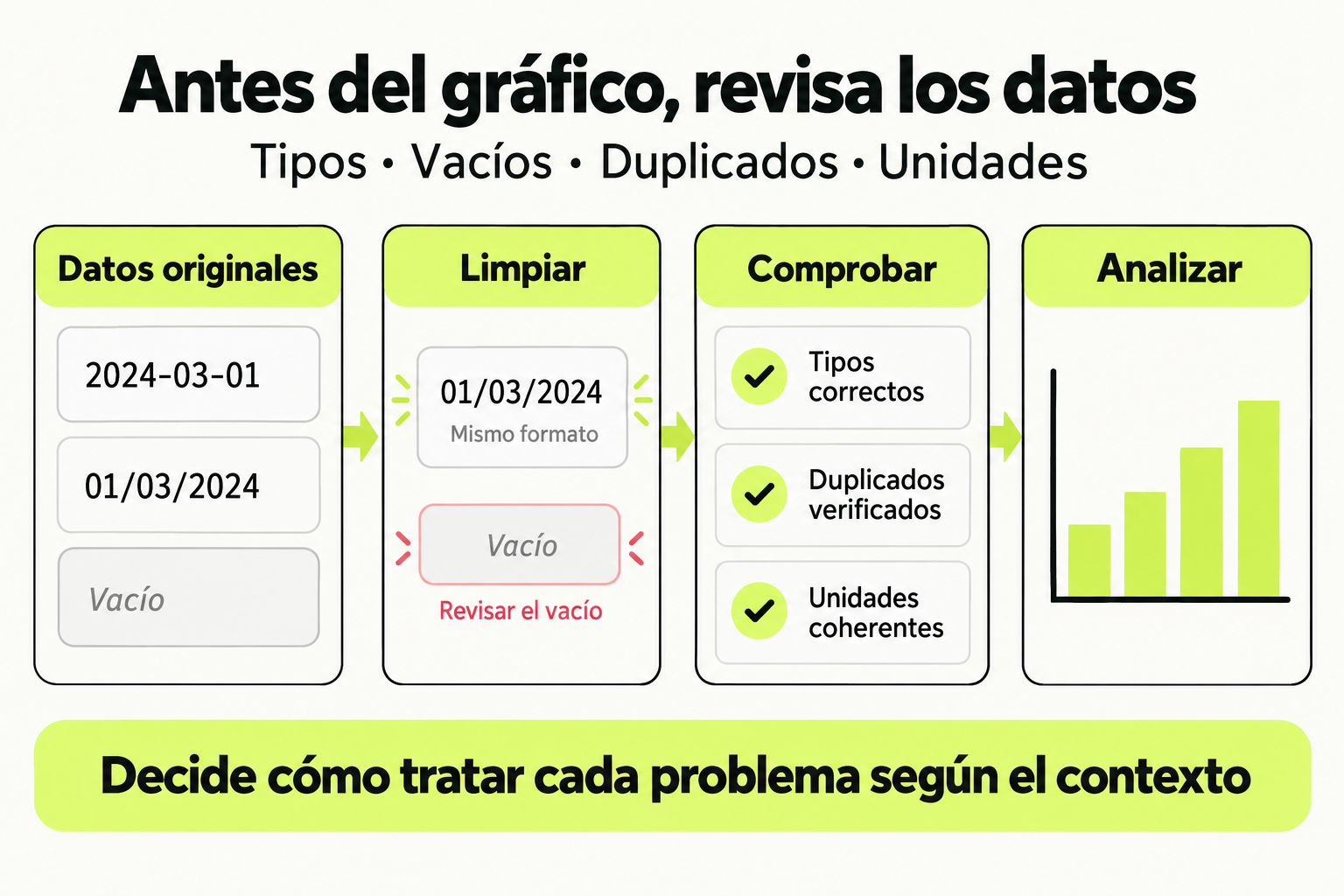
 Mapa de práctica
Antes de analizar, comprueba los tipos, valores vacíos, duplicados y unidades. Decide cómo tratar cada problema según el contexto y conserva la trazabilidad del cambio. Un gráfico solo es útil si los datos de entrada son coherentes.
Ver la infografía en tamaño completo ↗Fuentes para profundizar
Tipo de lección: Video
Concepto clave
La preparación de datos es el proceso de transformar datos crudos en un formato limpio y estructurado que Power BI pueda analizar eficientemente. Imagina que estás cocinando: los datos crudos son tus ingredientes sin lavar ni cortar, y la preparación es lavar, pelar y picar esos ingredientes antes de cocinarlos. Sin esta etapa, tu dashboard sería como una ensalada con tierra y hojas marchitas: técnicamente comestible, pero desagradable e inútil para tomar decisiones.
En el contexto ejecutivo, datos bien preparados significan reportes confiables. Un dataset limpio evita errores como duplicados o valores inconsistentes que distorsionan métricas clave como ventas o crecimiento. Este proceso incluye tareas como eliminar filas vacías, corregir formatos de fecha, y unificar nombres de productos. Piensa en ello como organizar tu oficina: si todos los documentos están en carpetas etiquetadas, encontrar información es rápido y preciso.
Cómo funciona en la práctica
Vamos a preparar un dataset simple de ventas paso a paso. Supongamos que tienes un archivo Excel con estos datos crudos:
| Fecha | Producto | Ventas | Región |
|---|---|---|---|
| 01/01/2023 | Laptop | 1200 | Norte |
| 01/01/2023 | Laptop | 1200 | Norte |
| 02/01/2023 | Mouse | 50 | Sur |
| 03/01/2023 | Teclado | 80 | Este |
Primero, en Power BI Desktop, importa el archivo usando Obtener datos desde Excel. Luego, en el Editor de Power Query:
- Elimina duplicados: selecciona todas las columnas y haz clic en Quitar duplicados para borrar la fila repetida de Laptop.
- Asegura formatos: convierte la columna Fecha a tipo Fecha, y Ventas a Número Decimal.
- Limpia texto: en Región, usa Transformar para poner todo en mayúsculas (ej., NORTE, SUR).
Al final, tu dataset estará listo para crear visualizaciones como un gráfico de ventas por región.
Caso de estudio
Una empresa de retail tenía un reporte de ventas que mostraba cifras inconsistentes. Al investigar, descubrieron que el dataset original incluía:
- Ventas en diferentes monedas (USD y EUR) sin convertir.
- Nombres de productos como Laptop Pro y Laptop-Pro, contados como items separados.
- Fechas en formatos mixtos (dd/mm/yyyy y mm/dd/yyyy).
Prepararon el dataset en Power BI unificando la moneda a USD, estandarizando nombres con la herramienta Reemplazar valores, y normalizando fechas. El resultado fue un dashboard ejecutivo que mostró un crecimiento real del 15% en ventas trimestrales, permitiendo decisiones basadas en datos precisos.
Un dataset limpio ahorra horas de análisis y evita errores costosos en reportes ejecutivos.
Errores comunes
- No validar fuentes de datos: importar archivos sin revisar si están completos o actualizados. Solución: siempre verifica la última fecha de modificación y haz una muestra manual de datos.
- Ignorar valores nulos: dejar celdas vacías que distorsionan promedios. Solución: usa Rellenar hacia abajo o asigna un valor como 0 según el contexto.
- Mezclar formatos: tener números como texto (ej., 1,200 en lugar de 1200). Solución: convierte columnas al tipo de dato correcto en Power Query.
- Olvidar documentación: no anotar cambios hechos durante la preparación. Solución: usa comentarios en pasos de Power Query para rastrear transformaciones.
Checklist de dominio
- Importé datos desde una fuente como Excel o CSV sin errores.
- Eliminé filas duplicadas y valores irrelevantes del dataset.
- Aseguré que las columnas de fecha, número y texto tengan formatos consistentes.
- Corregí inconsistencias en nombres o categorías (ej., regiones en mayúsculas).
- Validé que el dataset final no tenga valores nulos críticos.
- Documenté los pasos de transformación en Power Query.
- El dataset está listo para crear al menos un gráfico básico en Power BI.
Prepara un Dataset de Ventas Mensuales
En este ejercicio, transformarás un dataset crudo de ventas en uno listo para análisis en Power BI. Sigue estos pasos:
- Descarga el archivo ventas_crudas.csv desde el material de la lección (contiene datos ficticios de ventas mensuales).
- Abre Power BI Desktop y usa Obtener datos para importar el archivo CSV.
- En el Editor de Power Query, aplica estas transformaciones:
- Elimina cualquier fila duplicada basada en todas las columnas.
- Cambia el tipo de dato de la columna Fecha a Fecha, y de Monto_Venta a Número Decimal.
- En la columna Producto, estandariza los nombres: convierte todo a mayúsculas y reemplaza guiones por espacios (ej., LAPTOP-PRO a LAPTOP PRO).
- Filtra la columna Región para excluir valores nulos o vacíos.
- Cierra y aplica los cambios, luego crea un gráfico de barras simple que muestre ventas totales por producto.
- Guarda tu archivo Power BI como ventas_preparado.pbix.
Pistas
- Usa la herramienta 'Quitar duplicados' en la pestaña Inicio de Power Query para el paso 3.
- Para cambiar tipos de dato, haz clic derecho en el encabezado de la columna y selecciona 'Cambiar tipo'.
- Revisa que tu gráfico no muestre productos duplicados después de estandarizar nombres.
Evalua tu comprension
Completa el quiz interactivo de arriba para ganar XP.
Sigue con Dashboards Ejecutivos en Power BI: Modelado y Visualización
Esta lección forma parte de un curso de Cursalo. Revisa su programa y elige entre la compra individual o el acceso a toda la escuela.
Si ya tenías acceso a este curso, entra con tu cuenta: tus derechos y tu progreso se conservan. No necesitas comprarlo de nuevo.