

Lección 6 de 20 · Lectura y práctica
Crear Relaciones entre Tablas
Concepto claveEn Power BI, las relaciones entre tablas son conexiones que permiten combinar datos de diferentes fuentes para crear análisis coherentes. Imagina que tienes una tabla de ventas con información sobre transacciones y.
Del concepto a la práctica
Taller de esta lección
Una relación útil conecta una clave única de una dimensión con muchas filas de una tabla de hechos. Usa Productos con P01, Teclado y P02, Ratón. Usa Ventas con V1-P01-30, V2-P02-20 y V3-P01-15. La clave ProductoID aparece una vez en Productos y puede repetirse en Ventas.
Ejemplo resuelto
Comprueba unicidad de ProductoID en Productos.
Comprueba que ambos campos tengan el mismo tipo de dato.
Relaciona Productos[ProductoID] con Ventas[ProductoID] como uno a varios.
Coloca Categoría o Nombre desde Productos junto a Importe desde Ventas.
Error frecuente: relacionar Nombre con ProductoID o permitir duplicados en el lado uno. Corrige usando el identificador, no el texto visible, y elimina o resuelve claves repetidas antes de crear la relación.
Pruébalo
Añade V4-P02-10. Crea una tabla por producto. Resultado esperado: Teclado suma 45 y Ratón suma 30; el total es 75. Después filtra Nombre por Ratón y verifica que solo aparezcan V2 y V4.
Comprueba tu resultado
La dimensión debe tener dos filas y la tabla de ventas cuatro. Si cada producto muestra el total general, revisa dirección de filtro, cardinalidad y coincidencia exacta de las claves.
Nota para validar la práctica
En este fixture usa Nombre, pues no se proporcionó Categoría. Si añades Categoría, declara sus valores antes de pedir una tabla por ella. La relación debe filtrar desde Productos hacia Ventas; revisa la integridad de cada ProductoID.
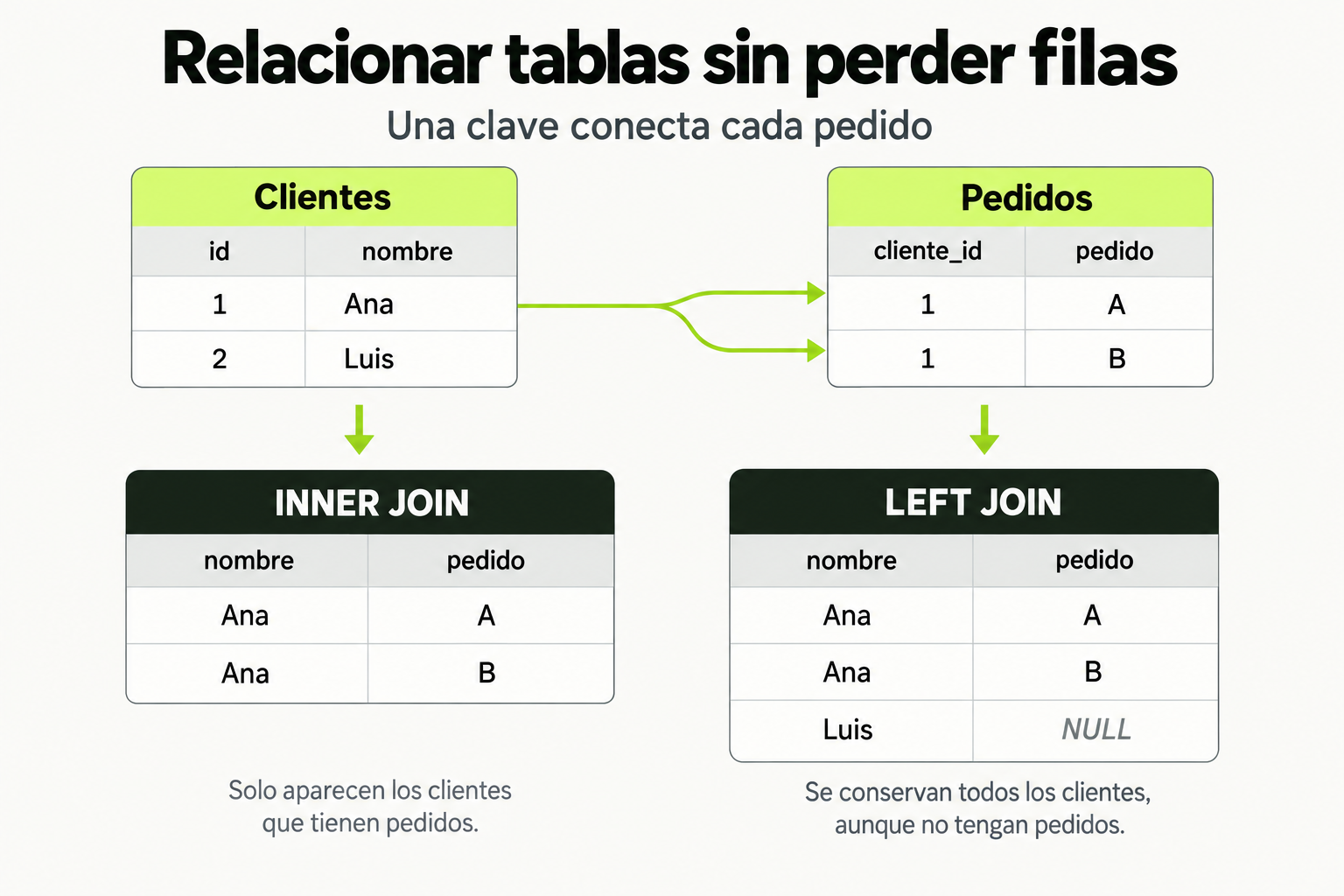
 Mapa de práctica
Una clave conecta cada pedido con su cliente. INNER JOIN devuelve las coincidencias y puede producir varias filas por cliente. LEFT JOIN conserva también los clientes sin pedido y representa los campos ausentes con NULL.
Ver la infografía en tamaño completo ↗Fuentes para profundizar
Concepto clave
En Power BI, las relaciones entre tablas son conexiones que permiten combinar datos de diferentes fuentes para crear análisis coherentes. Imagina que tienes una tabla de ventas con información sobre transacciones y otra de productos con detalles de cada artículo. Sin una relación, no podrías saber qué producto corresponde a cada venta, como tener una lista de pedidos sin saber qué se pidió.
Estas relaciones funcionan mediante claves: una columna común entre tablas que actúa como identificador único. Por ejemplo, si ambas tablas tienen un ID de producto, Power BI puede vincularlas automáticamente. Esto es similar a cómo un sistema de biblioteca usa códigos de barras para conectar libros con registros de préstamos, permitiendo rastrear quién tomó qué libro sin duplicar información.
Cómo funciona en la práctica
Para crear una relación en Power BI, sigue estos pasos en la vista Modelo:
- Abre Power BI Desktop y carga dos tablas, como Ventas y Productos.
- Ve a la pestaña Modelo en el lado izquierdo para ver las tablas cargadas.
- Arrastra la columna ID_Producto desde la tabla Ventas hasta la columna ID_Producto en la tabla Productos.
- Power BI creará automáticamente una línea entre las tablas, indicando una relación de uno a muchos (un producto puede tener muchas ventas).
- Verifica la relación haciendo clic derecho sobre la línea y seleccionando Propiedades para confirmar detalles como la dirección del filtro.
Ejemplo con datos simples en una tabla:
| Tabla Ventas | Tabla Productos |
|---|---|
| ID_Venta: 101, ID_Producto: 1, Cantidad: 5 | ID_Producto: 1, Nombre: Laptop, Precio: 1000 |
| ID_Venta: 102, ID_Producto: 2, Cantidad: 3 | ID_Producto: 2, Nombre: Mouse, Precio: 50 |
Al relacionar por ID_Producto, puedes calcular el total de ventas por producto combinando Cantidad y Precio.
Caso de estudio
Supón que eres un Business Analyst en una empresa de retail y necesitas un dashboard ejecutivo para monitorear ventas. Tienes tres tablas:
- Ventas: con columnas ID_Venta, Fecha, ID_Producto, ID_Cliente, Cantidad.
- Productos: con columnas ID_Producto, Nombre, Categoría, Precio.
- Clientes: con columnas ID_Cliente, Nombre, Región.
Para crear relaciones:
- Conecta Ventas.ID_Producto a Productos.ID_Producto para enlazar ventas con detalles de productos.
- Conecta Ventas.ID_Cliente a Clientes.ID_Cliente para agregar información de clientes.
Con estas relaciones, puedes generar métricas clave como ventas totales por región o categoría de producto, esenciales para reportes ejecutivos.
Esto permite visualizar, por ejemplo, un gráfico de barras mostrando ventas por categoría, sin necesidad de consolidar manualmente los datos.
Errores comunes
- Relaciones circulares: Crear múltiples relaciones que forman un ciclo, causando cálculos incorrectos. Solución: Usa solo una relación directa entre tablas y evita conexiones redundantes.
- Tipos de datos inconsistentes: Intentar relacionar columnas con diferentes formatos, como texto con números. Solución: Asegúrate de que las columnas clave tengan el mismo tipo de dato (ej., número entero).
- Relaciones incorrectas de cardinalidad: Configurar una relación de uno a uno cuando es uno a muchos, distorsionando resultados. Solución: Revisa la cardinalidad en las propiedades de la relación y ajústala según los datos.
- Olvidar activar relaciones: Power BI puede crear relaciones inactivas que no filtran datos. Solución: En la vista Modelo, haz clic derecho en la relación y selecciona Activar si es necesario.
Checklist de dominio
- Identificar columnas clave comunes entre tablas para posibles relaciones.
- Crear relaciones arrastrando y soltando en la vista Modelo de Power BI.
- Verificar que la cardinalidad (uno a muchos, muchos a uno, etc.) sea correcta para el análisis.
- Probar relaciones con visualizaciones simples, como un gráfico que combine datos de múltiples tablas.
- Evitar relaciones circulares revisando el diagrama de modelo.
- Usar la vista Datos para confirmar que los tipos de datos en columnas relacionadas coincidan.
- Documentar relaciones en un diagrama para referencia futura en dashboards complejos.
Crear relaciones para un dashboard de ventas
En este ejercicio, practicarás creando relaciones entre tablas para un escenario real de ventas. Sigue estos pasos:
- Descarga o crea tres archivos CSV simples: ventas.csv (con columnas: ID_Venta, Fecha, ID_Producto, ID_Cliente, Cantidad), productos.csv (con columnas: ID_Producto, Nombre, Precio), y clientes.csv (con columnas: ID_Cliente, Nombre, Ciudad).
- Abre Power BI Desktop y carga los tres archivos usando Obtener datos desde texto/CSV.
- Ve a la vista Modelo y observa las tablas cargadas.
- Crea relaciones:
- Arrastra ID_Producto de la tabla Ventas a ID_Producto en Productos.
- Arrastra ID_Cliente de la tabla Ventas a ID_Cliente en Clientes.
- Verifica las relaciones haciendo clic en las líneas y revisando las propiedades para asegurar que sean de tipo uno a muchos.
- Prueba las relaciones creando una visualización: en la vista Reporte, arrastra Nombre de Productos al eje X y Cantidad de Ventas al eje Y para un gráfico de barras.
Si el gráfico muestra datos correctamente (ej., cantidades por producto), has creado relaciones exitosas.
Pistas
- Asegúrate de que las columnas clave tengan nombres idénticos en las tablas para facilitar el arrastre.
- Si no ves líneas de relación, revisa que las tablas estén cargadas y en la vista Modelo.
- Usa datos de ejemplo pequeños para evitar confusiones, como 5-10 filas por tabla.
Evalua tu comprension
Completa el quiz interactivo de arriba para ganar XP.
Sigue con Dashboards Ejecutivos en Power BI: Modelado y Visualización
Esta lección forma parte de un curso de Cursalo. Revisa su programa y elige entre la compra individual o el acceso a toda la escuela.
Si ya tenías acceso a este curso, entra con tu cuenta: tus derechos y tu progreso se conservan. No necesitas comprarlo de nuevo.