

Lección 10 de 20 · Lectura y práctica
Quiz: Modelado y DAX Básico
Tipo de lección: QuizConcepto claveEl modelado de datos en Power BI es como organizar una biblioteca: en lugar de libros dispersos, creas estantes (tablas) y los conectas con guías (relaciones) para encontrar información.
Del concepto a la práctica
Taller de esta lección
Este quiz usa un caso pequeño para evaluar relaciones y contexto. Productos contiene P1, Accesorio y P2, Equipo. Ventas contiene P1-40, P1-10 y P2-50. La pregunta es qué resultado debe aparecer al agrupar una medida de ventas por categoría.
Ejemplo resuelto
Identifica Productos como dimensión porque cada ID aparece una vez.
Identifica Ventas como hechos porque contiene importes repetidos por transacción.
Relaciona P1 y P2 en uno a varios.
Suma por categoría: Accesorio 50 y Equipo 50.
Error frecuente: escribir 100 como valor fijo dentro de una tarjeta y asumir que el modelo está correcto. Corrige creando una medida y probando un filtro individual para demostrar que el valor cambia de forma lógica.
Pruébalo
Añade una cuarta venta P2-25. Resultado esperado: Accesorio 50, Equipo 75 y total 125. Comprueba también que filtrar Accesorio deje solo las dos filas de P1.
Comprueba tu resultado
Verifica unicidad de la dimensión, coincidencia de tipos y suma de los cuatro importes. Si ambas categorías muestran 125, la relación no está filtrando; si P1 aparece duplicado en Productos, resuelve primero la clave.
Nota para validar la práctica
Una tabla de hechos puede tener varios registros del mismo ProductoID. Los tres importes iniciales suman 100; la cuarta venta añade 25 y llega a 125. Las dos filas P1 quedan 40 y 10; ambas deben seguir visibles al filtrar Accesorio.
 Mapa de práctica
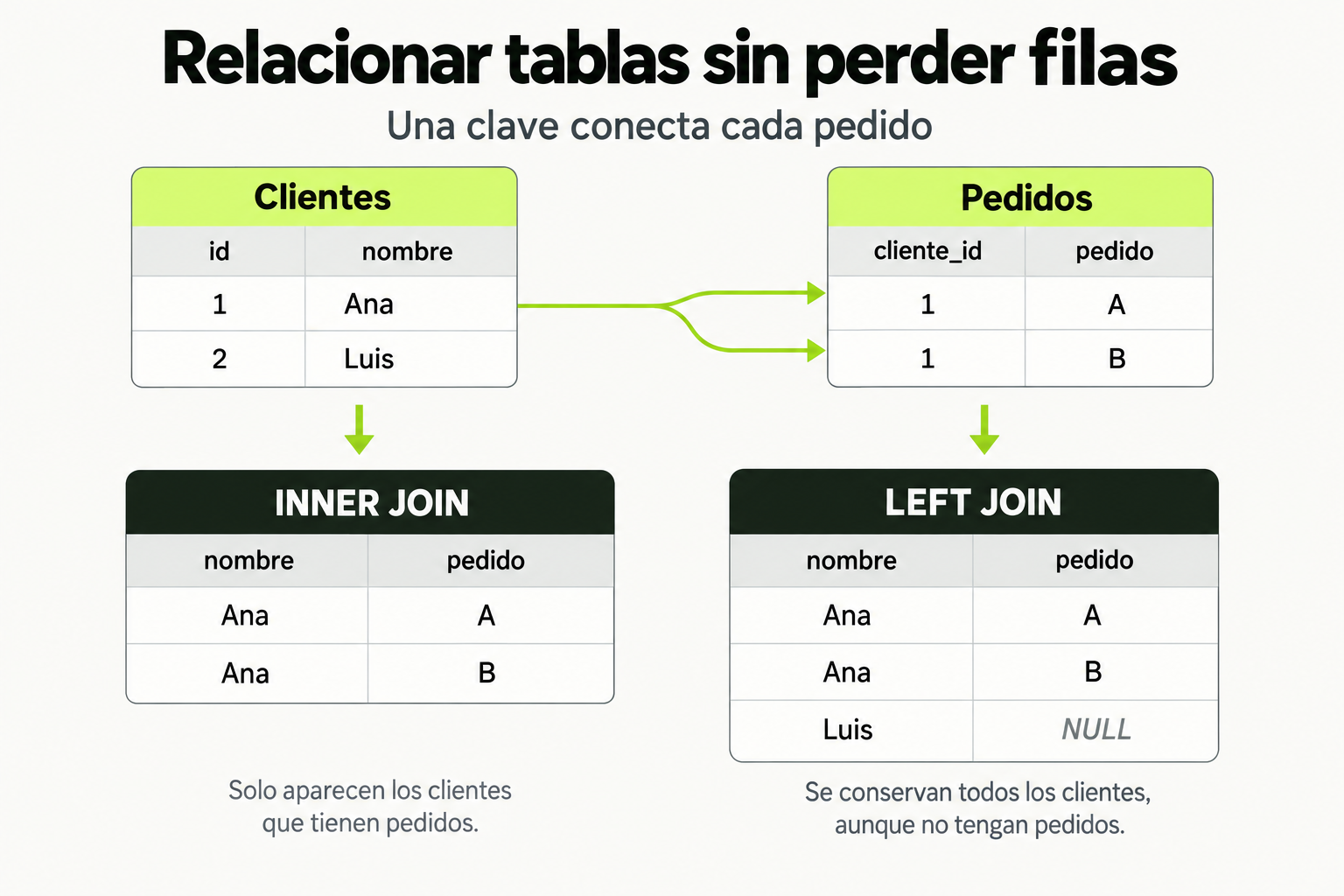
Una clave conecta cada pedido con su cliente. INNER JOIN devuelve las coincidencias y puede producir varias filas por cliente. LEFT JOIN conserva también los clientes sin pedido y representa los campos ausentes con NULL.
Ver la infografía en tamaño completo ↗Fuentes para profundizar
Tipo de lección: Quiz
Concepto clave
El modelado de datos en Power BI es como organizar una biblioteca: en lugar de libros dispersos, creas estantes (tablas) y los conectas con guías (relaciones) para encontrar información rápidamente. Esto permite que los datos de diferentes fuentes, como ventas y clientes, se unan de manera lógica para análisis.
DAX (Data Analysis Expressions) es el lenguaje que usas para crear cálculos personalizados, similar a las fórmulas en Excel pero más potente. Por ejemplo, con DAX puedes calcular el crecimiento mensual de ventas automáticamente, en lugar de hacerlo manualmente en cada reporte.
Cómo funciona en la práctica
Imagina que tienes dos tablas: una de Ventas con columnas como Fecha, ProductoID y Monto, y otra de Productos con ProductoID y Categoría. Para analizar ventas por categoría, primero creas una relación entre las tablas usando ProductoID como clave común.
Luego, con DAX, defines una medida como Ventas Totales = SUM(Ventas[Monto]). Esto suma todos los montos de ventas, y al arrastrar la medida a un visual con la categoría del producto, Power BI automáticamente filtra los datos usando la relación, mostrando ventas por categoría sin duplicar información.
Caso de estudio
Una empresa de retail quiere un dashboard ejecutivo para monitorear ventas. Tienen datos en Excel: una hoja con transacciones diarias y otra con información de tiendas. En Power BI:
- Importan las hojas como tablas Transacciones y Tiendas.
- Crean una relación uno a muchos entre Tiendas[TiendaID] y Transacciones[TiendaID].
- Usan DAX para crear medidas clave:
Ventas por Tienda = SUM(Transacciones[Monto])Promedio de Ventas = AVERAGE(Transacciones[Monto])
El resultado: un gráfico de barras que muestra ventas por tienda, actualizable con un clic, ayudando a los ejecutivos a identificar tiendas de alto rendimiento.
Errores comunes
- Relaciones circulares: Ocurre cuando creas múltiples relaciones que forman un ciclo, como conectar TablaA a TablaB y TablaB a TablaA. Esto confunde a Power BI. Solución: usa solo una relación directa y revisa el modelo en la vista de relaciones.
- Medidas en columnas: Intentar poner una medida DAX como
Ventas Totalesen una columna de tabla, en lugar de usarla en visuales. Esto ralentiza el modelo. Solución: crea medidas solo para cálculos en reportes. - Claves duplicadas: Usar columnas con valores repetidos como ID en relaciones, lo que causa errores. Solución: asegúrate de que las claves en el lado "uno" de la relación sean únicas.
Checklist de dominio
- ¿Puedes importar dos tablas desde Excel y crear una relación entre ellas?
- ¿Sabes escribir una medida DAX básica como suma o promedio?
- ¿Entiendes la diferencia entre una medida y una columna calculada en DAX?
- ¿Puedes identificar y corregir una relación incorrecta en el modelo?
- ¿Eres capaz de usar una medida en un visual como gráfico o tabla?
- ¿Conoces cómo filtrar datos usando relaciones en un reporte?
- ¿Puedes explicar por qué el modelado es clave para dashboards ejecutivos?
Crear un modelo de datos simple con DAX
Sigue estos pasos para practicar modelado y DAX en un escenario real:
- Abre Power BI Desktop y crea un nuevo archivo.
- Importa dos conjuntos de datos desde Excel (o usa datos de ejemplo):
- Tabla Ventas: con columnas Fecha, ProductoID, Cantidad, PrecioUnitario.
- Tabla Productos: con columnas ProductoID, Nombre, Categoría.
- En la vista de relaciones, arrastra ProductoID desde la tabla Productos hasta ProductoID en la tabla Ventas para crear una relación.
- En la tabla Ventas, crea una columna calculada llamada TotalVenta usando DAX:
TotalVenta = Ventas[Cantidad] * Ventas[PrecioUnitario]. - Crea una medida llamada VentasTotales usando DAX:
VentasTotales = SUM(Ventas[TotalVenta]). - En la vista de reporte, agrega un visual de tabla. Arrastra Categoría desde la tabla Productos y la medida VentasTotales para ver ventas por categoría.
- Guarda el archivo como "Practica_Modelado.pbix".
Pistas
- Asegúrate de que la relación entre tablas use el mismo nombre de columna (ProductoID).
- Usa la barra de fórmulas DAX para escribir medidas, verificando la sintaxis correcta.
Evalua tu comprension
Completa el quiz interactivo de arriba para ganar XP.
Sigue con Dashboards Ejecutivos en Power BI: Modelado y Visualización
Esta lección forma parte de un curso de Cursalo. Revisa su programa y elige entre la compra individual o el acceso a toda la escuela.
Si ya tenías acceso a este curso, entra con tu cuenta: tus derechos y tu progreso se conservan. No necesitas comprarlo de nuevo.