

Lección 17 de 20 · Lectura y práctica
Importar y Limpiar Datos de Múltiples Fuentes
Tipo de lección: VideoConcepto claveEn el mundo de los dashboards ejecutivos, los datos rara vez vienen de una sola fuente perfectamente organizada. Imagina que eres un chef preparando un plato complejo: necesitas ingredientes de.
Del concepto a la práctica
Taller de esta lección
Cuando llegan dos fuentes, primero define la clave y la granularidad que deben compartir. Usa Ventas con P01-2 unidades y P02-1 unidad, y Catálogo con P01-Lápiz-2 euros y P02-Cuaderno-5 euros. La combinación debe producir importes 4 y 5, no duplicar filas ni perder productos.
Ejemplo resuelto
Importa ambas tablas y revisa que ProductoID sea texto en las dos.
Recorta espacios y comprueba que cada ID del hecho exista en Catálogo.
Combina o relaciona por ProductoID según la estructura elegida.
Calcula Importe como Cantidad por Precio unitario.
Error frecuente: unir por NombreProducto cuando una fuente escribe Cuaderno y otra cuaderno azul. Corrige usando el identificador estable y conserva el nombre como atributo descriptivo.
Pruébalo
Añade una venta P01-3 y una fila de catálogo P03-Regla-1, sin ventas. Resultado esperado: ventas totales 15 euros; P03 debe permanecer como producto sin venta si usas relación, pero no debe sumar importe.
Comprueba tu resultado
P01 suma 10, P02 suma 5 y P03 no tiene ventas; muestra 0 únicamente si la medida convierte BLANK a cero y el visual incluye productos sin datos. Revisa el recuento antes y después de combinar: las ventas deben conservar tres filas. Si aparecen seis, inspecciona duplicados en Catálogo.
Nota para validar la práctica
Si relacionas Catálogo con Ventas, crea Importe = SUMX(Ventas, Ventas[Cantidad] * RELATED(Catalogo[PrecioUnitario])); si combinaste PrecioUnitario en Power Query, calcula allí ImporteLinea y suma esa columna. No uses RELATED sin relación válida y clave única. Para P03 activa mostrar elementos sin datos y, si quieres cero, COALESCE en la medida.
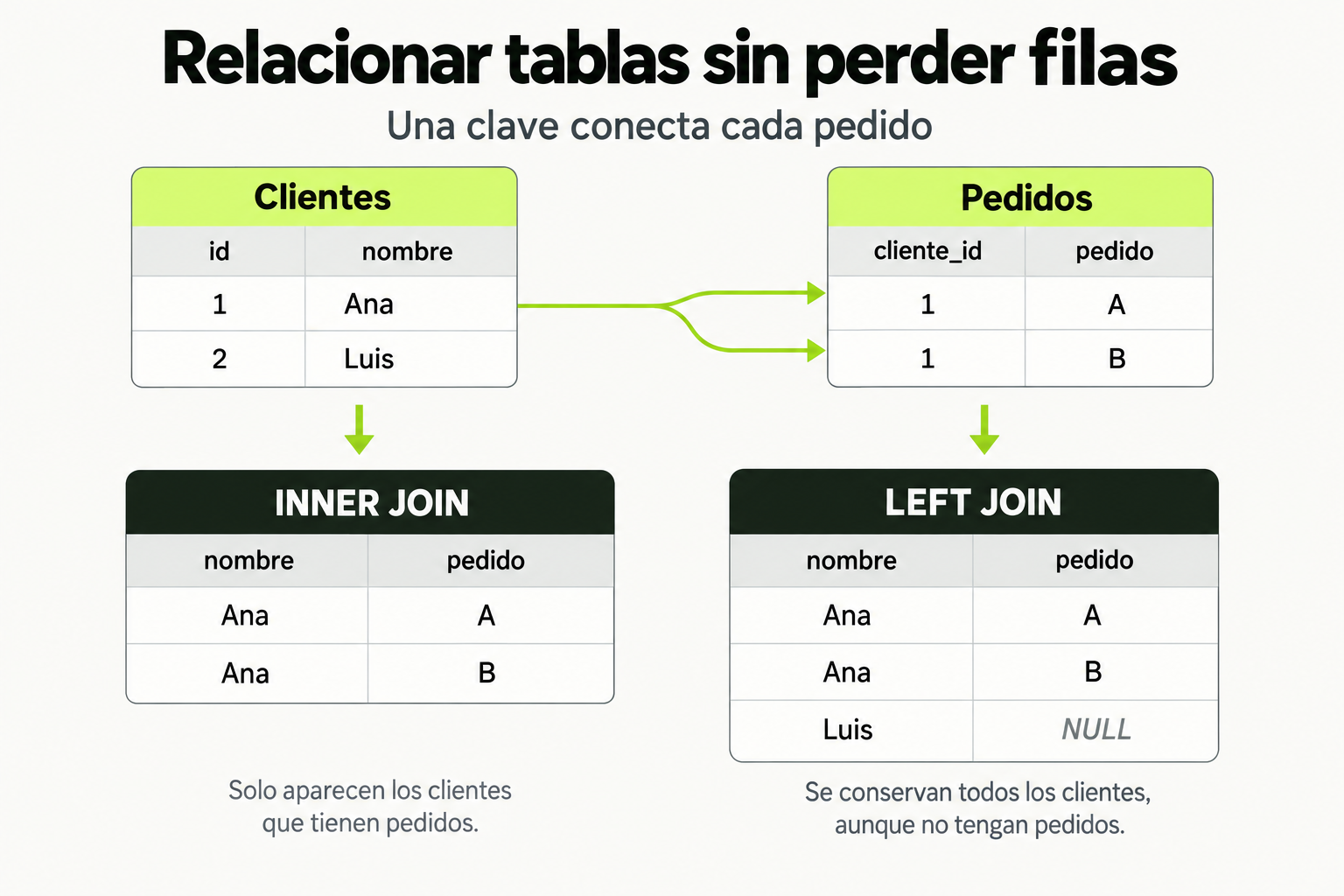
 Mapa de práctica
Una clave conecta cada pedido con su cliente. INNER JOIN devuelve las coincidencias y puede producir varias filas por cliente. LEFT JOIN conserva también los clientes sin pedido y representa los campos ausentes con NULL.
Ver la infografía en tamaño completo ↗Fuentes para profundizar
Tipo de lección: Video
Concepto clave
En el mundo de los dashboards ejecutivos, los datos rara vez vienen de una sola fuente perfectamente organizada. Imagina que eres un chef preparando un plato complejo: necesitas ingredientes de diferentes mercados, cada uno con su propio empaque y calidad. Importar y limpiar datos en Power BI es exactamente eso: reunir ingredientes crudos (datos) de múltiples lugares (fuentes) y prepararlos para cocinar (analizar).
Este proceso tiene dos fases claras: primero, importación, donde traes datos desde archivos Excel, bases de datos SQL, o incluso servicios en la nube como Salesforce. Segundo, limpieza, donde corriges errores como valores vacíos, formatos inconsistentes o duplicados. Sin este paso, tu dashboard ejecutivo mostraría información confusa o incorrecta, como un reporte financiero con números mal alineados.
Cómo funciona en la práctica
Vamos a un ejemplo paso a paso usando Power BI Desktop. Supón que trabajas como Business Analyst en una empresa de retail y necesitas crear un dashboard de ventas.
- Abre Power BI Desktop y haz clic en Obtener datos en la pestaña Inicio.
- Selecciona Excel para importar un archivo con ventas por producto, luego SQL Server para traer datos de clientes desde una base de datos.
- En el Editor de Power Query (que se abre automáticamente), verás cada fuente como una tabla separada. Usa herramientas como Eliminar filas para quitar encabezados repetidos o Cambiar tipo para asegurar que las fechas estén en formato correcto.
- Combina las tablas usando Combinar consultas basado en un ID común, como el código de cliente. Esto crea una única vista unificada lista para análisis.
Recuerda: Power Query es tu mejor aliado aquí. Te permite limpiar datos sin alterar los archivos originales, manteniendo la integridad de los datos fuente.
Caso de estudio
En una empresa de logística, un analista necesitaba un dashboard de entregas. Tenía tres fuentes: un archivo CSV con pedidos, una base de datos Access con información de conductores, y una hoja de Google Sheets con feedback de clientes. Los datos presentaban problemas comunes:
| Fuente | Problema | Solución aplicada |
|---|---|---|
| CSV de pedidos | Fechas en formato texto (ej. "01-ene-2023") | Usar Cambiar tipo a Fecha en Power Query |
| Base de datos Access | Nombres de conductores duplicados | Aplicar Eliminar duplicados en la columna ID |
| Google Sheets | Valores vacíos en calificaciones | Rellenar con Reemplazar valores por "Sin dato" |
Después de limpiar y combinar, el analista pudo crear un dashboard que mostraba entregas por conductor con feedback integrado, mejorando la toma de decisiones en un 30% según reportes internos.
Errores comunes
- No validar la calidad de datos inicial: Importar sin revisar si los datos tienen errores básicos. Solución: Siempre haz una vista previa en Power Query y revisa estadísticas como conteo de valores únicos.
- Ignorar el contexto de los datos: Limpiar datos sin entender qué representan (ej., eliminar ceros que podrían ser ventas válidas). Solución: Consulta con el equipo de negocio antes de hacer cambios drásticos.
- No documentar los pasos de limpieza: Hacer cambios sin dejar rastro, dificultando auditorías. Solución: Usa la función Pasos aplicados en Power Query para registrar cada acción.
- Combinar fuentes sin una clave común: Unir tablas por columnas con nombres similares pero datos diferentes, causando inconsistencias. Solución: Asegúrate de tener un identificador único y consistente, como un ID de cliente.
- Olvidar actualizar las fuentes: Configurar la importación pero no programar actualizaciones automáticas. Solución: Usa la programación de actualización en el servicio Power BI para mantener datos frescos.
Checklist de dominio
- Puedo importar datos desde al menos dos tipos de fuentes diferentes (ej., Excel y SQL).
- Sé identificar y corregir valores vacíos o duplicados en Power Query.
- He combinado exitosamente dos tablas usando una columna común.
- Comprendo cómo cambiar tipos de datos (ej., texto a número) para asegurar cálculos precisos.
- Puedo explicar por qué la limpieza es crucial para dashboards ejecutivos confiables.
- He documentado mis pasos de limpieza en Power Query para referencia futura.
- Sé configurar una actualización programada para mantener datos actualizados.
Crear un dataset unificado de ventas desde dos fuentes
En este ejercicio, practicarás importar y limpiar datos de múltiples fuentes para preparar un dashboard ejecutivo de ventas. Sigue estos pasos:
- Descarga dos archivos de ejemplo: ventas.xlsx (con columnas: Fecha, ProductoID, Ventas) y productos.csv (con columnas: ProductoID, Nombre, Categoria).
- Abre Power BI Desktop y usa Obtener datos para importar ambos archivos.
- En Power Query, para ventas.xlsx:
- Cambia el tipo de la columna Fecha a Fecha.
- Elimina cualquier fila donde Ventas esté vacía.
- Para productos.csv:
- Elimina duplicados en la columna ProductoID.
- Asegúrate de que Nombre y Categoria sean de tipo texto.
- Combina las dos tablas usando Combinar consultas basado en ProductoID, seleccionando unir tipo Interna.
- Guarda y cierra el Editor de Power Query, luego verifica en la vista de datos que tengas una tabla unificada con Fecha, ProductoID, Nombre, Categoria y Ventas.
Objetivo final: Tener un dataset limpio listo para crear visualizaciones en la siguiente lección.
Pistas
- Si no tienes los archivos, crea datos de ejemplo con pocas filas para practicar.
- En Power Query, usa la vista previa para detectar problemas antes de aplicar cambios.
- Al combinar, asegúrate de que ProductoID tenga el mismo tipo de datos en ambas tablas.
Evalua tu comprension
Completa el quiz interactivo de arriba para ganar XP.
Sigue con Dashboards Ejecutivos en Power BI: Modelado y Visualización
Esta lección forma parte de un curso de Cursalo. Revisa su programa y elige entre la compra individual o el acceso a toda la escuela.
Si ya tenías acceso a este curso, entra con tu cuenta: tus derechos y tu progreso se conservan. No necesitas comprarlo de nuevo.