

Lección 18 de 20 · Lectura y práctica
Crear agregaciones y visualizaciones en Kibana
Tipo de lección: VideoConcepto claveLas agregaciones en Elasticsearch son operaciones de análisis que agrupan y resumen datos, mientras que las visualizaciones en Kibana transforman esos resultados en gráficos comprensibles..
Del concepto a la práctica
Taller de esta lección
La elección de visualización debe seguir la forma de la agregación. Una serie temporal comunica evolución; barras comparan categorías; una tabla conserva valores exactos. Si el campo es texto analizado, no sirve directamente para agrupar sin una variante exacta.
Ejemplo resuelto
Con regiones Norte y Sur, ingresos 120 y 80, una barra debe mostrar dos categorías y total 200. Una tarjeta de suma puede mostrar 200, pero no reemplaza la comparación regional.
Usa dos ventas con fechas explícitas dentro del mismo intervalo: {fecha:"2026-01-01T12:00:00Z",region:"Norte",importe:120} y {fecha:"2026-01-01T13:00:00Z",region:"Sur",importe:80}. Elige región keyword desde el mapping inicial y suma importe; si te basas en un multifield existente usa su nombre real, no un subcampo inventado.
Pruébalo
Prepara ventas con región exacta e importe numérico.
Crea una suma global.
Crea barras agrupadas por región.
Comprueba que ambos paneles usan el mismo filtro temporal.
Comprueba tu resultado
Error frecuente: seleccionar el campo region analizado y obtener una agrupación inválida o fragmentada. Corrige usando el subcampo exacto. El resultado esperado es Norte 120, Sur 80 y total 200, con dos barras claramente identificables.
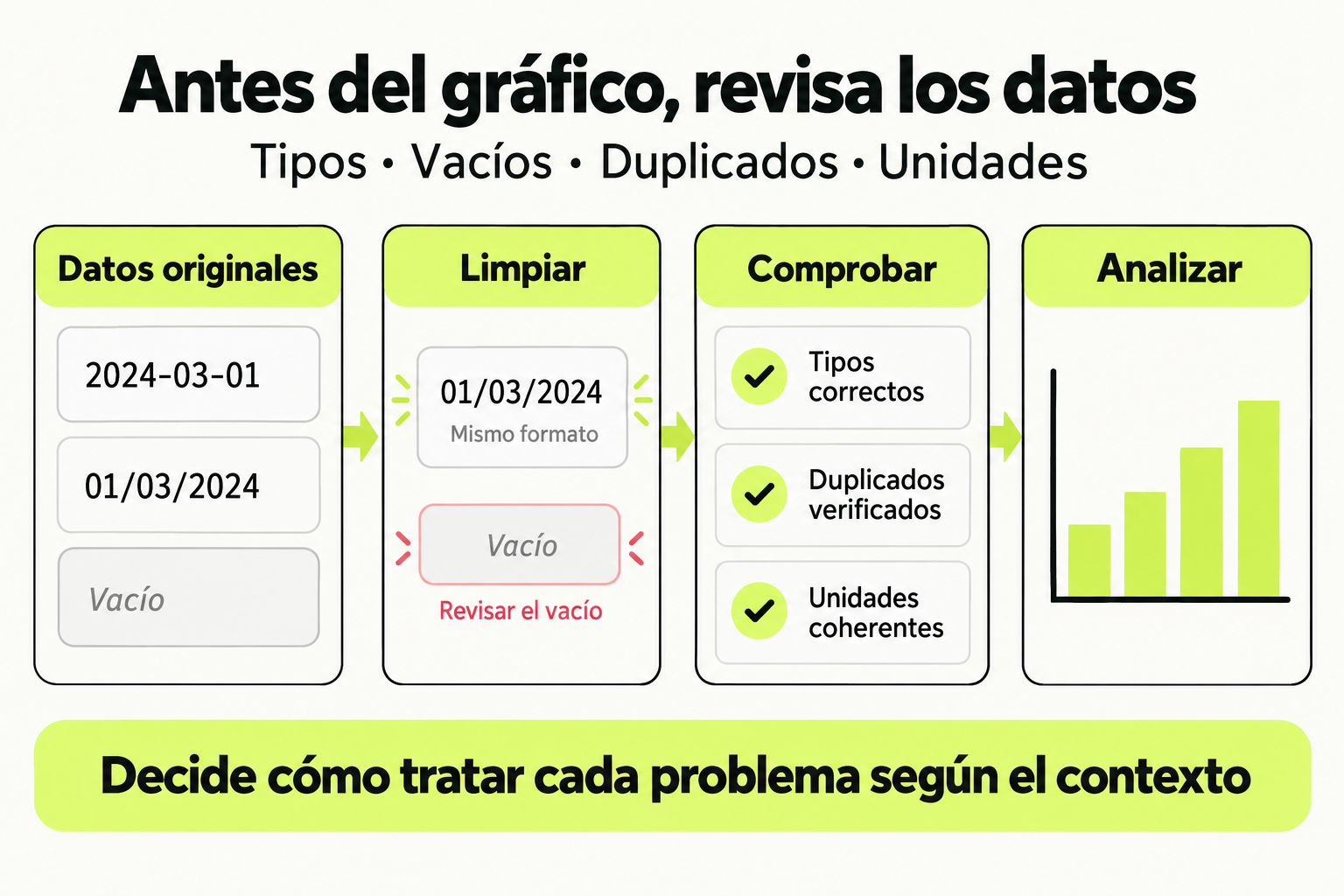
 Mapa de práctica
Antes de analizar, comprueba los tipos, valores vacíos, duplicados y unidades. Decide cómo tratar cada problema según el contexto y conserva la trazabilidad del cambio. Un gráfico solo es útil si los datos de entrada son coherentes.
Ver la infografía en tamaño completo ↗Tipo de lección: Video
Concepto clave
Las agregaciones en Elasticsearch son operaciones de análisis que agrupan y resumen datos, mientras que las visualizaciones en Kibana transforman esos resultados en gráficos comprensibles. Piensa en las agregaciones como el motor de cálculo de un tablero financiero: procesan millones de transacciones para generar totales por categoría, promedios o tendencias. Las visualizaciones son los gráficos de barras, líneas o mapas que un director ejecutivo usa para tomar decisiones rápidas.
En un sistema de búsqueda avanzada, las agregaciones van más allá de contar documentos. Permiten analizar patrones como: ¿Cuáles son los productos más buscados por región en los últimos 30 días? ¿Cómo varía el sentimiento de las reseñas por franja horaria? Kibana convierte estas respuestas en dashboards interactivos que monitorean el negocio en tiempo real.
Cómo funciona en la práctica
Imagina que trabajas en una plataforma de e-commerce con datos de búsquedas de usuarios. Sigue estos pasos para crear una visualización de tendencias:
- En Kibana, ve a Visualize y crea un nuevo Lens o Vertical Bar.
- Selecciona tu índice de búsquedas (ej:
logs-search-2024). - Configura la agregación:
- Eje X: Date Histogram con campo
@timestampe intervalo diario. - Eje Y: Count de documentos, o Average del campo
response_time_ms. - Split series: Agrupa por Terms del campo
product_category.keywordpara comparar categorías.
- Eje X: Date Histogram con campo
- Ajusta el rango de tiempo a Last 7 days y aplica filtros si es necesario.
- Personaliza la visualización con títulos, colores y etiquetas claras.
Este proceso genera un gráfico que muestra, por ejemplo, cómo las búsquedas de electrónicos aumentan los fines de semana mientras las de libros se mantienen estables.
Caso de estudio
Escenario: Un sitio de noticias necesita un dashboard para analizar el engagement de los artículos. Los datos incluyen clics, tiempo de lectura y compartidos en redes.
| Agregación | Propósito | Visualización |
|---|---|---|
Terms (campo: article_topic.keyword) | Identificar temas más populares | Tabla de ranking |
Date Histogram (campo: published_at) | Ver tendencias temporales | Gráfico de líneas |
Average (campo: read_time_seconds) | Calcular engagement promedio | Métrica grande |
Range (campo: social_shares) | Segmentar por viralidad | Gráfico de anillo |
El dashboard resultante permite al equipo editorial ver que los artículos de tecnología tienen mayor tiempo de lectura los martes, mientras que los de deportes generan más compartidos los domingos. Esto guía la planificación de contenido.
Un dashboard efectivo responde preguntas de negocio en menos de 10 segundos de mirada.
Errores comunes
- Usar campos de texto sin mapeo keyword: Intentar agregar por
product_name(texto) en lugar deproduct_name.keywordcausa errores. Solución: Verificar el mapeo del índice y usar campos.keywordpara agrupaciones. - Ignorar el costo de agregaciones anidadas: Anidar múltiples Terms o Histogram puede sobrecargar el cluster. Solución: Limitar el tamaño (
size) y usar filtros para reducir el dataset. - Visualizaciones confusas: Gráficos con demasiadas series o colores similares. Solución: Aplicar el principio de menos es más, usar paletas diferenciadas y agregar tooltips claros.
- Olvidar la actualización en tiempo real: Dashboards estáticos que no reflejan datos nuevos. Solución: Configurar intervalos de refresco automático y alertas basadas en umbrales.
Checklist de dominio
- ¿Puedes crear una agregación Terms con filtro por rango de fechas?
- ¿Sabes configurar una visualización Heat Map para datos geográficos?
- ¿Dominas el uso de Pipeline Aggregations como Moving Average?
- ¿Puedes integrar múltiples visualizaciones en un dashboard con filtros vinculados?
- ¿Entiendes cómo optimizar agregaciones con
execution_hintyshard_size? - ¿Sabes exportar dashboards como PDF o compartirlos via URL?
- ¿Puedes depurar errores de agregación usando Dev Tools de Kibana?
Dashboard de análisis de rendimiento de búsqueda
Construye un dashboard en Kibana que analice el rendimiento y comportamiento de búsquedas en una aplicación. Usa un índice simulado search-metrics-* con estos campos: @timestamp, query_text, response_time_ms, user_region, results_count, clicked_result (booleano).
- Crea un índice de datos de prueba con al menos 10,000 documentos usando el Dev Tools de Kibana y consultas
_bulk. - Genera cuatro visualizaciones:
- Un Line Chart que muestre el promedio de
response_time_mspor hora en las últimas 24 horas. - Un Data Table con los 10 términos de búsqueda (
query_text.keyword) más frecuentes. - Un Gauge que indique el porcentaje de búsquedas con
clicked_result: true. - Un Vertical Bar Chart que compare
results_countpromedio poruser_region.
- Un Line Chart que muestre el promedio de
- Combina las visualizaciones en un dashboard llamado Search Performance Monitor.
- Añade un filtro de tiempo configurado para Last 7 days y un filtro de control para
user_region. - Prueba el dashboard interactivo y exporta un PDF del resultado.
Pistas
- Usa el campo .keyword para agregaciones de texto exacto.
- En el Gauge, calcula el porcentaje con una agregación de filtro y una métrica.
- Configura colores distintos para cada región en el bar chart.
Evalua tu comprension
Completa el quiz interactivo de arriba para ganar XP.
Sigue con Implementación Avanzada de Búsqueda Full-Text y Analytics con Elasticsearch y Kibana
Esta lección forma parte de un curso de Cursalo. Revisa su programa y elige entre la compra individual o el acceso a toda la escuela.
Si ya tenías acceso a este curso, entra con tu cuenta: tus derechos y tu progreso se conservan. No necesitas comprarlo de nuevo.