

Lección 15 de 20 · Lectura y práctica
Quiz: Testea tus conocimientos sobre prototipado
Tipo de lección: QuizConcepto claveEl prototipado interactivo en Figma es el proceso de crear simulaciones de interfaces que responden a acciones del usuario, como clics y desplazamientos. Piensa en esto como construir un modelo.
Del concepto a la práctica
Taller de esta lección
Prototipar consiste en convertir una hipótesis de uso en una secuencia comprobable. Una conexión no es correcta por existir: debe permitir que otra persona complete una tarea sin instrucciones ocultas.
Ejemplo resuelto
Hipótesis: una persona puede recuperar el acceso sin perder el contexto. La prueba debe comenzar en el formulario, activar el enlace de recuperación, mostrar confirmación y volver al acceso. Si el único regreso depende de cerrar la presentación, el flujo está incompleto.
Escribe la tarea en una frase observable.
Identifica frame inicial, acción y estado final.
Recorre la ruta sin explicar dónde pulsar.
Anota el primer punto de confusión y corrígelo.
Error frecuente: probar solo la ruta feliz. Corrígelo añadiendo al menos un estado de error y una ruta de regreso.
Pruébalo
Pide a una persona autorizada que encuentre la pantalla de recuperación desde Acceso. Observa sin intervenir y registra dónde duda.
Comprueba tu resultado
La tarea se considera comprobada si la persona alcanza recuperación y vuelve al formulario sin recibir indicaciones verbales; documenta una observación y un ajuste.
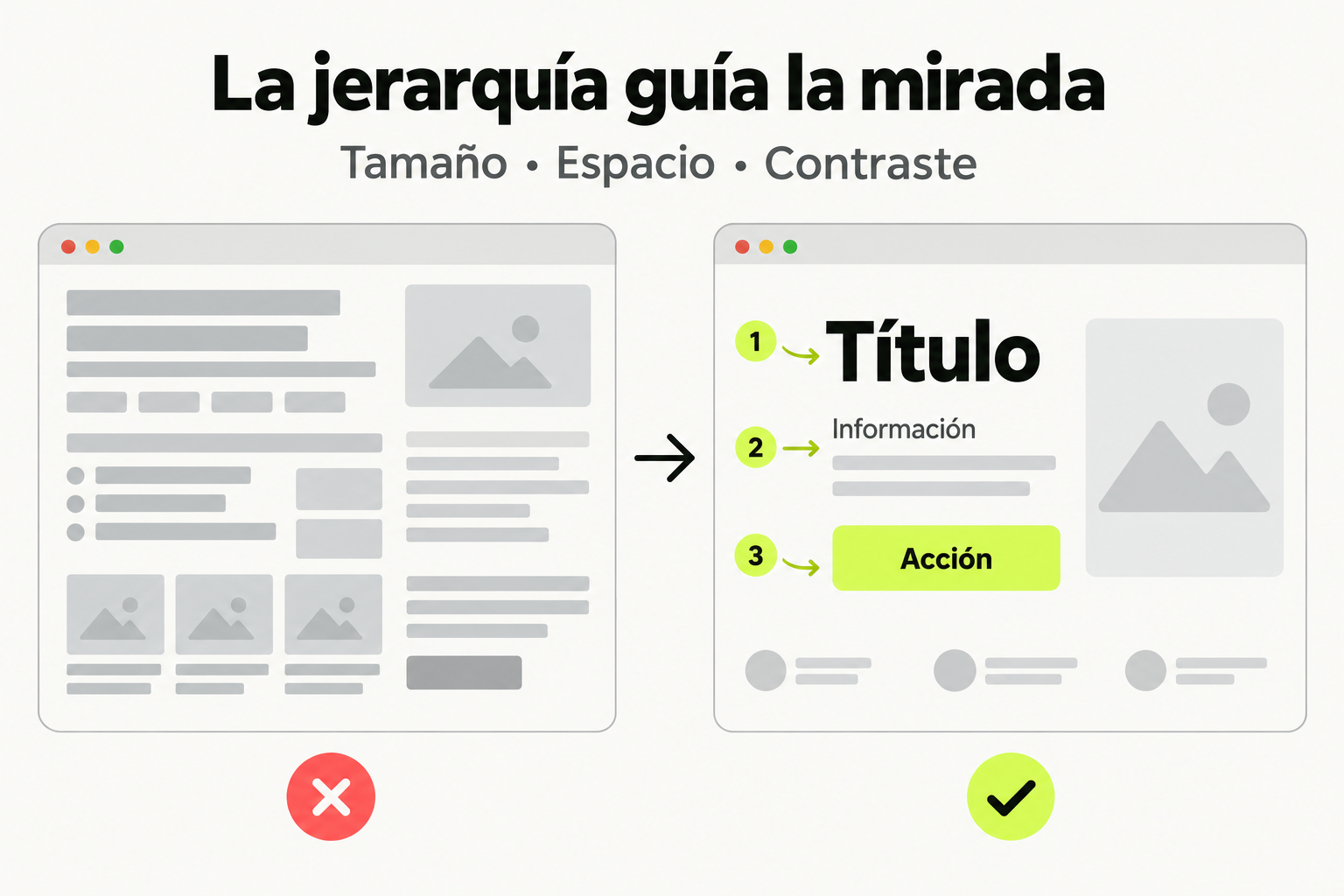
 Mapa de práctica
El tamaño, el espacio y el contraste ayudan a distinguir lo principal de lo secundario. Una jerarquía clara guía la lectura desde el título hasta la información y la acción. Comprueba que el orden visual coincida con la tarea de la persona.
Ver la infografía en tamaño completo ↗Tipo de lección: Quiz
Concepto clave
El prototipado interactivo en Figma es el proceso de crear simulaciones de interfaces que responden a acciones del usuario, como clics y desplazamientos. Piensa en esto como construir un modelo funcional de un automóvil antes de producirlo: puedes probar cómo se siente al conducirlo sin gastar en fabricación. En diseño de producto, esto permite validar flujos de usuario y detectar problemas temprano.
Un prototipo conecta frames (pantallas) mediante conexiones que definen transiciones. Esto transforma diseños estáticos en experiencias navegables, crucial para comunicar ideas a equipos y stakeholders. La clave es enfocarse en la interacción, no en los detalles visuales finales.
Cómo funciona en la práctica
Imagina que diseñas una app de tareas. Sigue estos pasos:
- Crea dos frames: una lista de tareas y un formulario para agregar una nueva.
- En el frame de lista, selecciona el botón "+" y haz clic en el ícono de prototipo (▶) en la barra lateral derecha.
- Arrastra una conexión desde el botón al frame del formulario.
- Configura la interacción: en el panel, elige "On Click" como disparador y "Instant" como animación.
- Presiona "Presentar" (Shift+P) para probar: al hacer clic en "+", verás la transición al formulario.
Este flujo básico se repite para construir prototipos complejos, como navegación entre pestañas o menús desplegables.
Caso de estudio
Un diseñador junior en una startup de e-commerce usó prototipado para mejorar la tasa de conversión del carrito de compras. El problema: los usuarios abandonaban al no entender los pasos de pago.
Solución aplicada:
- Prototipó un flujo de 4 pantallas: carrito → detalles de envío → pago → confirmación.
- Añadió interacciones como botones "Siguiente" que cambiaban de color al pasar el cursor (hover).
- Incluyó un indicador de progreso ("Paso 1 de 4") que se actualizaba en cada transición.
- Probó el prototipo con 5 usuarios reales, grabando sus reacciones.
Resultado: identificó que el paso de envío era confuso; rediseñó esa pantalla basándose en los comentarios, aumentando las conversiones un 15% en pruebas A/B.
Errores comunes
- Prototipar demasiado pronto: Gastar tiempo en interacciones antes de definir la estructura básica. Solución: Valida primero con wireframes estáticos.
- Olvidar los estados: No incluir estados como "hover" o "disabled" en botones, haciendo el prototipo irreal. Solución: Crea componentes con variantes para estados comunes.
- Conectar todo a todo: Hacer prototipos demasiado complejos que son difíciles de mantener. Solución: Enfócate en los flujos críticos (ej: registro, compra).
- Ignorar la retroalimentación: No probar el prototipo con usuarios reales. Solución: Usa la función de comentarios de Figma o herramientas como UserTesting.
- No documentar interacciones: Dejar conexiones sin etiquetas, confundiendo a los desarrolladores. Solución: Añade notas en el canvas explicando comportamientos complejos.
Checklist de dominio
- Puedo crear conexiones entre frames para simular clics y navegación.
- Sé configurar disparadores como "On Click", "On Drag", y "While Hovering".
- He probado un prototipo en modo presentación y compartido el enlace con otros.
- Entiendo la diferencia entre animaciones "Instant", "Dissolve", y "Smart Animate".
- Puedo añectar componentes interactivos (ej: botones con estados) en un prototipo.
- He usado la función de "Device Frame" para simular la vista en móvil o desktop.
- Sé exportar un prototipo como video o GIF para presentaciones.
Crea un prototipo de onboarding para una app de fitness
En este ejercicio, diseñarás y prototiparás un flujo simple de onboarding (primeros pasos) para una app de fitness. Sigue estos pasos:
- Diseña 3 frames en Figma:
- Pantalla 1: Bienvenida con título "FitApp" y un botón "Comenzar".
- Pantalla 2: Formulario con campos para nombre y objetivo (ej: perder peso, ganar músculo).
- Pantalla 3: Confirmación con mensaje "¡Listo! Tu plan personalizado está en camino" y un botón "Ir al inicio".
- Conecta las interacciones:
- Desde la Pantalla 1, conecta el botón "Comenzar" a la Pantalla 2 con un clic.
- Desde la Pantalla 2, conecta un botón "Siguiente" a la Pantalla 3.
- Desde la Pantalla 3, conecta el botón "Ir al inicio" de vuelta a la Pantalla 1 para cerrar el ciclo.
- Configura animaciones: Usa "Dissolve" para la transición entre Pantalla 1 y 2, y "Instant" para las demás.
- Prueba el prototipo: Presenta (Shift+P) y navega por el flujo completo.
- Comparte: Genera un enlace de prototipo y envíalo a un compañero para feedback.
Pistas
- Usa Auto Layout en los formularios para alinear campos fácilmente.
- Añade un estado "hover" a los botones cambiando el color de fondo al pasar el cursor.
- Si te atascas, revisa la barra lateral derecha en modo Prototype para ver las conexiones.
Evalua tu comprension
Completa el quiz interactivo de arriba para ganar XP.
Sigue con Figma para Diseñadores de Producto: Domina Interfaces y Auto Layout
Esta lección forma parte de un curso de Cursalo. Revisa su programa y elige entre la compra individual o el acceso a toda la escuela.
Si ya tenías acceso a este curso, entra con tu cuenta: tus derechos y tu progreso se conservan. No necesitas comprarlo de nuevo.