

Lección 16 de 20 · Lectura y práctica
Planifica y define el sistema de diseño del proyecto
Concepto claveUn sistema de diseño es como el manual de instrucciones de un mueble de IKEA, pero para tu aplicación. En lugar de piezas físicas, organiza componentes visuales como botones, colores y tipografías. Imagina que estás.
Del concepto a la práctica
Taller de esta lección
Un sistema de diseño pequeño debe cubrir decisiones repetidas del proyecto, no intentar anticipar toda una aplicación. Para Brújula, comienza por estados y jerarquías que aparecerán en varias pantallas.
Ejemplo resuelto
Define colores para texto principal, texto secundario, superficie, acción y estado completado. Define textos de título, cuerpo y etiqueta, además de espaciados 8, 16 y 24. Nombra un botón Button/Primary y una tarjeta TaskCard/Default.
Lista elementos repetidos en resumen, lista y edición.
Agrupa valores por función y crea nombres consistentes.
Construye un botón y una tarjeta con esas reglas.
Inserta ambos en una pantalla de prueba y revisa coherencia.
Error frecuente: crear un token distinto para cada pantalla. Corrígelo preguntando si el valor representa una función o solo una ubicación.
Pruébalo
Añade un estado TaskCard/Completed que cambie indicador y tratamiento del título sin modificar la estructura de la tarjeta.
Comprueba tu resultado
La página del sistema debe mostrar cinco grupos de color, tres niveles de texto, tres espaciados y dos componentes con nombres funcionales.
 Mapa de práctica
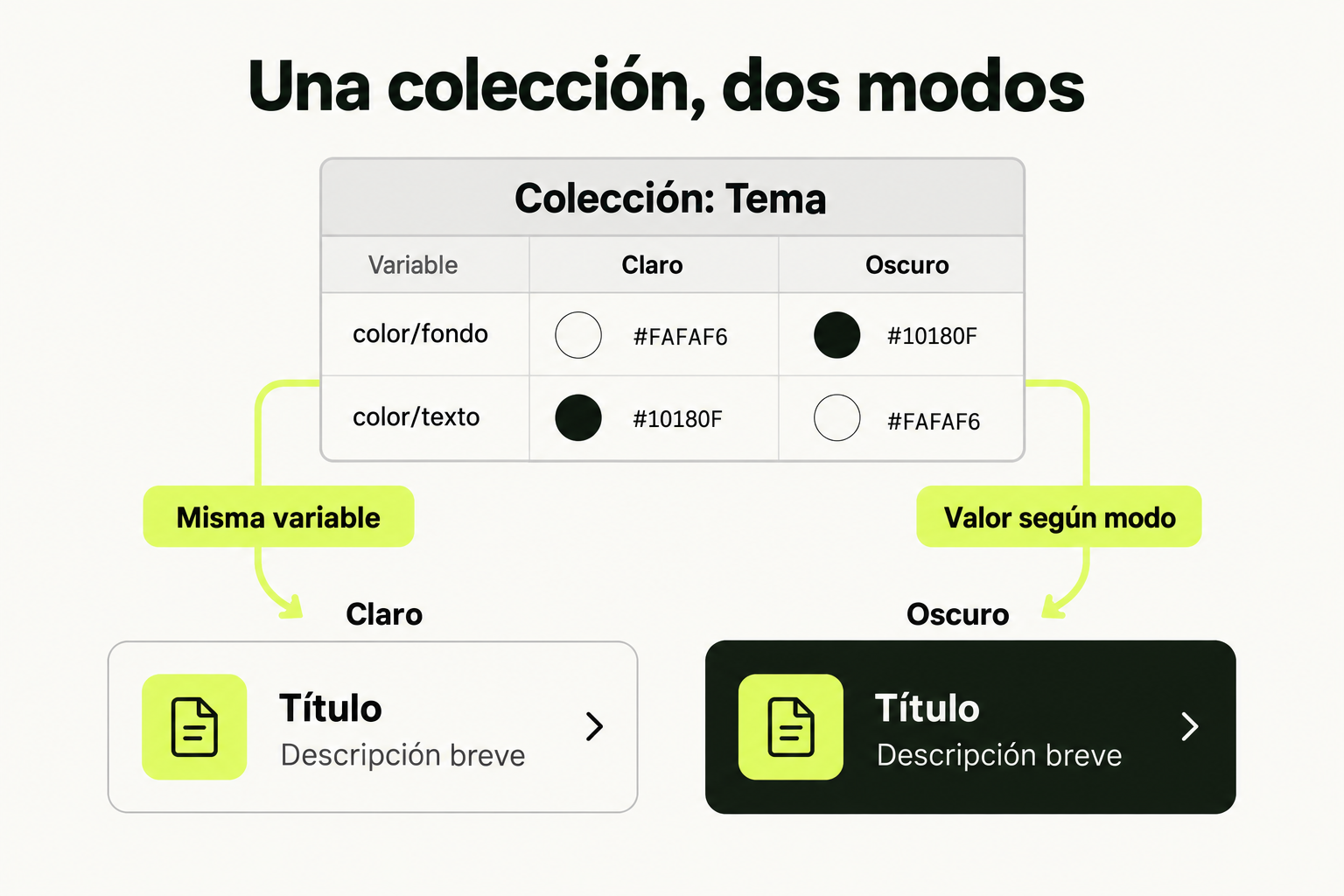
Las variables color/fondo y color/texto guardan un valor por cada modo de la colección Tema. Las dos tarjetas conservan estructura y usan los valores correspondientes a Claro u Oscuro porque sus propiedades están vinculadas a esas variables. Un color literal aplicado manualmente no sigue los cambios de la variable.
Ver la infografía en tamaño completo ↗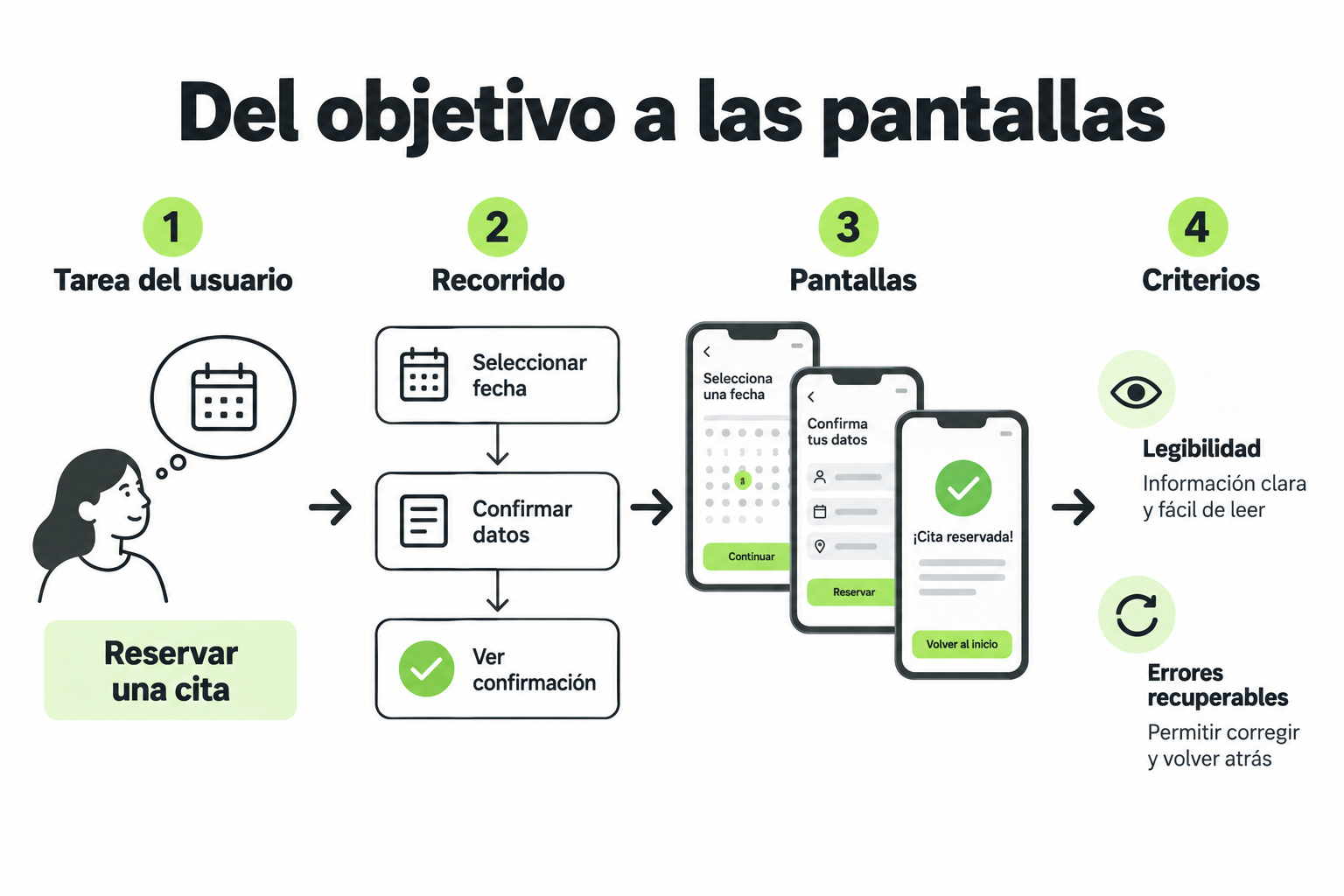 Mapa de práctica
Parte de una tarea concreta, identifica su recorrido y define pantallas y criterios observables. En una reserva, seleccionar fecha y confirmar deben producir una confirmación clara y permitir corregir errores.
Ver la infografía en tamaño completo ↗Concepto clave
Un sistema de diseño es como el manual de instrucciones de un mueble de IKEA, pero para tu aplicación. En lugar de piezas físicas, organiza componentes visuales como botones, colores y tipografías. Imagina que estás construyendo una casa: el sistema de diseño es el plano arquitectónico que asegura que todas las puertas tengan el mismo tamaño y las ventanas sigan un patrón coherente.
En el contexto de Figma para diseñadores de producto, un sistema de diseño te permite crear componentes reutilizables y estilos compartidos. Esto significa que, en lugar de dibujar cada botón desde cero, puedes usar un componente maestro que se actualiza automáticamente en todas las pantallas. Es la base para trabajar eficientemente, especialmente cuando diseñas una app de productividad con múltiples pantallas y estados.
"Un buen sistema de diseño reduce el tiempo de producción en un 50% y mejora la consistencia visual." - Datos de equipos de producto en startups.
Cómo funciona en la práctica
Vamos a planificar el sistema de diseño para nuestra app de productividad paso a paso. Primero, define los elementos básicos en Figma:
- Colores: Crea estilos de color para primario, secundario, éxito, error y fondos. Por ejemplo, usa azul (#007AFF) para acciones principales.
- Tipografía: Establece estilos de texto para títulos, subtítulos y cuerpo. Ejemplo: Inter, 16px para texto normal.
- Componentes: Diseña un botón maestro con variantes (primario, secundario, deshabilitado).
- Auto Layout: Aplica Auto Layout a los componentes para que se adapten automáticamente al contenido.
En Figma, esto se hace desde el panel "Assets" y "Styles". Por ejemplo, para colores, haz clic en el ícono "+" en Styles y define un nombre como "Primary/Blue". Luego, aplica este estilo a tus componentes.
Caso de estudio
Considera la app "TaskFlow", una aplicación de productividad para gestionar tareas. Su sistema de diseóo en Figma incluye:
| Elemento | Especificación | Uso en la app |
|---|---|---|
| Color primario | #4CAF50 (verde) | Botones de "Agregar tarea" |
| Tipografía principal | Roboto, 14px | Texto en listas de tareas |
| Componente botón | 40px altura, esquinas redondeadas 8px | Reutilizado en 10 pantallas |
Al usar este sistema, el equipo de TaskFlow redujo inconsistencias y aceleró el diseño de nuevas funciones, como un calendario integrado, en un 30%.
Errores comunes
- No definir estilos desde el inicio: Muchos diseñadores empiezan a dibujar sin planificar colores o tipografías, lo que lleva a inconsistencias. Solución: Dedica la primera hora del proyecto a crear estilos básicos en Figma.
- Usar componentes sin Auto Layout: Crear botones o tarjetas sin Auto Layout hace que sean difíciles de ajustar. Solución: Siempre aplica Auto Layout a componentes para que sean flexibles.
- Ignorar la escalabilidad: Diseñar solo para una pantalla y olvidar cómo se verá en otras. Solución: Prueba tus componentes en múltiples contextos, como en una lista larga.
- No documentar el sistema: Sin una guía clara, otros diseñadores pueden malinterpretar el uso. Solución: Añade notas en Figma o crea una página de documentación.
Checklist de dominio
- He creado al menos 3 estilos de color (ej., primario, fondo, texto) en Figma.
- He definido estilos de tipografía para títulos y cuerpo.
- He diseñado un componente reutilizable, como un botón, con Auto Layout aplicado.
- He probado mi componente en diferentes escenarios (ej., con texto largo).
- He organizado mis elementos en el panel "Assets" para fácil acceso.
- He revisado la consistencia visual en al menos dos pantallas de la app.
- He documentado brevemente cómo usar los estilos en notas de Figma.
Crea tu primer sistema de diseño en Figma
Sigue estos pasos para planificar y definir el sistema de diseño de una app de productividad en Figma:
- Abre Figma y crea un nuevo archivo llamado "Sistema de Diseño - App Productividad".
- Define colores: En el panel "Design" > "Styles", haz clic en "+" en Color Styles. Crea tres estilos:
- Primary: #007AFF (azul para acciones principales)
- Background: #F5F5F5 (gris claro para fondos)
- Text: #333333 (gris oscuro para texto)
- Establece tipografía: En Text Styles, crea dos estilos:
- Heading: Fuente Inter, tamaño 24px, peso Bold
- Body: Fuente Inter, tamaño 16px, peso Regular
- Diseña un componente: Usa la herramienta Rectangle para crear un botón de 120px x 40px. Aplica el estilo Primary de color y añade texto "Click me" con estilo Body. Luego, selecciona el botón y el texto, y aplica Auto Layout desde el panel derecho.
- Convierte en componente: Selecciona el botón y presiona Ctrl+Alt+K (o clic derecho > Create Component). Asígnale un nombre como "Button/Primary".
- Prueba la reutilización: Arrastra el componente desde "Assets" a un nuevo frame y cambia el texto a "Agregar tarea". Verifica que se ajuste automáticamente.
Pistas
- Si el Auto Layout no se ajusta, revisa que el botón y el texto estén agrupados correctamente antes de aplicarlo.
- Para colores, usa la herramienta "Eyedropper" en Figma para copiar códigos hex de referencias como material.io.
- Al crear componentes, usa nombres claros como "Button/Primary" para fácil búsqueda en Assets.
Evalua tu comprension
Completa el quiz interactivo de arriba para ganar XP.
Sigue con Figma para Diseñadores de Producto: Domina Interfaces y Auto Layout
Esta lección forma parte de un curso de Cursalo. Revisa su programa y elige entre la compra individual o el acceso a toda la escuela.
Si ya tenías acceso a este curso, entra con tu cuenta: tus derechos y tu progreso se conservan. No necesitas comprarlo de nuevo.