

Lección 5 de 20 · Lectura y práctica
Quiz: Revisa conceptos básicos de Figma
Tipo de lección: QuizConcepto claveFigma es una herramienta de diseño colaborativa basada en la nube que permite crear interfaces de usuario de manera eficiente. Imagina que es como un taller digital donde puedes dibujar,.
Del concepto a la práctica
Taller de esta lección
Este repaso comprueba si puedes justificar decisiones básicas, no solo reconocer nombres de herramientas. Usa una evidencia visible del archivo para responder cada caso.
Ejemplo resuelto
Caso: una tarjeta contiene un título, una fecha y un botón, pero cada capa conserva un nombre genérico. La corrección prioritaria es renombrar capas por función antes de ajustar colores, porque la organización afecta colaboración y mantenimiento.
Revisa si el archivo tiene páginas separadas por propósito.
Selecciona una tarjeta y localiza sus capas principales.
Comprueba que texto, forma y color tengan valores distinguibles.
Explica qué cambiarías primero y por qué.
Error frecuente: responder que la consistencia depende de usar el mismo color en todo. Corrígelo incluyendo también tipografía, alineación, espaciado y nombres reutilizables.
Pruébalo
Crea tres preguntas de opción única sobre tu propia tarjeta: cuál es el frame, qué capa contiene el título y qué propiedad define el contraste entre título y fecha.
Comprueba tu resultado
Cada respuesta debe señalar un objeto o propiedad observable. Considera superado el ejercicio si puedes localizar las tres evidencias en menos de dos minutos y justificar una corrección de organización.
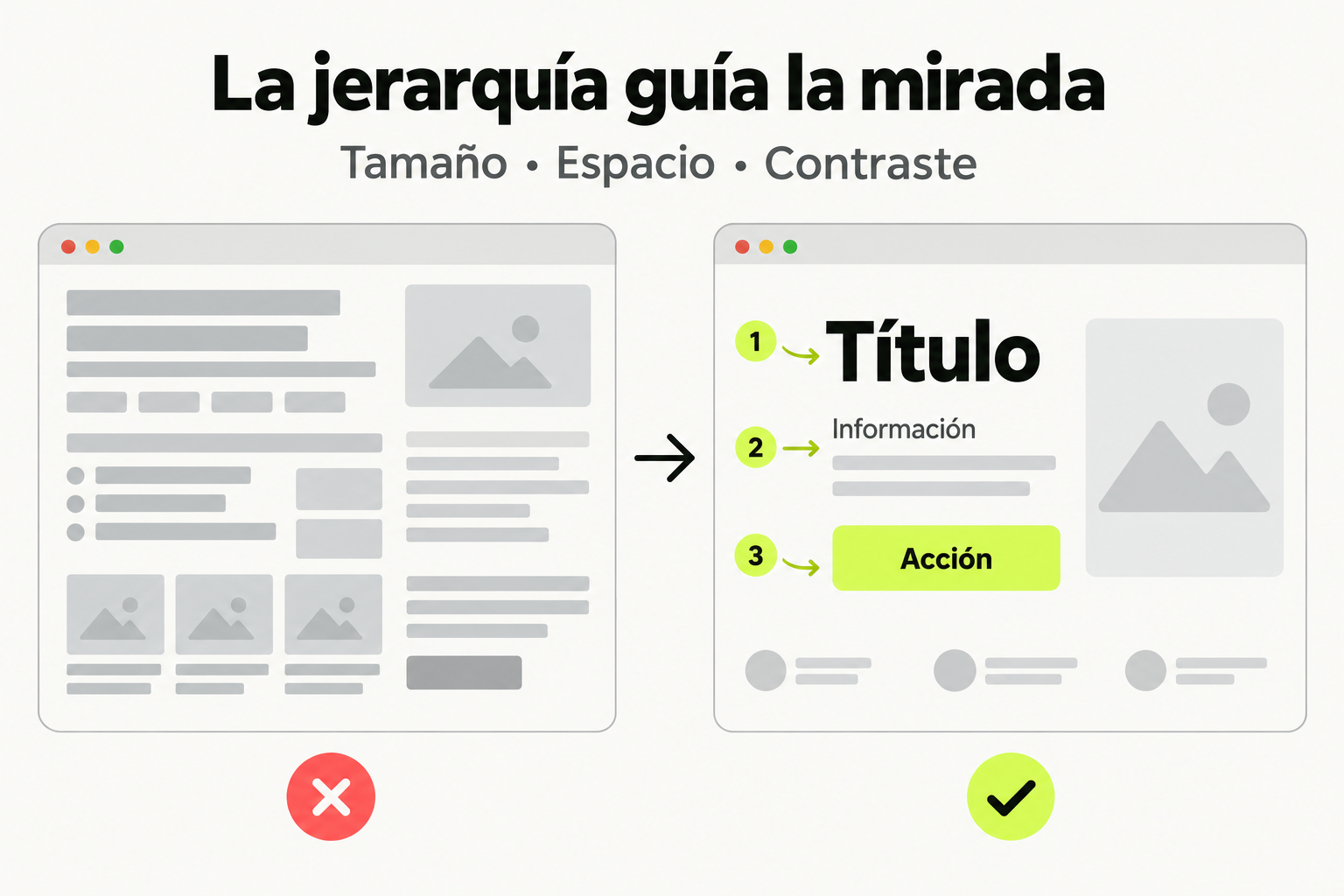
 Mapa de práctica
El tamaño, el espacio y el contraste ayudan a distinguir lo principal de lo secundario. Una jerarquía clara guía la lectura desde el título hasta la información y la acción. Comprueba que el orden visual coincida con la tarea de la persona.
Ver la infografía en tamaño completo ↗Tipo de lección: Quiz
Concepto clave
Figma es una herramienta de diseño colaborativa basada en la nube que permite crear interfaces de usuario de manera eficiente. Imagina que es como un taller digital donde puedes dibujar, organizar y probar tus diseños en tiempo real, similar a cómo un arquitecto usa planos digitales para visualizar un edificio antes de construirlo. A diferencia de software tradicional que se instala en tu computadora, Figma funciona directamente en el navegador, lo que facilita el trabajo en equipo sin necesidad de enviar archivos pesados.
Los elementos básicos incluyen frames (marcos que actúan como lienzos para tus diseños, como páginas de una aplicación), shapes (formas geométricas como rectángulos o círculos que forman la base de los componentes visuales), y text (para agregar contenido escrito). Estos son los bloques fundamentales con los que empezarás a construir, parecido a cómo un cocinero usa ingredientes básicos para preparar un plato.
Cómo funciona en la práctica
Para comenzar, abre Figma en tu navegador y crea un nuevo archivo. Sigue estos pasos:
- Selecciona la herramienta Frame en la barra lateral izquierda y haz clic en el área de trabajo para crear un marco del tamaño de un teléfono móvil (por ejemplo, 375x812 píxeles).
- Usa la herramienta Rectangle para dibujar un botón dentro del marco: arrastra el cursor para definir su tamaño y suelta.
- Cambia el color del botón usando el panel de propiedades a la derecha, seleccionando un tono azul para simular un botón de acción.
- Añade texto con la herramienta Text: haz clic dentro del botón y escribe "Continuar". Ajusta la fuente y el tamaño para que sea legible.
Esto te dará un elemento interactivo básico, listo para ser usado en una interfaz.
Caso de estudio
Supongamos que estás diseñando una aplicación de banca móvil. Un caso común es crear una pantalla de inicio de sesión. En Figma, esto implica:
- Crear un frame que represente la pantalla del teléfono.
- Añadir dos campos de texto para usuario y contraseña usando rectángulos con bordes redondeados.
- Incluir un botón de "Iniciar sesión" con un color distintivo, como verde para indicar acción positiva.
- Organizar estos elementos de manera vertical, asegurando que haya espacio suficiente entre ellos para una experiencia de usuario clara.
Este ejemplo muestra cómo los conceptos básicos se combinan para resolver un problema real de diseño, similar a cómo un diseñador de producto aborda necesidades específicas de los usuarios.
Errores comunes
Al empezar con Figma, es fácil cometer estos errores:
- No usar frames: Algunos diseñadores colocan elementos directamente en el lienzo, lo que dificulta la organización. Siempre crea frames para cada pantalla o sección.
- Ignorar la alineación: Dejar elementos desordenados puede hacer que el diseño se vea poco profesional. Usa las guías y herramientas de alineación en Figma para mantener todo ordenado.
- Olvidar nombrar capas: Trabajar con capas sin nombres claros (como "Rectangle 1") complica la colaboración. Renombra cada capa según su función, por ejemplo, "Botón principal".
- No probar en diferentes dispositivos: Diseñar solo para un tamaño de pantalla puede llevar a problemas de responsividad. Crea frames para múltiples dispositivos desde el inicio.
Checklist de dominio
Para asegurarte de que dominas los conceptos básicos, verifica estos puntos:
- Puedo crear un nuevo archivo en Figma y navegar por la interfaz sin confusión.
- Sé cómo usar herramientas básicas como Frame, Rectangle, y Text para agregar elementos.
- Entiendo cómo ajustar propiedades como color, tamaño y posición en el panel derecho.
- Puedo organizar capas en el panel de layers, renombrándolas adecuadamente.
- Reconozco la importancia de los frames para estructurar diseños de interfaces.
- Sé guardar mi trabajo y compartirlo con otros mediante enlaces.
- Puedo identificar y corregir errores comunes como la falta de alineación.
Crea una tarjeta de perfil de usuario básica
En este ejercicio, aplicarás los conceptos básicos de Figma para diseñar una tarjeta de perfil simple, similar a las que ves en aplicaciones sociales. Sigue estos pasos:
- Abre Figma y crea un nuevo archivo. En el área de trabajo, usa la herramienta Frame para hacer un marco de 300x400 píxeles.
- Dentro del marco, dibuja un círculo usando la herramienta Rectangle (selecciona la opción de elipse en las propiedades) para representar la foto de perfil. Ajusta su tamaño a 80x80 píxeles y colócalo en la parte superior central.
- Debajo del círculo, añade un cuadro de texto con el nombre "Juan Pérez" usando la herramienta Text. Elige una fuente legible como Arial y un tamaño de 18 píxeles.
- Agrega otro cuadro de texto debajo con la descripción "Diseñador de producto apasionado por interfaces intuitivas". Usa un tamaño de texto más pequeño, como 12 píxeles, y color gris.
- Finalmente, dibuja un botón rectangular en la parte inferior con el texto "Seguir" y cámbiale el color a azul (#007AFF) para que destaque.
- Organiza todos los elementos de manera que estén centrados y con espaciado uniforme. Guarda tu diseño con el nombre "Ejercicio Tarjeta de Perfil".
Pistas
- Usa las guías de alineación en Figma para centrar elementos fácilmente.
- Recuerda renombrar cada capa en el panel de layers para mantener tu trabajo organizado.
- Si tienes problemas con el color, busca el código hexadecimal #007AFF en el selector de colores.
Evalua tu comprension
Completa el quiz interactivo de arriba para ganar XP.
Sigue con Figma para Diseñadores de Producto: Domina Interfaces y Auto Layout
Esta lección forma parte de un curso de Cursalo. Revisa su programa y elige entre la compra individual o el acceso a toda la escuela.
Si ya tenías acceso a este curso, entra con tu cuenta: tus derechos y tu progreso se conservan. No necesitas comprarlo de nuevo.