

Lección 6 de 20 · Lectura y práctica
Introducción a Auto Layout: alinea y distribuye elementos
Concepto claveAuto Layout en Figma es como un sistema de contenedores inteligentes que organizan automáticamente los elementos dentro de ellos. Imagina que estás colocando libros en un estante: si agregas un libro nuevo, todos.
Del concepto a la práctica
Taller de esta lección
Auto Layout convierte una relación espacial en una regla. En una etiqueta de tarea, el contenedor debe crecer cuando cambia el texto, mientras el relleno y la separación permanecen constantes.
Ejemplo resuelto
Crea un frame horizontal con icono, texto “Preparar informe” y contador “2”. Usa separación de 8 píxeles y relleno horizontal de 12. Cambia el texto a “Preparar informe de resultados semestrales”: el frame debe ensancharse sin mover manualmente el contador.
Selecciona icono, texto y contador.
Aplica Auto Layout horizontal.
Define separación 8 y relleno 12 en los lados.
Cambia el texto y observa qué propiedad se adapta.
Error frecuente: fijar una anchura manual al texto y recortar el contenido. Corrígelo permitiendo que el texto abrace su contenido y que el contenedor responda a esa medida.
Pruébalo
Cambia el contador de “2” a “12 pendientes” y conserva la alineación vertical de los tres elementos.
Comprueba tu resultado
El contenedor debe aumentar de ancho, mantener 8 píxeles entre elementos y conservar el mismo relleno lateral; no debe haber capas superpuestas.
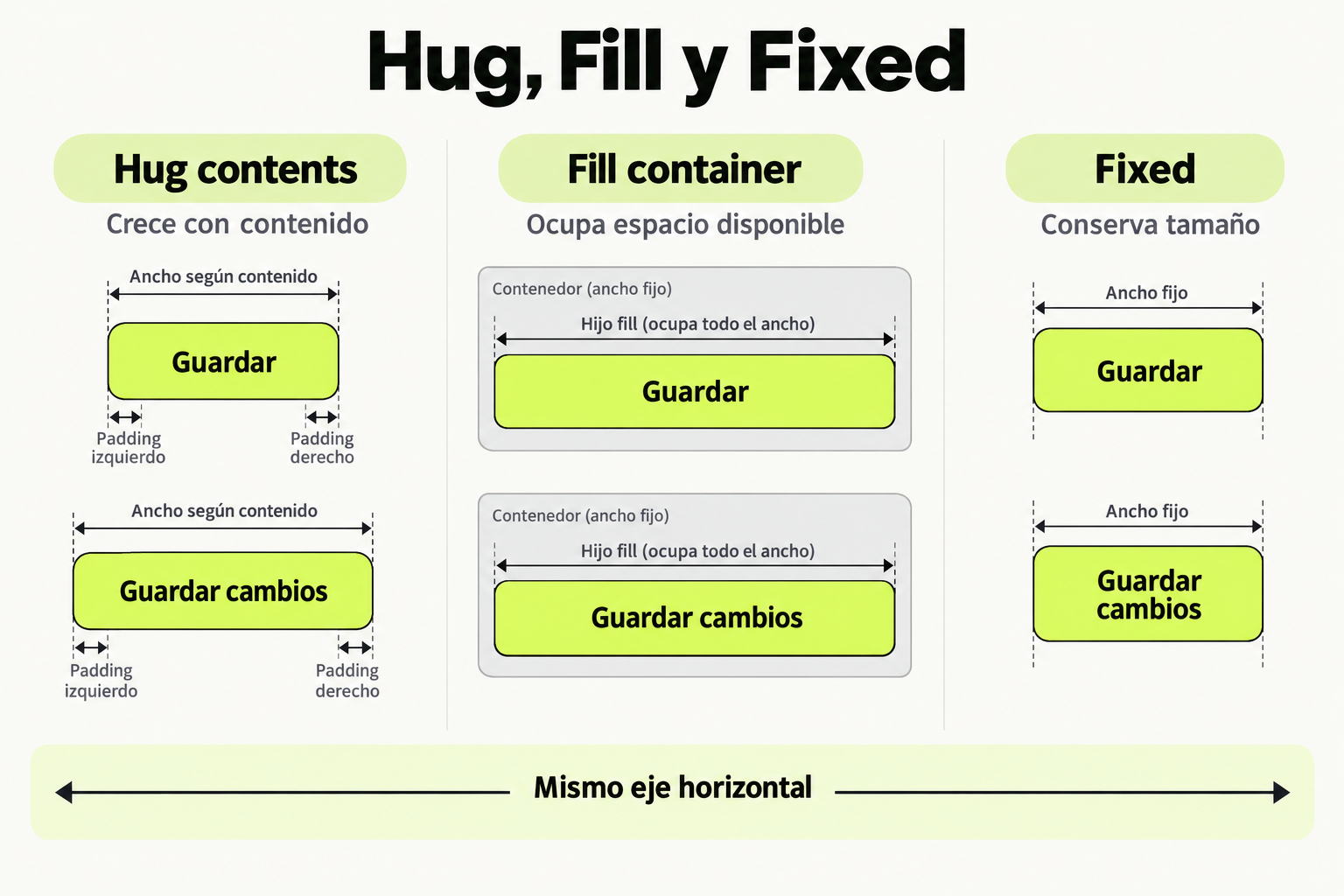
 Mapa de práctica
Hug ajusta el tamaño al contenido, Fill ocupa el espacio disponible de su padre de Auto Layout y Fixed mantiene la medida. Compara los tres en el mismo eje y evita intentar que el padre abrace a un hijo que llena ese eje.
Ver la infografía en tamaño completo ↗Concepto clave
Auto Layout en Figma es como un sistema de contenedores inteligentes que organizan automáticamente los elementos dentro de ellos. Imagina que estás colocando libros en un estante: si agregas un libro nuevo, todos los demás se ajustan para hacer espacio, manteniendo el orden y la distancia entre ellos. En diseño de interfaces, esto significa que los botones, textos e imágenes se alinean y distribuyen sin que tengas que mover cada uno manualmente.
Este sistema funciona con dos conceptos principales: dirección (horizontal o vertical) y espaciado (la distancia entre elementos). Cuando cambias el tamaño de un elemento o agregas uno nuevo, Auto Layout recalcula todo para mantener la consistencia. Es fundamental para crear diseños que se adapten a diferentes contenidos y pantallas, algo esencial en el trabajo de un Product Designer.
Cómo funciona en la práctica
Vamos a crear un botón con icono y texto usando Auto Layout. Sigue estos pasos en Figma:
- Dibuja un rectángulo (esto será el fondo del botón).
- Agrega un icono y un texto dentro del rectángulo.
- Selecciona los tres elementos (rectángulo, icono y texto).
- Ve al panel de diseño a la derecha y haz clic en "+" junto a Auto Layout.
- Configura la dirección a horizontal y el espaciado a 8 píxeles.
Ahora, si cambias el texto, el botón se expande automáticamente. Si mueves el icono, todo se reajusta. Puedes probar agregando padding (espacio interno) desde el mismo panel para mejorar el diseño.
Caso de estudio
Imagina que estás diseñando una barra de navegación para una app móvil. Tiene un logo a la izquierda, tres enlaces en el centro y un icono de usuario a la derecha. Sin Auto Layout, cada cambio requeriría ajustar manualmente las posiciones. Con Auto Layout:
- Creas un frame con dirección horizontal.
- Agregas los elementos en orden: logo, enlace 1, enlace 2, enlace 3, icono.
- Configuras el espaciado entre elementos a 16 píxeles y alineas todo al centro.
Si el cliente pide agregar un cuarto enlace, solo lo insertas y Auto Layout redistribuye el espacio. Esto ahorra horas de trabajo y reduce errores en diseños complejos.
En proyectos reales, Auto Layout puede reducir el tiempo de ajustes de diseño en hasta un 40%, según datos de equipos de producto.
Errores comunes
- No usar Auto Layout para grupos simples: Muchos diseñadores agrupan elementos sin activar Auto Layout, lo que hace que los cambios sean manuales. Solución: siempre activa Auto Layout en grupos que contengan múltiples elementos.
- Confundir dirección horizontal y vertical: Esto causa que los elementos se apilen incorrectamente. Solución: piensa en el flujo natural de los elementos (de izquierda a derecha o de arriba a abajo) antes de configurar.
- Olvidar el espaciado consistente: Usar diferentes valores de espaciado en elementos similares crea diseños desordenados. Solución: define un sistema de espaciado (ej., 8, 16, 24 píxeles) y aplícalo uniformemente.
- Anidar Auto Layout sin planificación: Poner contenedores dentro de contenedores puede complicar el diseño. Solución: planifica la estructura antes de empezar, como un esquema de capas.
Checklist de dominio
- Puedo crear un botón con Auto Layout que se ajuste automáticamente al contenido.
- Sé configurar dirección y espaciado en un grupo de elementos.
- He practicado agregar y eliminar elementos dentro de un contenedor con Auto Layout.
- Entiendo cómo usar padding para controlar el espacio interno.
- Puedo explicar la diferencia entre Auto Layout y agrupación manual.
- He aplicado Auto Layout en un caso real, como una tarjeta de producto.
- Reviso mis diseños para evitar errores comunes como espaciado inconsistente.
Crea una tarjeta de producto adaptable
En este ejercicio, diseñarás una tarjeta de producto para un e-commerce usando Auto Layout. Sigue estos pasos:
- Abre Figma y crea un nuevo frame de 300x400 píxeles.
- Dentro del frame, dibuja un rectángulo de 250x150 píxeles para la imagen del producto.
- Debajo de la imagen, agrega un texto para el nombre del producto (ej., "Zapatillas Deportivas").
- Agrega otro texto para el precio (ej., "$49.99").
- Selecciona la imagen y los dos textos, luego activa Auto Layout con dirección vertical.
- Configura el espaciado entre elementos a 12 píxeles y agrega un padding de 16 píxeles en todos los lados.
- Cambia el nombre del producto a algo más largo (ej., "Zapatillas Deportivas Premium para Correr") y observa cómo se ajusta la tarjeta.
- Agrega un botón "Comprar" debajo del precio, dentro del mismo Auto Layout.
Pistas
- Si los elementos no se alinean bien, revisa la dirección de Auto Layout en el panel de diseño.
- Usa el padding para darle respiro al contenido dentro de la tarjeta.
- Prueba a cambiar el orden de los elementos arrastrándolos en la lista de capas.
Evalua tu comprension
Completa el quiz interactivo de arriba para ganar XP.
Sigue con Figma para Diseñadores de Producto: Domina Interfaces y Auto Layout
Esta lección forma parte de un curso de Cursalo. Revisa su programa y elige entre la compra individual o el acceso a toda la escuela.
Si ya tenías acceso a este curso, entra con tu cuenta: tus derechos y tu progreso se conservan. No necesitas comprarlo de nuevo.