

Lección 3 de 15 · Lectura y práctica
Obsidian red neuronal de notas
CONCEPTO CLAVE: Obsidian es un editor de notas local basado en Markdown que te permite conectar tus ideas mediante enlaces bidireccionales, transformando tu base de conocimientos en una "segunda memoria" digital donde cada nota.
Del concepto a la práctica
Taller de esta lección
El valor de Obsidian aparece cuando un enlace expresa una relación útil, no cuando aumenta el número de conexiones. Una nota debe poder leerse por sí sola y el vínculo debe indicar qué contexto comparte con otra.
Ejemplo resuelto
La nota “Revisión semanal” contiene la idea “revisar el sistema reduce tareas huérfanas” y enlaza a [[Tareas huérfanas]] y [[Procesamiento]]. La nota enlazada define el problema y ofrece un ejemplo. El enlace permite volver al concepto sin depender de carpetas.
Pruébalo
Crea tres archivos Markdown con títulos concretos.
Escribe una idea principal en cada archivo.
Añade dos enlaces internos y una frase que explique cada relación.
Abre los vínculos inversos y comprueba que conducen a las notas esperadas.
Error frecuente: crear enlaces con nombres ambiguos como [[Ideas]]. Corrige usando títulos que describan el concepto y añade contexto alrededor del enlace.
Ejercicio: crea “Captura”, “Procesamiento” y “Revisión”, enlaza Captura con Procesamiento y Procesamiento con Revisión.
Comprueba tu resultado
cada vínculo aparece en la nota de origen y los backlinks muestran la dirección inversa correspondiente.
 Mapa de práctica
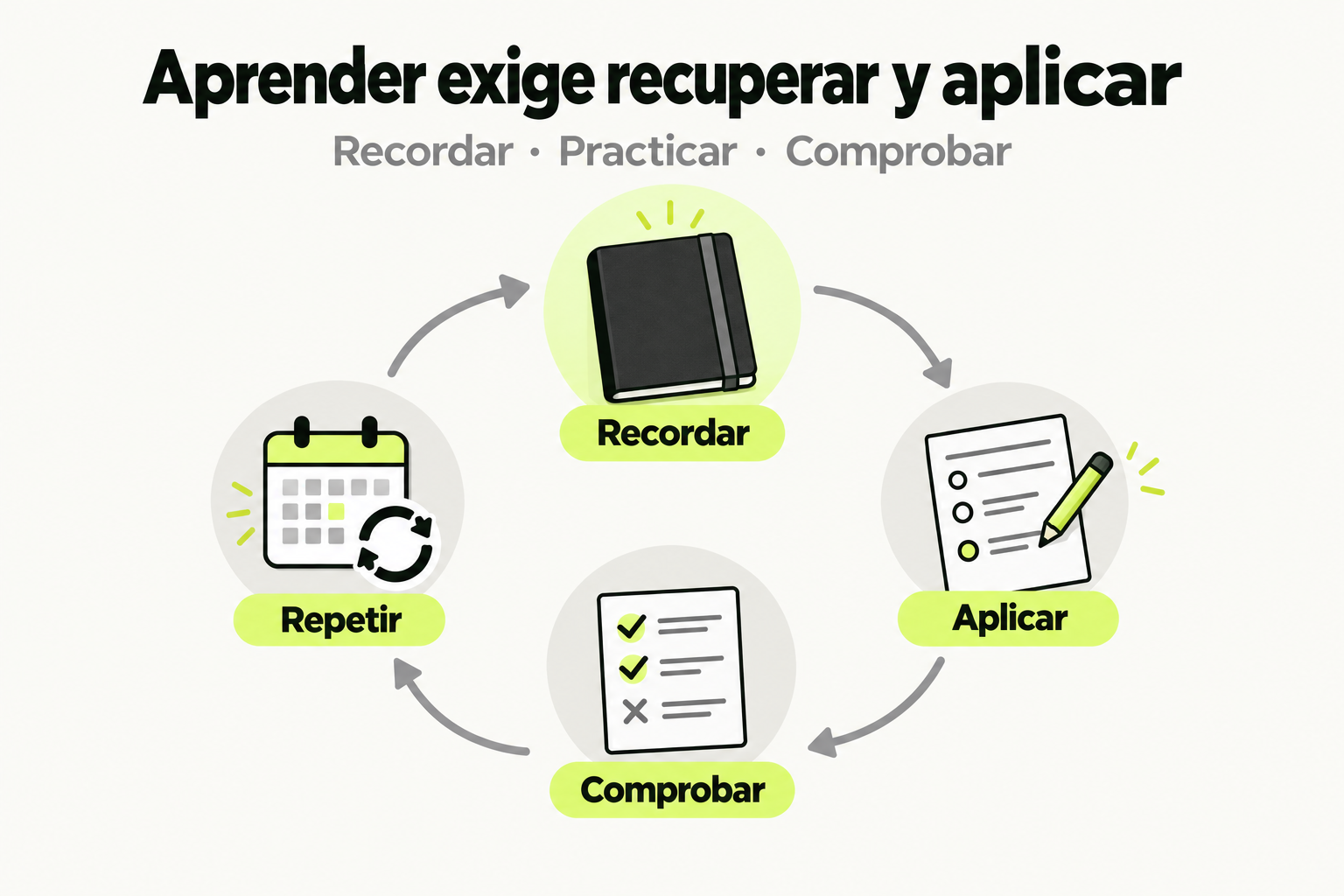
Recupera la idea sin mirar los apuntes y úsala en un ejercicio pequeño. Compara el resultado con criterios y corrige los errores identificados. Volver a practicar en otra sesión ayuda a comprobar qué puedes recordar y aplicar.
Ver la infografía en tamaño completo ↗¿Qué es Obsidian y por qué es diferente?
Has estado usando Notion como tu centro de productividad, organizando proyectos, tareas y documentación. Ahora es momento de conocer una herramienta que toma un enfoque completamente distinto: Obsidian.
Mientras Notion es una base de datos con estructura predefinida, Obsidian es fundamentalmente diferente. Es un editor de texto plano que almacena tus notas como archivos Markdown en tu computadora. Esto significa que tú eres dueño real de tu información. No depende de servidores externos, no tienes miedo de que cierren la empresa, y puedes abrir tus notas con cualquier editor de texto.
"Tu segunda memoria debería estar en tu computadora, no en la nube de alguien más." — The Zettelkasten Method
La revolución del enlace bidireccional
El corazón de Obsidian late en sus enlaces bidireccionales. Cuando creas un enlace [[nombre-de-nota]] en una nota, Obsidian automáticamente registra esa conexión en la otra nota. Es como construir una red neuronal de conocimiento.
Este concepto se llama Zettelkasten, un método desarrollado por el sociólogo Niklas Luhmann, quien escribió más de 70 libros y 400 artículos académicos utilizando este sistema de notas interconectadas. Con Obsidian, tú también puedes construir tu propio Zettelkasten personal.
Instalación y configuración inicial
- Descarga Obsidian desde
obsidian.md. Hay versión para Windows, Mac y Linux. - Instala la aplicación y ejecútala. Te pedirá crear un "vault" (bóveda), que es simplemente una carpeta donde se guardarán todas tus notas.
- Crea tu primera bóveda. Llámala "Mi Conocimiento" o "Zettelkasten Personal".
- Explora la interfaz. Verás el panel izquierdo con tu lista de archivos, el área central de edición, y la barra lateral derecha que muestra "backlinks" (notas que enlazan a la actual).
- Activá plugins esenciales en Configuración → Plugins: Daily Notes, Templates, y el poder ver el Graph View (vista de grafo).
Markdown: el lenguaje de Obsidian
Obsidian usa Markdown para dar formato al texto. Si ya conoces Notion, ya sabes Markdown parcialmente, ya que Notion también lo soporta. Aquí tienes las etiquetas fundamentales:
| Sintaxis | Resultado |
|---|---|
# Título | Título principal |
## Subtítulo | Subtítulo |
**negrita** | negrita |
*cursiva* | cursiva |
[[Nota]] | Enlace a otra nota |
- elemento | Lista con viñetas |
1. elemento | Lista numerada |
```código``` | Código inline |
![[Imagen.png]] | Insertar imagen |
Ctrl+/ (Windows) o Cmd+/ (Mac) para ver los atajos de formato rápido.El Grafo: visualiza tu conocimiento
Una de las funcionalidades más poderosas de Obsidian es el Graph View. Es una representación visual de todas tus notas y las conexiones entre ellas. Cada nota es un nodo, y cada enlace es una línea que los conecta.
Para verlo, haz clic en el ícono del grafo en el panel izquierdo o usa el atajo Ctrl+G. Verás cómo tu conocimiento crece y se entrelaza con el tiempo.
Ver más: Cómo usar el Graph View efectivamente
El Graph View tiene tres modos:
- Local graph: Muestra las conexiones de la nota actual.
- Global graph: Muestra toda tu bóveda.
- Starred graph: Solo notas marcadas con estrella.
Puedes filtrar por etiquetas, buscar nodos específicos, y cambiar el tamaño de los nodos según el número de conexiones. Es una herramienta excelente para descubrir patrones y áreas de tu conocimiento que necesitan más desarrollo.
Notas diarias: tu diario digital
Una de las funciones más útiles de Obsidian es Daily Notes. Cada día, con un clic, puedes crear una nota con la fecha actual como título. Es perfecto para:
- Anotaciones rápidas durante reuniones
- Reflexiones diarias
- Registro de tareas completadas
- Captura de ideas fugaces
Plantillas: consistencia sin esfuerzo
Las plantillas te permiten crear notas con estructura predefinida. Por ejemplo, cuando creas una nota sobre un libro, puedes tener siempre los campos: título, autor, fecha de lectura, conceptos clave, y tu reflexión personal.
Configura plantillas en Configuración → Plantillas → Carpeta de plantillas. Crea archivos como plantilla-libro.md con marcadores como {{title}} que se reemplazarán automáticamente.
Conectando Obsidian con otras herramientas
Obsidian brilla cuando lo combinas con tu ecosistema existente:
| Herramienta | Integración | Caso de uso |
|---|---|---|
| Notion | Importar/Exportar Markdown | Migrar notas estructuradas |
| Readwise | Sincronización automática | Destacados de libros y artículos |
| Obsidian Shell Commands | Comandos personalizados | Automatizaciones avanzadas |
| QuickAdd | Creación rápida de notas | Captura de ideas al vuelo |
Primeros pasos: tu plan de acción
Ahora que conoces Obsidian, aquí tienes un plan para comenzar:
- Día 1-2: Instala Obsidian, crea tu bóveda, y escribe 3 notas sobre temas que te interesen.
- Día 3-5: Usa Daily Notes durante 3 días consecutivos. Anota lo que haces y piensas.
- Semana 2: Activa el Graph View y observa tus primeras conexiones. ¿Notas qué se enlazan naturalmente?
- Semana 3: Crea tu primera plantilla para un tipo de nota que uses frecuentemente.
- Mes 1: Revisa tu grafo mensual. ¿Dónde están los clusters de conocimiento? ¿Qué áreas necesitan más notas?
¿Por qué Obsidian para gestión de conocimiento?
Después de años usando diferentes sistemas, he encontrado que Obsidian ofrece ventajas únicas:
"Las mejores notas no son las que guardas, sino las que conectas. En Obsidian, cada nota es un pensamiento, y cada enlace es una sinapsis en tu red de conocimiento."
- Propiedad total: Tus notas son archivos tuyos, siempre.
- Flexibilidad absoluta: Sin estructura obligatoria, solo tú decides cómo organizar.
- Evolución natural: El sistema crece contigo, no al revés.
- Privacidad completa: Todo está en tu computadora.
- Longevidad: Markdown existirá por décadas. Puedes abrir tus notas en cualquier editor.
Ver más: Comparación detallada con Notion
Notion es excelente para:
- Gestión de equipos y colaboración en tiempo real
- Bases de datos relacionales
- Gestión de proyectos con múltiples vistas
- Documentación compartida
Obsidian es superior para:
- Pensamiento creativo y toma de notas
- Construcción de conocimiento a largo plazo
- Escritura y desarrollo de ideas
- Privacidad y propiedad de datos
La pregunta no es cuál es mejor, sino cuándo usar cada uno. Son herramientas complementarias en tu arsenal de productividad.
El poder de la atomicidad
En Obsidian, cada nota debería tratar un solo concepto. Esto se llama notas "atómicas". En lugar de una nota larga llamada "Proyectos 2024", crea notas específicas: "Rediseño website cliente X", "Estrategia contenido trimestral", "Revisión proceso onboarding".
Las notas atómicas son más fáciles de:
- Reutilizar en diferentes contextos
- Conectar con otros conceptos relacionados
- Mantener actualizadas
- Encontrar cuando las necesitas
Integración con IA: el siguiente nivel
Obsidian tiene plugins que integran capacidades de inteligencia artificial. El más popular es Copilot y similares que permiten:
- Resumir notas automáticamente
- Generar preguntas de estudio desde tus notas
- Encontrar conexiones entre notas que no habías visto
- Redactar primeros borradores basados en tu conocimiento
Imagina que tienes 50 notas sobre un tema. La IA puede analizar tus notas existentes y ayudarte a ver patrones, sugerir enlaces, y hasta identificar vacíos en tu conocimiento que necesitas llenar.
Resumen y reflexión final
Obsidian no es solo otra aplicación de notas. Es un sistema para pensar, un espacio donde tus ideas pueden crecer, conectarse y evolucionar. A diferencia de las herramientas tradicionales que te organizan desde fuera, Obsidian te permite construir una arquitectura mental personalizada.
La diferencia fundamental es esta: Notion organiza información, Obsidian construye conocimiento. Uno es como una biblioteca bien ordenada, el otro es un laboratorio donde las ideas reaccionan entre sí.
"El conocimiento no vale por acumulación, sino por conexión. En Obsidian, una nota se vuelve más útil cuando enlaza fuentes, decisiones, proyectos y preguntas que podés volver a usar."
¿Cuál es la principal ventaja del enlace bidireccional en Obsidian frente a la toma de notas tradicional?
- A) Permite dar formato más rápido al texto
- B) Genera automáticamente backlinks sin necesidad de crear enlaces manualmente en ambas direcciones
- C) Sincroniza las notas con la nube automáticamente
- D) Organiza las notas por fecha de creación
¿Qué es una "vault" (bóveda) en Obsidian?
- A) Un plugin de seguridad para encriptar notas
- B) Una suscripción de pago para almacenar notas en la nube
- C) Una carpeta local donde se almacenan todas las notas en formato Markdown
- D) Un tipo especial de nota con protección contra edición
Próximos pasos
Ahora que conoces los fundamentos de Obsidian, estás listo para:
- Instalar la aplicación y crear tu primera bóveda
- Escribir tus primeras notas atómicas
- Experimentar con Daily Notes
- Explorar el Graph View para ver tu conocimiento visualmente
En las siguientes lecciones profundizaremos en técnicas avanzadas de organización, plugins esenciales, y la integración con inteligencia artificial para potenciar tu segundo cerebro digital.
Mapa de contenido (MOC) para una red neuronal en Obsidian
Un MOC, o mapa de contenido, es una nota índice que ordena una red de conocimiento sin volver a una carpeta rígida. En vez de guardar todo en un documento gigante, creás una nota central con enlaces a notas atómicas, proyectos, fuentes y decisiones.
| Elemento | Función en la red | Ejemplo en Obsidian |
|---|---|---|
| Nota atómica | Una idea concreta, fácil de reutilizar. | [[Prompts para resumir papers]] |
| MOC | Índice vivo que agrupa notas relacionadas. | [[MOC Inteligencia Artificial]] |
| Backlink | Relación entrante que muestra qué notas apuntan a una idea. | Una fuente, proyecto o clase que enlaza a [[Prompt engineering]]. |
| Graph View | Vista visual de nodos y conexiones. | Detectar notas aisladas, clusters y temas repetidos. |
Obsidian red neuronal no significa IA automática
La frase "Obsidian red neuronal" suele generar confusión. Obsidian no entrena una red neuronal por defecto. La idea importante es que tu conocimiento empieza a comportarse como una red: una nota activa otra, una fuente conecta con un proyecto, una decisión queda relacionada con su evidencia.
Plantilla simple para una nota MOC
# MOC Inteligencia Artificial

## Conceptos base
- [[Prompt engineering]]
- [[Modelos de lenguaje]]
- [[Automatización sin código]]

## Proyectos
- [[Portfolio IA para entrevistas]]
- [[Bot de soporte con base de conocimiento]]

## Preguntas abiertas
- ¿Qué casos puedo convertir en proyecto visible?
- ¿Qué conceptos aparecen repetidos en mis notas?
Flujo recomendado para estudiar o trabajar
- Capturá una idea en una nota corta.
- Enlazá esa nota a un MOC con
[[nombre de nota]]. - Agregá al menos un backlink hacia una fuente, proyecto o decisión.
- Revisá Graph View una vez por semana para detectar notas huérfanas.
- Convertí clusters maduros en una guía, checklist, portfolio o documentación de trabajo.
Práctica guiada: tu primera red neuronal en Obsidian
Hacé esta práctica para pasar de notas aisladas a una red de conocimiento útil para estudiar, trabajar o construir portfolio.
- Creá una nota llamada
Mapa de aprendizaje IAcon tres preguntas que quieras responder este mes. - Creá tres notas atómicas:
Prompt engineering,Automatización sin códigoyPortfolio profesional. - Desde la nota principal, enlazá cada tema con formato
[[Prompt engineering]],[[Automatización sin código]]y[[Portfolio profesional]]. - En cada nota secundaria, agregá una fuente, un ejemplo propio y un próximo paso accionable.
- Abrí Backlinks para ver qué notas apuntan a la actual y después abrí Graph View para revisar la red completa.
Cómo evitar una red desordenada
- Notas pequeñas: una idea concreta por nota es más fácil de conectar que documentos enormes.
- Enlaces intencionales: no enlaces todo. Enlazá cuando la relación te ayude a explicar, decidir o recordar.
- Revisión semanal: buscá notas huérfanas, conectá conceptos repetidos y convertí apuntes sueltos en piezas reutilizables.
- Salida profesional: cuando una red madura, transformala en checklist, guía, caso de estudio o proyecto visible para entrevistas.
Fuente oficial: Internal links - Obsidian Help explica que los enlaces internos permiten crear una red de conocimiento. La documentación de Graph view describe cómo visualizar notas como nodos y enlaces como líneas entre ellas.
Sigue con Productividad con Notion, Obsidian y IA
Esta lección forma parte de un curso de Cursalo. Revisa su programa y elige entre la compra individual o el acceso a toda la escuela.
Si ya tenías acceso a este curso, entra con tu cuenta: tus derechos y tu progreso se conservan. No necesitas comprarlo de nuevo.