

Lección 2 de 15 · Lectura y práctica
Introducción a Notion: tu espacio de trabajo digital
CONCEPTO CLAVE: Notion es una herramienta de gestión de información todo-en-uno que combina notas, bases de datos, wikis y gestión de proyectos en un único espacio de trabajo digital. A diferencia de las aplicaciones.
Del concepto a la práctica
Taller de esta lección
En Notion, una página se construye con bloques y cada bloque cumple una función visible. La decisión clave es no convertir una página en un cajón: una portada debe orientar, mientras que una base de datos debe almacenar registros repetibles.
Ejemplo resuelto
Una página llamada “Proyecto Faro” contiene un encabezado, una frase de objetivo, un bloque de lista con tres resultados y un enlace a la base “Tareas”. El registro “redactar sección 1” vive en la base, no duplicado como texto. Así, la portada explica y la base permite filtrar.
Pruébalo
Crea la página del proyecto con un objetivo de una frase.
Añade una lista de tres resultados observables.
Inserta un enlace a una base de tareas existente o crea una mínima.
Comprueba que cambiar el nombre de una tarea no exige editar una copia en la portada.
Error frecuente: poner todas las instrucciones y registros en un único párrafo. Corrige separando orientación, referencia y datos actualizables.
Ejercicio: construye “Curso de fotografía” con un encabezado, dos resultados, una vista enlazada de tres registros de tareas y una fecha de revisión.
Comprueba tu resultado
El encabezado, los dos resultados, las tres tareas y la fecha se localizan por separado. Modificar una tarea en la base actualiza su vista enlazada sin editar una copia de texto.
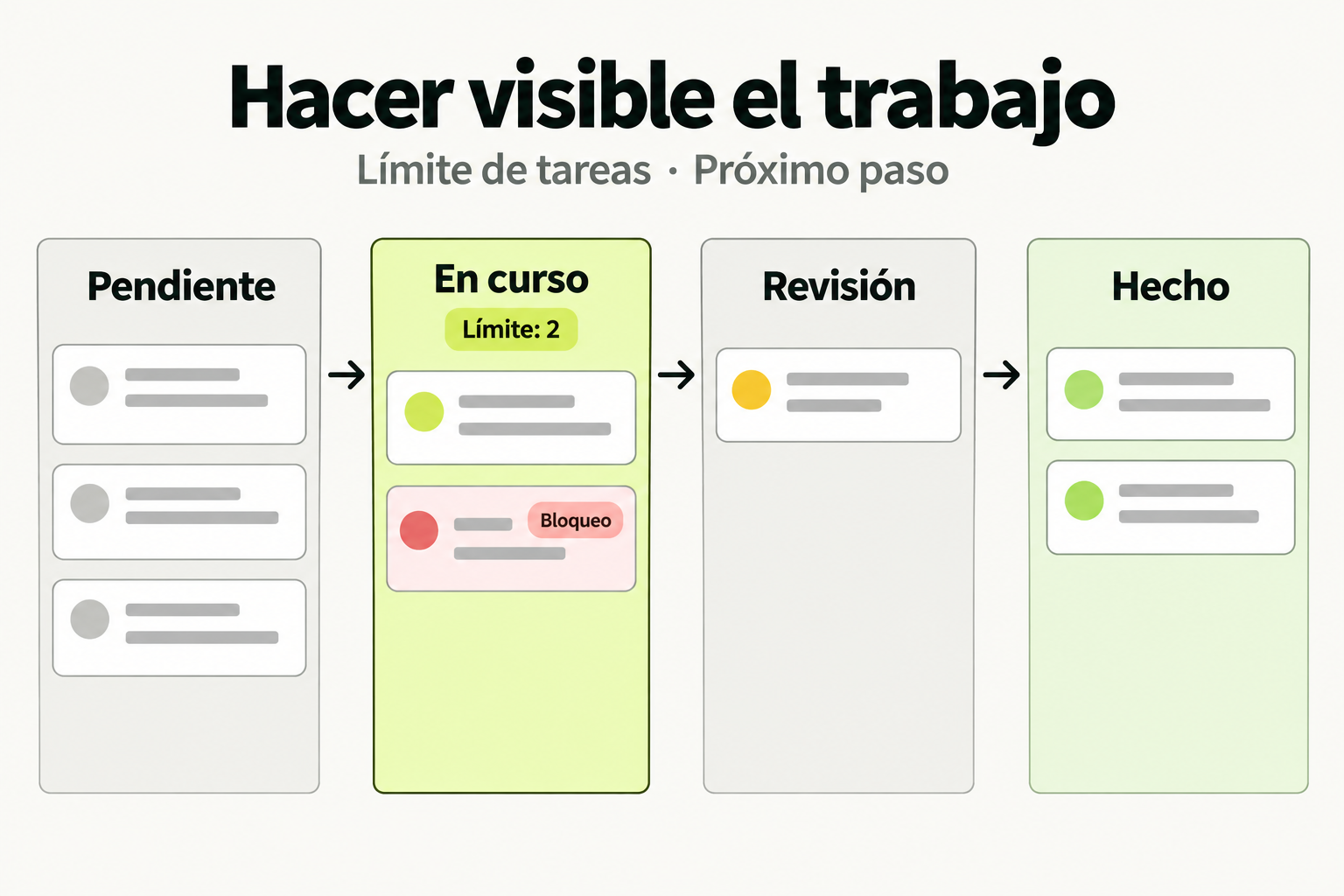
 Mapa de práctica
Un tablero hace visible el estado de cada tarea y los bloqueos. Un límite de trabajo en curso ayuda a terminar antes de iniciar más tareas. La revisión comprueba los criterios acordados antes de mover una tarea a hecho.
Ver la infografía en tamaño completo ↗¿Qué es Notion y por qué deberías usarlo?
Notion es una plataforma de productividad que funciona como un cuaderno digital infinitamente flexible. A diferencia de aplicaciones rígidas como Word o Excel, Notion te permite crear espacios de trabajo completamente personalizados según tus necesidades.
Imagina que puedes tener en un solo lugar: tu lista de tareas, notas de reuniones, base de datos de contactos, tracker de hábitos, wiki personal, documentación de proyectos y mucho más. Eso es exactamente lo que Notion te ofrece.
La estructura de Notion: Workspaces, Páginas y Bloques
Para entender Notion, necesitas comprender su jerarquía básica:
- Workspace: Es tu espacio de trabajo completo, como una oficina virtual. Puede ser personal o compartido con un equipo.
- Páginas: Son los documentos principales dentro de tu workspace. Pueden contener subpáginas infinitamente anidadas.
- Bloques: Son los elementos individuales de contenido dentro de cada página: texto, imágenes, tablas, embeds, etc.
Bloques fundamentales que debes conocer
Notion funciona con un sistema de bloques. Cada elemento que añades es un bloque independiente que puedes mover, editar, duplicar o eliminar. Aquí están los bloques más importantes:
| Tipo de Bloque | Función | Atajo de teclado |
|---|---|---|
| Texto | Escribir párrafos normales | /text |
| Heading 1, 2, 3 | Títulos y subtítulos | /h1, /h2, /h3 |
| Lista con viñetas | Listas desordenadas | /bullet |
| Lista numerada | Listas ordenadas | /numbered |
| To-do | Casillas de verificación | /todo |
| Toggle | Contenido desplegable | /toggle |
| Cita | Texto destacado | /quote |
| Divisor | Separador visual | /divider |
Tu primer paso práctico en Notion
- Crea tu cuenta: Ve a notion.so y regístrate con tu email o continua con Google. El plan gratuito es suficiente para comenzar.
- Explora las plantillas: Notion ofrece plantillas pre-hechas para diferentes propósitos. Busca "Templates" en el menú lateral y explora las opciones disponibles.
- Crea tu primera página: Haz clic en "+ New page" en el menú lateral. Elige un nombre relacionado con algo que necesites organizar actualmente (por ejemplo, "Proyectos", "Notas" o "Metas 2025").
- Añade tu primer bloque: Haz clic dentro de la página vacía, escribe / y selecciona "Text". Escribe algo simple para ver cómo funciona.
- Experimenta con diferentes bloques: Usa / para probar diferentes tipos de contenido. Añade un heading, una lista de tareas, y una cita para ver cómo se ven.
Concepto avanzado: Bases de datos en Notion
Las bases de datos son una de las funcionalidades más poderosas de Notion. A diferencia de una tabla simple, las bases de datos en Notion son altamente flexibles y cada fila puede convertirse en una página completa con su propia información.
Existen varios tipos de vistas para la misma base de datos:
- Tabla: Vista similar a una hoja de cálculo.
- Tablero Kanban: Ideal para gestión de proyectos con columnas personalizables (por ejemplo: Por hacer, En progreso, Hecho).
- Calendario: Vista temporal de elementos con fechas.
- Galería: Muestra elementos como tarjetas visuales.
- Lista: Vista compacta de todas las entradas.
Ver más: Ejemplo práctico de base de datos
Imagina que quieres rastrear tus libros leídos. Crea una base de datos tipo Tabla con las siguientes propiedades:
- Nombre: Título del libro (tipo: texto)
- Autor: Nombre del autor (tipo: texto)
- Género: Categoría del libro (tipo: selección múltiple)
- Fecha de inicio: Cuándo empezaste a leerlo (tipo: fecha)
- Fecha de finalización: Cuándo lo terminaste (tipo: fecha)
- Valoración: Del 1 al 5 (tipo: número)
- Notas: Tus comentarios (tipo: texto largo)
Ahora puedes ver tus libros como tabla, como calendario (según fecha de finalización), o como galería de portadas. ¡La misma información, múltiples vistas!
Integración con IA: Notion AI
Notion incluye funcionalidades de inteligencia artificial que pueden acelerar significativamente tu trabajo. Notion AI puede:
- Resumir contenido: Selecciona un texto largo y pide un resumen.
- Generar contenido: Escribe un prompt y genera texto, listas, tablas o esquemas.
- Corregir redacción: Mejorar la claridad y ortografía de tus textos.
- Extraer información: Pedir que identifique puntos clave, action items o fechas importantes.
Organización recomendadas para principiantes
No existe una forma "correcta" de organizar Notion, pero aquí te comparto una estructura simple que funciona bien para muchos usuarios:
"Tu sistema de organización debe trabajar para ti, no al revés. Empieza con lo mínimo viable y añade complejidad solo cuando la necesites realmente."
| Ubicación | Contenido sugerido |
|---|---|
| Sidebar superior (Pinned) | 1. Dashboard personal 2. Proyectos activos 3. Área de trabajo diaria |
| Sidebar medio | 1. Notas 2. Base de conocimiento 3. Recursos |
| Sidebar inferior | 1. Archivos (contenido inactivo) 2. Plantillas 3. Papelera |
Errores comunes que debes evitar
- Sobre-ingeniería del sistema: Crear demasiadas páginas, bases de datos complejas y propiedades innecesarias desde el inicio.
- No usar la barra de comandos / : Seguir clicando en botones cuando se puede escribir / para acceso rápido.
- Ignorar los atajos de teclado: Perder tiempo haciendo clic cuando podrías usar Ctrl/Cmd + diferentes teclas.
- No aprovechar las plantillas: Empezar desde cero cuando existen modelos que pueden servir como punto de partida.
- Bloquear el acceso a otros: Mantener todo privado cuando podría compartirse para colaboración.
Atajos de teclado esenciales
Dominar estos atajos teará duplicará tu velocidad al usar Notion:
| Atajo | Acción |
|---|---|
| Ctrl/Cmd + N | Nueva página |
| Ctrl/Cmd + Shift + N | Nueva página dentro de la actual |
| Ctrl/Cmd + / | Abrir menú de comandos |
| Ctrl/Cmd + D | Duplicar bloque seleccionado |
| Ctrl/Cmd + K | Crear enlace a otra página |
| Ctrl/Cmd + Enter | Abrir página seleccionada |
| Ctrl/Cmd + Shift + L | Toggle modo oscuro/claro |
Próximos pasos en tu aprendizaje
Ahora que conoces los fundamentos de Notion, estás listo para profundizar en temas más avanzados:
- Relaciones y rollups entre bases de datos
- Fórmulas en bases de datos
- Automatizaciones con Notion y herramientas externas
- Plantillas y workflows personalizados
- Colaboración en equipo con Notion
Pregunta 1: ¿Cuál es la unidad básica de contenido en Notion?
- A) Páginas
- B) Bloques
- C) Bases de datos
- D) Workspaces
Pregunta 2: ¿Para qué sirve principalmente el comando "/" (barra diagonal) en Notion?
- A) Buscar páginas
- B) Añadir y seleccionar tipos de bloques rápidamente
- C) Crear enlaces externos
- D) Cambiar el idioma
Pregunta 3: ¿Cuál es la jerarquía correcta de elementos en Notion (de mayor a menor)?
- A) Bloque → Página → Workspace
- B) Workspace → Página → Bloque
- C) Página → Workspace → Bloque
- D) Bloque → Workspace → Página
Sigue con Productividad con Notion, Obsidian y IA
Esta lección forma parte de un curso de Cursalo. Revisa su programa y elige entre la compra individual o el acceso a toda la escuela.
Si ya tenías acceso a este curso, entra con tu cuenta: tus derechos y tu progreso se conservan. No necesitas comprarlo de nuevo.