

Lección 6 de 15 · Lectura y práctica
Configuración inicial de Notion
CONCEPTO CLAVE: Notion es una herramienta de productividad todo-en-uno que combina notas, bases de datos, wikis y gestión de proyectos en un solo espacio digital. La configuración inicial correcta determinará tu experiencia de.
Del concepto a la práctica
Taller de esta lección
Una configuración inicial útil limita la complejidad. Antes de decorar el espacio, define una página de entrada, una base principal y nombres consistentes. La estructura debe permitir encontrar una tarea en pocos pasos.
Ejemplo resuelto
El espacio “Estudio” contiene Inicio, Tareas y Materiales. Tareas usa título, estado, fecha y área. Materiales guarda enlaces y notas de lectura. Inicio solo enlaza a esas dos bases y muestra la revisión de hoy; no repite registros.
Pruébalo
Crea Inicio como página y Tareas y Materiales como bases de datos con nombres explícitos.
Define cuatro propiedades y elimina cualquier campo sin uso.
Añade dos tareas y un material de referencia.
Navega desde Inicio hasta cada elemento y cuenta los pasos.
Error frecuente: crear subpáginas para cada categoría antes de tener datos. Corrige empezando con una base y separando solo cuando una necesidad se repita.
Ejercicio: configura “Preparación de examen” con dos tareas y dos materiales.
Comprueba tu resultado
Inicio enlaza a ambas bases, las tareas tienen estado y fecha, y los materiales no aparecen mezclados con compromisos.
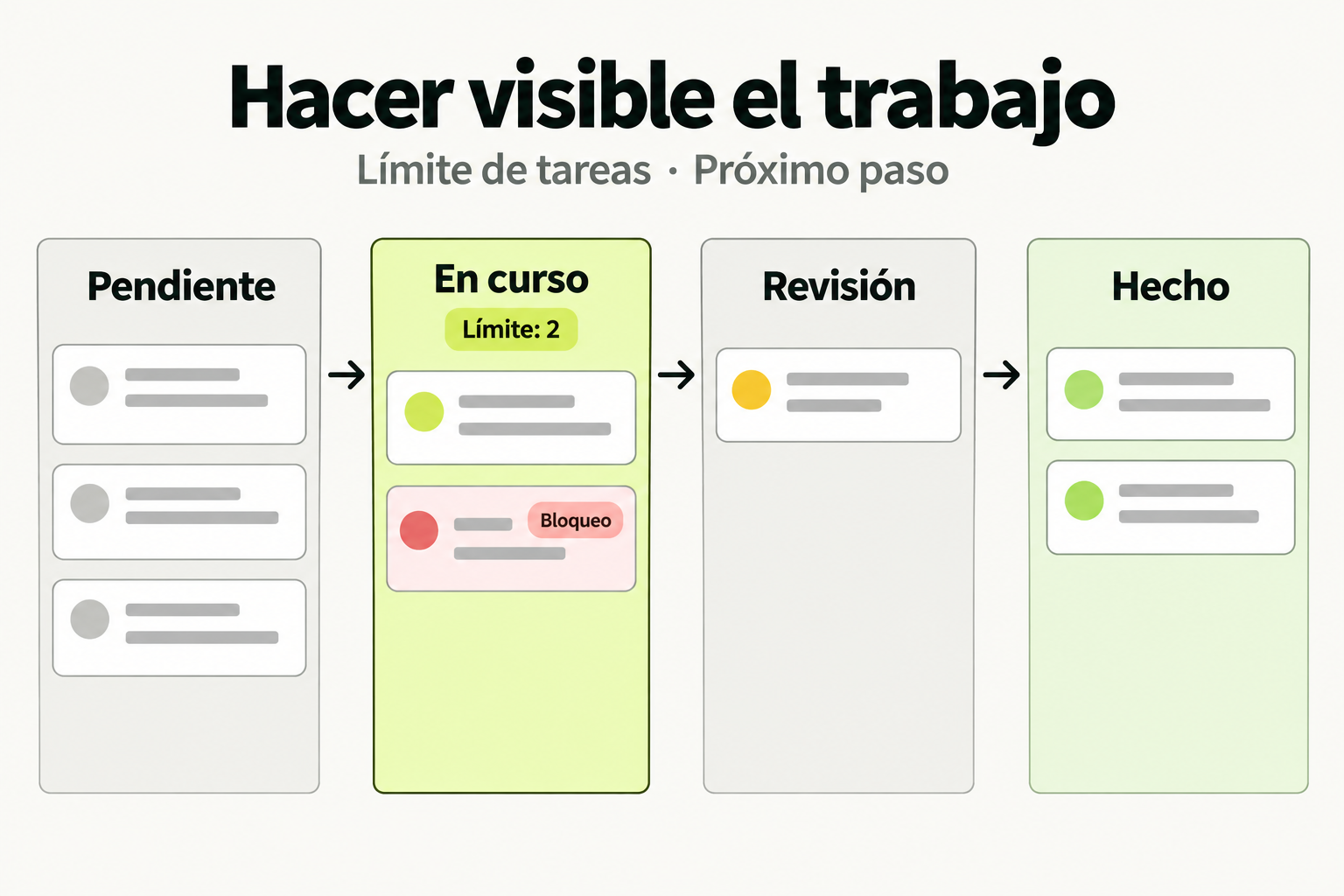
 Mapa de práctica
Un tablero hace visible el estado de cada tarea y los bloqueos. Un límite de trabajo en curso ayuda a terminar antes de iniciar más tareas. La revisión comprueba los criterios acordados antes de mover una tarea a hecho.
Ver la infografía en tamaño completo ↗¿Qué es Notion y por qué deberías configurarlo desde cero?
Notion se ha convertido en uno de losecosistema de productividad más versátiles disponibles actualmente. A diferencia de otras aplicaciones que cumplen una sola función, Notion actúa como un lienzo en blanco que tú moldas según tus necesidades. Puedes usarlo como bloc de notas, sistema de gestión de proyectos, base de datos personal, wiki corporativo, diario de hábitos o incluso como plataforma de aprendizaje.
La pregunta que muitos principiantes se hacen es: "¿Por qué dedicar tiempo a configurar algo que puedo empezar a usar inmediatamente?". La respuesta es simple pero crucial. Notion premia a quienes invierten tiempo inicial en estructurar su espacio de trabajo. Sin una configuración adecuada, terminarás con un cajón de sastre digital donde perder información, duplicar esfuerzos y frustrarte con la falta de organización.
Notion es como un terreno fértil: la calidad de lo que plantes depende de cómo prepares la tierra primero.
Primeros pasos: Creación de cuenta y entorno básico
- Regístrate en Notion: Accede a
notion.soy crea una cuenta usando tu correo electrónico, Google o Apple. Te recomiendo usar Google para simplificar el inicio de sesión en múltiples dispositivos. - Elige tu plan inicial: Notion ofrece un plan gratuito generoso que incluye bloques ilimitados y hasta 10 MB de archivos por recurso. Para empezar, este plan es más que suficiente.
- Configura tu perfil: Ve a Settings & Members en el menú lateral izquierdo. Añade una foto profesional, tu nombre completo y un título que describa tu rol. Esto es importante si planeas colaborar con otros.
- Configura el idioma y zona horaria: En la misma sección de configuración, ajusta el idioma a español y tu zona horaria correcta. Notion usará esta información para organizar fechas automáticamente.
Estructura tu espacio de trabajo: El sistema de páginas
Notion se basa en un sistema de páginas que pueden contener subpáginas, creando una estructura jerárquica similar a carpetas y subcarpetas. Esta arquitectura es fundamental para organizar tu vida digital.
Creando tu primera estructura básica
Antes de empezar a crear contenido al azar, detenete a pensar en las áreas principales de tu vida que quieres gestionar. Una configuración inicial recomendada para principiantes incluye:
| Área | Propósito | Ejemplos de contenido |
|---|---|---|
| Trabajo | Gestión profesional | Proyectos, reuniones, objetivos |
| Personal | Vida privada organizada | Finanzas, salud, recetas |
| Aprendizaje | Desarrollo continuo | Cursos, libros, notas |
| Referencia | Biblioteca personal | Ideas, enlaces, plantillas |
Dominando los bloques: La esencia de Notion
Cada elemento en Notion es un bloque. Entender cómo trabajar con bloques transformará tu productividad. Para insertar un bloque, simplemente escribe / en cualquier parte del documento y aparecerá un menú con todas las opciones disponibles.
Ver más: Tipos de bloques esenciales
- Textos: Párrafos, títulos (H1, H2, H3), citas, listas con viñetas y numeradas
- Medios: Imágenes, vídeos, archivos adjuntos, código
- Embebidos: Contenido de otras plataformas como YouTube, Figma, GitHub
- Interactivos: Casillas de verificación, botones, fórmulas
- Base de datos: Tablas, tableros Kanban, calendarios, galerías
Comandos básicos de bloques
| Acción | Cómo hacerlo |
|---|---|
| Crear bloque | Escribe / y selecciona |
| Mover bloque | Arrastra el icono ⋮⋮ al lado izquierdo |
| Duplicar bloque | Clic derecho → Duplicate |
| Eliminar bloque | Selecciona y presiona Backspace o clic derecho → Delete |
| Convertir a otro tipo | Clic izquierdo en el icono del bloque → Change type |
Shift + Enter para crear un salto de línea dentro del mismo bloque, o simplemente agrega un nuevo bloque con /.Configurando tu barra lateral
La barra lateral izquierda es tu centro de navegación. Aprende a personalizarla desde el principio:
- Favoritos: Añade las páginas que usas frecuentemente marcando la estrella. Aparecerán en la sección Favorites para acceso rápido.
- Private: Área para páginas personales que no quieres compartir.
- Shared: Páginas que otros han compartido contigo.
- Trash: Papelera de reciclaje. Notion guarda eliminados durante 30 días.
Tu primera base de datos: El poder de Notion
Las bases de datos son donde Notion muestra su verdadero potencial. A diferencia de una simple tabla, una base de datos en Notion puede visualizarse de múltiples formas: tabla, kanban, calendario, galería o lista.
Para crear tu primera base de datos:
- En una página, escribe
/tabley selecciona Table - Full Page - Nombra las propiedades: Nombre, Estado, Fecha, Prioridad
- Añade entradas usando el botón New
- Explora las diferentes vistas haciendo clic en + New View
Las bases de datos son el corazón de Notion. Dominar su uso diferenciará a un usuario básico de uno avanzado.
Plantillas: Acelera tu configuración
Notion incluye plantillas preconstruidas para diferentes propósitos. Accede a ellas desde cualquier página nueva o buscando en la barra de búsqueda /template. Algunas plantillas útiles para comenzar:
- Daily Notes: Perfecta para un diario de productividad diario
- Project Tracker: Para gestionar proyectos con múltiples tareas
- Reading List: Biblioteca personal de libros y artículos
- Meeting Notes: Plantilla estructurada para reuniones efectivas
- OKRs: Para establecer y seguir objetivos profesionales
Ver más: Cómo crear tu propia plantilla
Para crear una plantilla personalizada:
- Crea una página con la estructura que deseas reutilizar
- Selecciona todo el contenido (Ctrl/Cmd + A)
- Copia el contenido (Ctrl/Cmd + C)
- Crea una nueva página y pega (Ctrl/Cmd + V)
- Para guardar como plantilla oficial, ve a ... → Save as template
Sincronización y copias de seguridad
Uno de los aspectos más importantes de cualquier herramienta digital es la seguridad de tu información. Notion ofrece sincronización en tiempo real entre dispositivos, lo que significa que cualquier cambio se refleja instantáneamente.
Integraciones básicas para empezar
Notion potencia su funcionalidad mediante integraciones. Para usuarios principiantes, estas son las más accesibles:
| Integración | Función | Dificultad |
|---|---|---|
| Notion Web Clipper | Guardar páginas web | Baja |
| Google Calendar | Sincronizar fechas | Media |
| Slack | Recibir notificaciones | Media |
| Zapier | Automatizaciones avanzadas | Alta |
Errores comunes que debes evitar
Resumen de tu configuración inicial
Has completado la configuración básica de Notion. Ahora tienes:
- ✅ Una cuenta configurada con tu perfil
- ✅ Una estructura básica de páginas organizada
- ✅ Conocimiento de los bloques fundamentales
- ✅ Tu barra lateral personalizada
- ✅ Al menos una base de datos funcional
- ✅ Copias de seguridad activadas
Pregunta 1: ¿Cuál es el atajo de teclado para insertar un nuevo bloque en Notion?
- A) Ctrl + B
- B) / (barra)
- C) Alt + N
- D) Ctrl + Shift + B
Pregunta 2: ¿Qué tipo de elemento es cada componente individual en una página de Notion?
- A) Una celda
- B) Un bloque
- C) Una carpeta
- D) Un widget
Pregunta 3: ¿Cuántas vistas diferentes puede tener una base de datos en Notion?
- A) Solo una
- B) Dos (tabla y kanban)
- C) Cinco (tabla, kanban, calendario, galería, lista)
- D) Ilimitadas
1. B) / (barra) - Escribir / abre el menú de comandos para insertar cualquier tipo de bloque.
2. B) Un bloque - Todo en Notion está basado en bloques: texto, imágenes, bases de datos, etc.
3. D) Ilimitadas - Una misma base de datos puede tener tantas vistas como necesites, cada una mostrando los mismos datos de forma diferente.
Ejercicio práctico para reforzar
Antes de avanzar a la siguiente lección, completa este ejercicio:
- Crea una página llamada "Mi Panel de Productoividad" - Esta será tu página central.
- Añade un bloque de lista de verificación con 3 tareas que quieras completar esta semana.
- Crea una base de datos tipo tabla llamada "Proyectos" con propiedades para: Nombre del proyecto, Estado (Select), y Fecha de inicio.
- Añade 2 proyectos de ejemplo para practicar el ingreso de datos.
- Crea una segunda vista en formato Kanban usando la propiedad Estado.
- Exporta tu espacio como respaldo de seguridad.
La configuración inicial de Notion es como preparar tu escritorio antes de trabajar: toma unos minutos, pero marca la diferencia entre un día productivo y uno caótico. Ahora tienes las bases para construir tu sistema de productividad digital personal.
Sigue con Productividad con Notion, Obsidian y IA
Esta lección forma parte de un curso de Cursalo. Revisa su programa y elige entre la compra individual o el acceso a toda la escuela.
Si ya tenías acceso a este curso, entra con tu cuenta: tus derechos y tu progreso se conservan. No necesitas comprarlo de nuevo.