

Lección 7 de 15 · Lectura y práctica
Bases de datos: tablas, tableros y calendarios
Concepto claveLas bases de datos en Notion son como un archivo inteligente que organiza información en filas y columnas, pero con superpoderes. Cada fila es un elemento (una tarea, un proyecto, un contacto) y cada columna es una.
Del concepto a la práctica
Taller de esta lección
Las vistas de Notion son representaciones distintas de los mismos registros. Una tabla sirve para revisar campos, un tablero para observar estados y un calendario para ubicar fechas. Cambiar de vista no debe crear copias.
Ejemplo resuelto
Registros: “guion”, estado En curso, fecha 2026-10-10; “revisión”, Pendiente, 2026-10-12; “publicación”, Pendiente, 2026-10-15. El tablero agrupa por estado y el calendario usa la fecha de entrega. El total sigue siendo tres en ambas vistas.
Pruébalo
Introduce los tres registros con las propiedades indicadas.
Crea una tabla y verifica que hay tres filas.
Crea un tablero agrupado por estado.
Crea un calendario basado en fecha de entrega y compara los nombres.
Error frecuente: usar una fecha de inicio como si fuera entrega. Corrige nombrando ambas propiedades cuando el proceso necesite las dos.
Ejercicio: añade “borrador”, En curso, 2026-10-11.
Comprueba tu resultado
cuatro filas en tabla, dos tarjetas en En curso y cuatro fechas en el calendario; ningún registro duplicado.
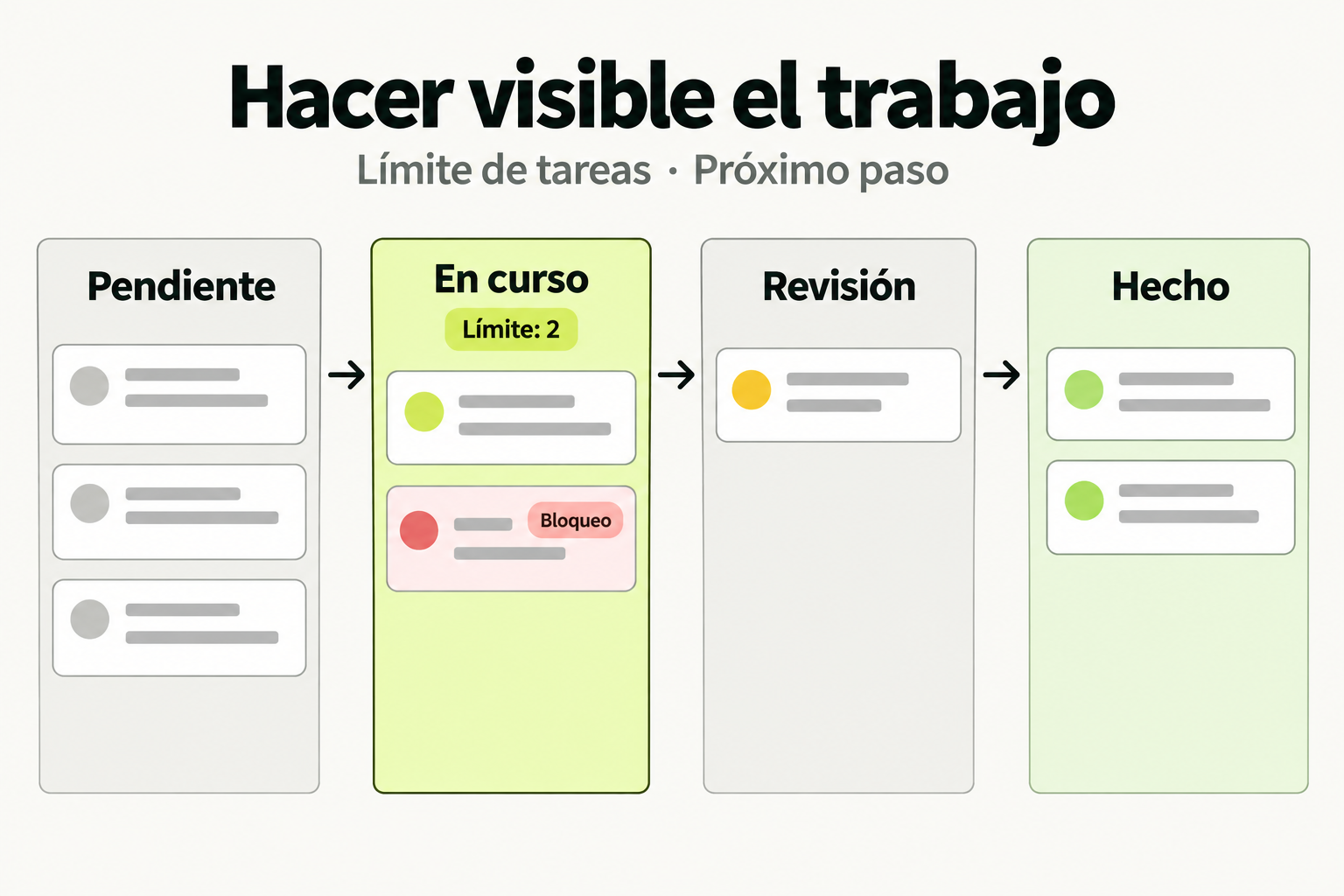
 Mapa de práctica
Un tablero hace visible el estado de cada tarea y los bloqueos. Un límite de trabajo en curso ayuda a terminar antes de iniciar más tareas. La revisión comprueba los criterios acordados antes de mover una tarea a hecho.
Ver la infografía en tamaño completo ↗Concepto clave
Las bases de datos en Notion son como un archivo inteligente que organiza información en filas y columnas, pero con superpoderes. Cada fila es un elemento (una tarea, un proyecto, un contacto) y cada columna es una propiedad (fecha, estado, persona asignada). Lo que hace especial a Notion es que puedes ver esa misma información de diferentes formas: como tabla (hoja de cálculo), tablero (como Trello), calendario, lista o galería. Imagina que tienes una lista de tareas; en vista tabla ves todas las columnas, en tablero las agrupas por estado (Por hacer, En progreso, Hecho), y en calendario las ves en el tiempo. Todas las vistas modifican los mismos datos, así que actualizas una y cambian en todas.
Las bases de datos son el corazón de la productividad en Notion. Te permiten relacionar información entre sí (por ejemplo, vincular una tarea a un proyecto) y filtrar/ordenar dinámicamente. Para un principiante, lo más importante es entender que primero creas la estructura (las propiedades) y luego agregas los datos. No necesitas ser experto; con propiedades básicas como Texto, Fecha, Selección y Persona ya puedes gestionar proyectos personales o de equipo.
Cómo funciona en la práctica
Vamos a crear una base de datos para gestionar tus lecturas. Sigue estos pasos:
- Crea una página nueva en Notion y escribe
/database, luego selecciona Tabla. Se creará una base de datos vacía. - Nombra la base de datos como Lecturas.
- Agrega propiedades: haz clic en el encabezado de la primera columna (que dice 'Name') y cámbialo a 'Título'. Luego haz clic en + Add a property y agrega:
- Autor (tipo Texto)
- Fecha inicio (tipo Fecha)
- Estado (tipo Selección) con opciones: Por leer, Leyendo, Terminado
- Género (tipo Selección múltiple) con opciones: Ficción, No ficción, Ciencia, Historia
- Páginas (tipo Número)
- Agrega 3 filas de ejemplo con datos ficticios (por ejemplo, 'Cien años de soledad', 'Sapiens', 'El código Da Vinci').
- Ahora cambia la vista: haz clic en el nombre de la vista actual (arriba a la izquierda) y elige Tablero. Notarás que las tarjetas se agrupan por la propiedad 'Estado'. Puedes arrastrar una tarjeta de 'Por leer' a 'Leyendo'.
- Crea una nueva vista de Calendario. Verás que los elementos aparecen en la fecha de 'Fecha inicio'. Si no tienen fecha, no aparecen.
Artefacto concreto: Al finalizar tendrás una base de datos funcional con tres vistas (tabla, tablero, calendario) y al menos 3 registros de ejemplo.
Criterios de calidad:
- La base de datos tiene al menos 5 propiedades diferentes.
- Las vistas tablero y calendario muestran correctamente los datos según la propiedad de agrupación/fecha.
- Al arrastrar una tarjeta en el tablero, el estado cambia en todas las vistas.
Caso de estudio
María es project manager de un pequeño equipo de marketing. Necesita gestionar 10 campañas mensuales. Crea una base de datos llamada Campañas con propiedades: Nombre (título), Fecha de lanzamiento (fecha), Responsable (persona), Presupuesto (número), Estado (selección: Planeación, En curso, Finalizada), Cliente (texto).
María usa la vista Tabla para ver todos los detalles de un vistazo. Luego crea una vista Tablero agrupada por Estado para ver qué campañas están en cada fase. Finalmente, usa una vista Calendario para visualizar las fechas de lanzamiento en el mes. Cuando una campaña pasa a 'En curso', la arrastra en el tablero y automáticamente se actualiza la fecha en el calendario (si tiene fecha).
Además, María filtra la vista calendario para mostrar solo las campañas del mes actual, y ordena por fecha ascendente. Esto le permite tener un dashboard visual de su carga de trabajo sin necesidad de herramientas externas.
Errores comunes
- No definir propiedades antes de llenar datos: Si agregas filas primero y luego cambias las propiedades, puedes perder información. Siempre define la estructura primero.
- Confundir vista con base de datos: Cambiar la vista no crea una nueva base de datos; solo cambia la forma de ver los mismos datos. No dupliques información.
- Usar solo una vista: El poder está en múltiples vistas. Si solo usas tabla, te pierdes la organización visual del tablero o la temporal del calendario.
- No usar filtros: Las bases de datos grandes se vuelven inmanejables sin filtros. Aprende a filtrar por propiedad (ej. solo tareas asignadas a ti).
- Ignorar las relaciones: No vincules bases de datos cuando deberías. Por ejemplo, en lugar de escribir el nombre del proyecto en cada tarea, crea una relación a una base de datos de Proyectos.
Checklist de dominio
- [ ] Creé una base de datos desde cero con al menos 4 propiedades de diferentes tipos.
- [ ] Agregué al menos 5 filas de datos reales o de ejemplo.
- [ ] Creé una vista de tabla, una de tablero y una de calendario.
- [ ] Personalicé la agrupación del tablero con una propiedad de selección.
- [ ] En la vista calendario, asigné correctamente la propiedad de fecha.
- [ ] Usé filtros para mostrar solo un subconjunto de datos.
- [ ] Cambié un dato en una vista y verifiqué que se actualiza en las otras.
Crea tu base de datos de proyectos personales
En esta práctica vas a construir una base de datos para gestionar tus proyectos personales (pueden ser reales o ficticios). El entregable es una base de datos en Notion con al menos 3 vistas y 5 registros.
Pasos:
- Crea una nueva página en Notion y agrega una base de datos tipo Tabla.
- Nómbrala Proyectos Personales.
- Define las siguientes propiedades:
- Nombre del proyecto (título)
- Fecha de inicio (fecha)
- Fecha de entrega (fecha)
- Estado (selección: No iniciado, En progreso, Completado, En pausa)
- Prioridad (selección: Alta, Media, Baja)
- Etiquetas (selección múltiple: Trabajo, Personal, Estudio, Salud)
- Agrega al menos 5 proyectos con datos coherentes (ej. 'Aprender React', 'Planificar viaje', 'Leer 10 libros').
- Crea una vista Tablero agrupada por Estado.
- Crea una vista Calendario que muestre la Fecha de inicio.
- En la vista calendario, aplica un filtro para mostrar solo proyectos con prioridad 'Alta'.
- Cambia el estado de un proyecto arrastrándolo en el tablero y verifica que el cambio se refleje en la tabla.
Mini-rúbrica de evaluación:
- Estructura (2 pts): La base de datos tiene al menos 6 propiedades de tipos variados.
- Datos (2 pts): Hay al menos 5 registros con información realista.
- Vistas (3 pts): Existen las 3 vistas (tabla, tablero, calendario) y funcionan correctamente.
- Filtro (2 pts): La vista calendario tiene un filtro activo que reduce los resultados.
- Actualización (1 pt): Al cambiar un estado en el tablero, el cambio se ve en la tabla.
Pistas
- Para crear una vista, haz clic en el nombre de la vista actual y selecciona 'Add a view'. Dale un nombre descriptivo.
- En la vista tablero, asegúrate de que la propiedad de agrupación sea 'Estado'.
- En la vista calendario, verifica que la propiedad de fecha esté configurada como 'Fecha de inicio' (no la de entrega).
Sigue con Productividad con Notion, Obsidian y IA
Esta lección forma parte de un curso de Cursalo. Revisa su programa y elige entre la compra individual o el acceso a toda la escuela.
Si ya tenías acceso a este curso, entra con tu cuenta: tus derechos y tu progreso se conservan. No necesitas comprarlo de nuevo.