

Lección 5 de 17 · Lectura y práctica
Generar y Aplicar Migraciones con Prisma Migrate
Concepto claveLas migraciones en Prisma son como el historial de cambios de tu base de datos. Imagina que estás construyendo una casa: primero pones los cimientos (tablas básicas), luego añades paredes (relaciones), y finalmente.
Del concepto a la práctica
Taller de esta lección
Una migración es un artefacto revisable que transforma un estado de esquema en otro. El flujo seguro separa editar el schema, generar el SQL y aplicarlo en el entorno correspondiente. Antes de aceptar una columna obligatoria, hay que considerar las filas ya existentes.
Ejemplo resuelto
Si Room ya tiene tres filas y añades capacity Int, una migración directa puede fallar. Una estrategia compatible es añadirla nullable, rellenar 4, 6 y 8, comprobar que no queda NULL y después endurecer la regla.
En el laboratorio7 usa migrate dev --create-only para generar SQL revisable, luego migrate dev para aplicar; en despliegue7 usa migrate deploy con archivos ya revisados. Ningún comando se ejecuta en bases reales desde esta práctica. El backfill asigna Room1(A)=4,Room2(B)=6,Room3(C)=8; endurecer después debe rechazarNULL. Considera versión vieja y nueva de API durante expand/backfill/contract, y recuerda generar el cliente del schema que esa versión realmente usa.
Pruébalo
Cambia el schema con el estado deseado.
Genera una migración de desarrollo para inspeccionar el SQL.
Revisa el efecto sobre las tres filas existentes.
Aplica el conjunto ordenado en una base local autorizada.
Comprueba tu resultado
Las tres salas tienen capacidad y la migración queda registrada.
Error frecuente: ejecutar un comando de desarrollo directamente contra producción. Corrígelo separando generación y aplicación, con revisión previa y copia autorizada.
Ejercicio: parte de filas A, B, C y asigna capacidades 4, 6 y 8; el resultado verificable es suma 18 y cero valores nulos.
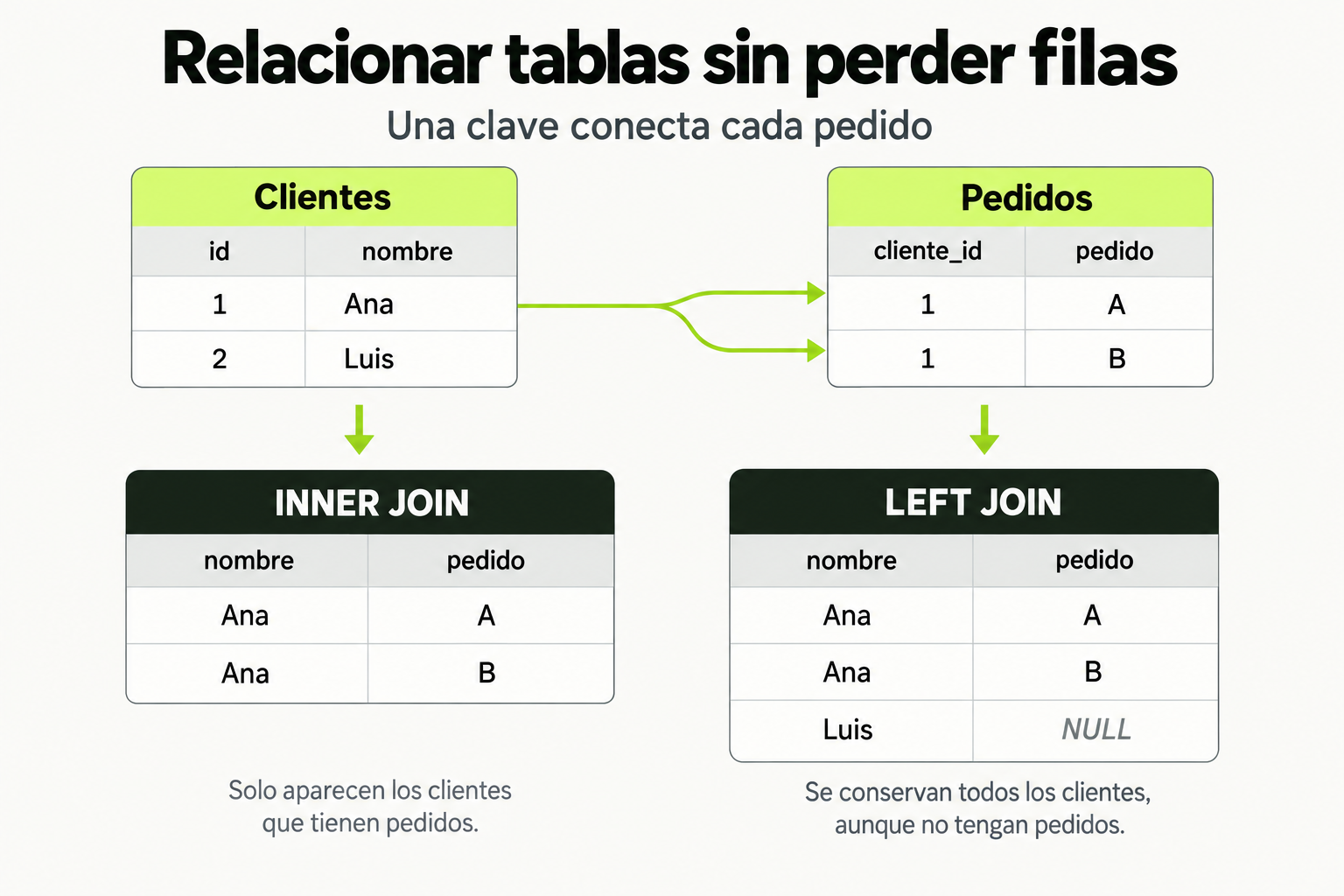
 Mapa de práctica
Una clave conecta cada pedido con su cliente. INNER JOIN devuelve las coincidencias y puede producir varias filas por cliente. LEFT JOIN conserva también los clientes sin pedido y representa los campos ausentes con NULL.
Ver la infografía en tamaño completo ↗Concepto clave
Las migraciones en Prisma son como el historial de cambios de tu base de datos. Imagina que estás construyendo una casa: primero pones los cimientos (tablas básicas), luego añades paredes (relaciones), y finalmente instalas ventanas (índices). Cada cambio importante se documenta en un plano actualizado. Prisma Migrate automatiza este proceso, generando archivos SQL que transforman tu esquema actual al siguiente estado deseado.
En producción, esto es crucial porque evita drift de esquema (diferencias entre lo que tu código espera y lo que realmente hay en la base de datos). Cada migración es un paso incremental y reversible, permitiendo rollbacks si algo sale mal. No es solo crear tablas; es gestionar la evolución de tu aplicación con control de versiones, similar a usar Git para tu código pero aplicado a la estructura de datos.
Cómo funciona en la práctica
El flujo típico sigue estos pasos:
- Modificas tu archivo
schema.prisma(por ejemplo, añadiendo un nuevo campo) - Ejecutas
npx prisma migrate dev --name add_user_statuspara generar la migración - Prisma crea una carpeta con un archivo SQL y registra la migración en una tabla especial
- En producción, aplicas las migraciones pendientes con
npx prisma migrate deploy
Veamos un ejemplo concreto. Supón que tienes un modelo User básico y quieres añadir un campo para rastrear el estado de la cuenta:
// ANTES en schema.prisma
model User {
  id    Int    @id @default(autoincrement())
  email String @unique
  name  String?
}
Después de la modificación:
// DESPUÉS en schema.prisma
model User {
  id     Int     @id @default(autoincrement())
  email  String  @unique
  name   String?
  status String  @default("active") // Nuevo campo añadido
}
Código en acción
Al ejecutar el comando de migración, Prisma genera un archivo SQL como este:
-- Migration SQL
ALTER TABLE "User" ADD COLUMN "status" TEXT NOT NULL DEFAULT 'active';
Para aplicar esta migración en un entorno de producción, usarías:
# En tu servidor o pipeline de despliegue
npx prisma migrate deploy

# Verificar el estado de las migraciones
npx prisma migrate status
Esto ejecutará solo las migraciones que no se hayan aplicado aún, asegurando que tu base de datos esté sincronizada con el esquema definido.
Errores comunes
- Migraciones no verificadas en desarrollo: Aplicar cambios directamente en producción sin probarlos antes. Siempre prueba en un entorno staging idéntico.
- Modificar migraciones ya aplicadas: Una vez que una migración se ha ejecutado en producción, no la edites. Crea una nueva migración para revertir o ajustar cambios.
- Olvidar backups: Antes de ejecutar migraciones en producción, haz un backup completo de la base de datos. Usa herramientas como pg_dump para PostgreSQL.
- Ignorar el tiempo de inactividad: Algunas migraciones (como añadir índices a tablas grandes) pueden bloquear la base de datos. Programa estas operaciones durante ventanas de mantenimiento.
- No revisar el SQL generado: Prisma genera SQL automáticamente, pero siempre revisa el archivo generado para asegurarte de que no hay operaciones peligrosas.
Checklist de dominio
- Sé generar una migración con
prisma migrate dev --name descripcion - Puedo aplicar migraciones en producción usando
prisma migrate deploy - Entiendo cómo revertir una migración con
prisma migrate resolve --rolled-back nombre_migracion - Verifico el estado de las migraciones con
prisma migrate status - Reviso siempre el archivo SQL generado antes de aplicar en producción
- Programo migraciones que bloquean tablas grandes para horarios de bajo tráfico
- Creo backups de la base de datos antes de cualquier migración en producción
Implementar y desplegar una migración de esquema
En este ejercicio, modificarás un esquema existente y desplegarás los cambios de manera segura.
- Clona el repositorio de práctica:
git clone https://github.com/example/prisma-migrations-exercise.git - Abre el archivo
prisma/schema.prismay encuentra el modeloProduct - Añade un nuevo campo
categoryde tipo String, opcional (nullable) - Genera una migración con el nombre
add_product_categoryusando el comando adecuado - Revisa el archivo SQL generado en la carpeta
prisma/migrations - Simula un entorno de producción aplicando la migración con el comando de despliegue
- Verifica que la migración se aplicó correctamente consultando la tabla de migraciones
Pistas
- Recuerda que los campos opcionales en Prisma se definen con
?después del tipo - El comando para generar migraciones en desarrollo es diferente al de producción
- Puedes ver las migraciones aplicadas en la tabla
_prisma_migrations
Evalua tu comprension
Completa el quiz interactivo de arriba para ganar XP.
Sigue con Prisma ORM Profesional: Schemas, Migraciones y Queries Optimizadas para Producción
Esta lección forma parte de un curso de Cursalo. Revisa su programa y elige entre la compra individual o el acceso a toda la escuela.
Si ya tenías acceso a este curso, entra con tu cuenta: tus derechos y tu progreso se conservan. No necesitas comprarlo de nuevo.