

Lección 20 de 20 · Lectura y práctica
Quiz Final: Evaluación del Proyecto
Tipo de lección: QuizConcepto claveUn dashboard ejecutivo en Power BI es una herramienta visual que consolida datos clave de negocio en una sola vista, permitiendo a los líderes tomar decisiones informadas rápidamente. Piensa en.
Del concepto a la práctica
Taller de esta lección
La evaluación final debe comprobar trazabilidad, no solo apariencia. Usa un conjunto mínimo: Enero Norte 100, Enero Sur 80, Febrero Norte 120 y Febrero Sur 90. La meta de cada mes es 200, por lo que Enero alcanza 180 y Febrero 210. El total del periodo es 390 sobre una meta de 400.
Ejemplo resuelto
Comprueba que el total de ventas sea 390.
Calcula avance del periodo: 390/400 = 97,5 por ciento.
Verifica que Norte sume 220 y Sur 170.
Filtra Febrero y confirma 210, equivalente a 105 por ciento de su meta.
Error frecuente: sumar porcentajes mensuales 90 y 105 para obtener 195 por ciento. Corrige calculando el porcentaje sobre los totales: 390 dividido entre 400.
Pruébalo
Construye una página con tarjeta total, tarjeta de avance, tendencia mensual, barras por región y segmentación de mes. Resultado esperado: sin filtro 390; Enero 180; Febrero 210; Norte 220; Sur 170.
Comprueba tu resultado
Recalcula cada cifra desde las cuatro filas y compara con el informe. Revisa títulos, unidades, filtros y relaciones. Si alguna cifra difiere, corrige el modelo o la medida antes de cambiar el formato visual.
La meta no es regional
Objetivos contiene dos filas, enero=200 y febrero=200, con grano mensual global. Una dimensión común Mes filtra Ventas y Objetivos. Región solo filtra ventas: Norte=220 y Sur=170 son subtotales válidos, pero no son cumplimiento contra metas regionales inexistentes. Oculta el ratio si hay filtro regional o etiqueta que su denominador sigue siendo global. Sin filtro es 390/400=97,5%; solo febrero es 210/200=105%. No sumes ratios ni copies una meta en cada transacción.
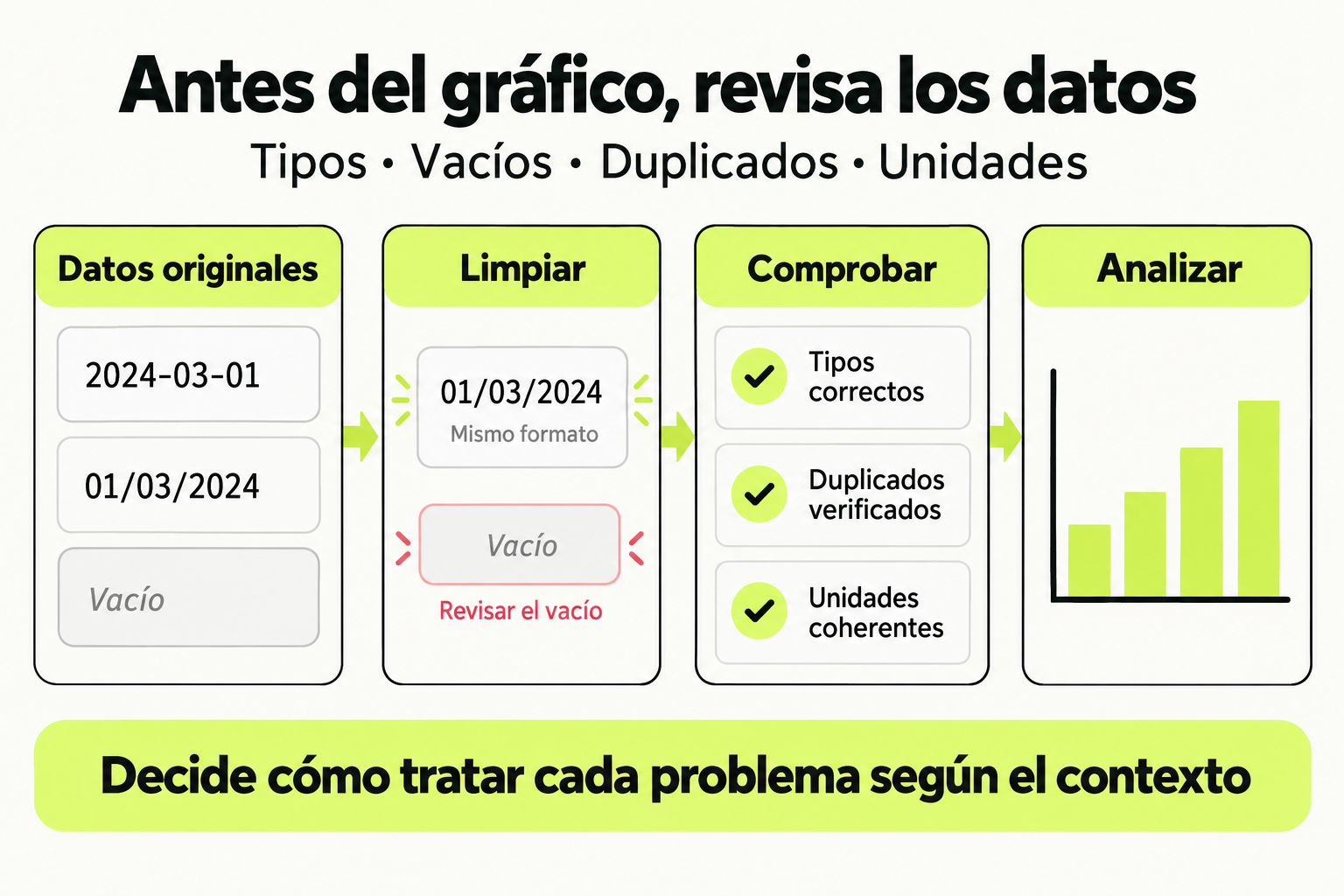
 Mapa de práctica
Antes de analizar, comprueba los tipos, valores vacíos, duplicados y unidades. Decide cómo tratar cada problema según el contexto y conserva la trazabilidad del cambio. Un gráfico solo es útil si los datos de entrada son coherentes.
Ver la infografía en tamaño completo ↗Fuentes para profundizar
Tipo de lección: Quiz
Concepto clave
Un dashboard ejecutivo en Power BI es una herramienta visual que consolida datos clave de negocio en una sola vista, permitiendo a los líderes tomar decisiones informadas rápidamente. Piensa en él como el tablero de control de un avión: muestra los indicadores vitales (velocidad, altitud, combustible) que el piloto necesita para volar con seguridad, sin distraerse con detalles técnicos del motor.
La diferencia entre un reporte tradicional y un dashboard ejecutivo está en el enfoque. Mientras un reporte puede tener decenas de páginas con datos detallados, el dashboard muestra solo las métricas más importantes (KPIs) que impactan directamente en los objetivos del negocio. Su valor principal es la agilidad: en 30 segundos, un ejecutivo debe entender si el negocio va bien o mal, y qué áreas requieren atención inmediata.
Cómo funciona en la práctica
Imagina que eres Business Analyst en una cadena de retail. Tu jefe te pide un dashboard para monitorear ventas mensuales. Así lo construirías paso a paso:
- Conecta los datos: Importa desde Excel las tablas de ventas, productos y tiendas.
- Define los KPIs: Identifica qué realmente importa: ventas totales, crecimiento vs mes anterior, margen promedio y productos más vendidos.
- Diseña la visualización: Usa un card grande para ventas totales, un gráfico de líneas para tendencia mensual, un mapa para ventas por región y una tabla para top 10 productos.
- Agrega interactividad: Configura filtros por fecha y región, y asegúrate de que al hacer clic en un elemento se actualicen todas las visualizaciones relacionadas.
Regla de oro: Si un dato no ayuda a tomar una decisión, no pertenece al dashboard ejecutivo.
Caso de estudio
Empresa: TechSolutions (servicios de software). Objetivo: Reducir la tasa de abandono de clientes en 15% este trimestre.
El dashboard ejecutivo incluye:
| KPI | Visualización | Meta |
|---|---|---|
| Tasa de retención | Gauge chart | >85% |
| Clientes en riesgo | Tabla con semáforo | <10 |
| Feedback promedio | Card con tendencia | >4.5/5 |
Resultado: El VP de Ventas identificó que los clientes con feedback bajo 3.5 tenían 80% probabilidad de cancelar. Implementaron un programa de seguimiento especial para esos casos, logrando reducir la tasa de abandono a 12% en dos meses.
Errores comunes
- Sobrecarga visual: Poner demasiados gráficos o colores. Solución: Máximo 5-7 visualizaciones por página, usar paleta de colores consistente.
- KPIs irrelevantes: Medir lo que es fácil en vez de lo que importa. Solución: Antes de diseñar, preguntar "¿Qué decisión tomará el ejecutivo con este dato?".
- Datos desactualizados Dashboard que muestra información de hace un mes. Solución: Configurar actualización automática diaria o en tiempo real según necesidad.
- Falta de contexto: Mostrar un número sin comparativa. Solución: Siempre incluir vs meta, vs período anterior, o vs promedio del sector.
- Interactividad rota: Filtros que no funcionan o actualizan solo parte del dashboard. Solución: Probar todos los filtros antes de entregar y usar relaciones bien definidas en el modelo de datos.
Checklist de dominio
- ¿Puedes identificar al menos 3 KPIs críticos para un área de negocio específica?
- ¿Sabes conectar datos desde Excel y transformarlos en Power Query?
- ¿Puedes crear un dashboard con 4 tipos diferentes de visualizaciones (card, gráfico, mapa, tabla)?
- ¿Implementas filtros interactivos que funcionan en todo el dashboard?
- ¿Aplicas formato profesional (títulos claros, colores consistentes, alineación)?
- ¿Validas que los cálculos sean correctos comparando con la fuente original?
- ¿Documentas las fuentes de datos y supuestos del dashboard?
Dashboard de Ventas para Retail
Como Business Analyst en SuperMarket Chain, crea un dashboard ejecutivo que permita al Director Comercial monitorear el desempeño de ventas.
- Prepara los datos: Descarga el archivo
ventas_trimestre.xlsxque contiene:- Tabla Ventas: fecha, tienda_id, producto_id, cantidad, monto
- Tabla Tiendas: tienda_id, nombre, región, tamaño_m2
- Tabla Productos: producto_id, nombre, categoria, costo
- Importa y transforma:
- Carga las tres tablas a Power BI
- Crea una columna calculada
margen= (monto - (cantidad * costo)) / monto - Establece relaciones entre las tablas por los campos id correspondientes
- Diseña el dashboard: Crea una página con:
- Un card grande mostrando Ventas totales del trimestre
- Un gráfico de líneas con Ventas por semana
- Un gráfico de barras con Top 5 productos por margen
- Un mapa de calor por región mostrando Ventas por m2
- Agrega interactividad:
- Inserta un filtro por fecha (selector de rango)
- Agrega un filtro por categoría de producto (lista desplegable)
- Configura que al hacer clic en una región del mapa, se filtren los otros gráficos
- Formato final:
- Aplica un título claro: "Dashboard de Ventas - Q3 2024"
- Usa colores corporativos: azul (#0056A3) para positivo, rojo (#D32F2F) para negativo
- Alinea todos los elementos simétricamente
- Exporta como archivo .pbix y como PDF para presentación
Pistas
- Recuerda que 'Ventas por m2' requiere dividir ventas totales de cada tienda entre su tamaño_m2
- Para el filtro por fecha, usa el visual "Slicer" con tipo "Between"
- Si el mapa no muestra datos, verifica que la columna región tenga formato de texto y no números
Evalua tu comprension
Completa el quiz interactivo de arriba para ganar XP.
Sigue con Dashboards Ejecutivos en Power BI: Modelado y Visualización
Esta lección forma parte de un curso de Cursalo. Revisa su programa y elige entre la compra individual o el acceso a toda la escuela.
Si ya tenías acceso a este curso, entra con tu cuenta: tus derechos y tu progreso se conservan. No necesitas comprarlo de nuevo.