

Lección 19 de 20 · Lectura y práctica
Desarrollar Visualizaciones Interactivas y Filtrar
Tipo de lección: VideoConcepto claveLas visualizaciones interactivas en Power BI transforman datos estáticos en experiencias dinámicas donde los usuarios pueden explorar información por sí mismos. Imagina un dashboard ejecutivo.
Del concepto a la práctica
Taller de esta lección
La interactividad debe permitir seguir una selección hasta el detalle sin perder el total de referencia. Usa cuatro filas: Norte-Lápiz 40, Norte-Cuaderno 60, Sur-Lápiz 30 y Sur-Cuaderno 20. Un gráfico por región y otro por producto deben responder a la selección, mientras una tarjeta puede mostrar el subtotal filtrado.
Ejemplo resuelto
Crea barras por región y por producto.
Añade una segmentación de Región.
Selecciona Norte y observa región 100, Lápiz 40 y Cuaderno 60.
Limpia el filtro y comprueba total 150.
Error frecuente: aplicar un filtro de página que oculta el contexto para todos los usuarios. Corrige usando una segmentación visible cuando la exploración sea parte de la tarea.
Pruébalo
Selecciona Sur. Resultado esperado: total 50, Lápiz 30 y Cuaderno 20. Después selecciona Sur y el producto Cuaderno mediante interacción; el subtotal debe ser 20.
Comprueba tu resultado
Registra los tres estados en una tabla de control: general 150, Norte 100 y Sur 50. Si un visual no responde, revisa Editar interacciones, relaciones y el campo exacto usado por la segmentación.
Nota para validar la práctica
Slicers visibles comunican contexto, pero no son controles de acceso. Ocultar una página o deshabilitar un filtro no impide consultar datos autorizados por el modelo. Prueba RLS para filas y OLS si se deben proteger campos, usando el rol real del destinatario.
 Mapa de práctica
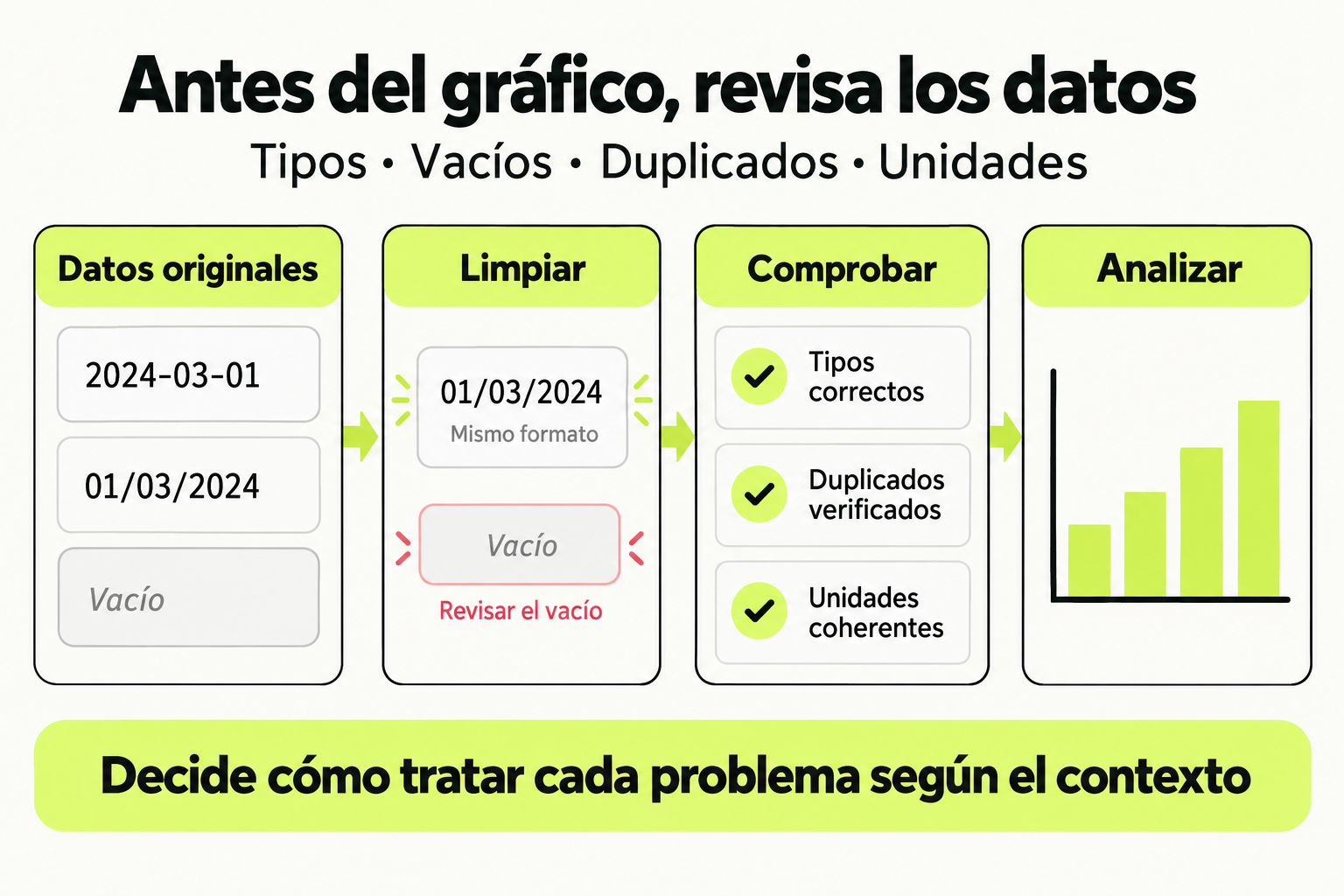
Antes de analizar, comprueba los tipos, valores vacíos, duplicados y unidades. Decide cómo tratar cada problema según el contexto y conserva la trazabilidad del cambio. Un gráfico solo es útil si los datos de entrada son coherentes.
Ver la infografía en tamaño completo ↗Fuentes para profundizar
Tipo de lección: Video
Concepto clave
Las visualizaciones interactivas en Power BI transforman datos estáticos en experiencias dinámicas donde los usuarios pueden explorar información por sí mismos. Imagina un dashboard ejecutivo como el tablero de control de un automóvil: no solo muestra la velocidad y el combustible, sino que al tocar un botón puedes ver detalles del motor o el historial de viajes. En Power BI, esto se logra combinando gráficos con filtros interactivos que permiten a los ejecutivos hacer preguntas como "¿Cómo variaron las ventas por región este trimestre?" simplemente haciendo clic.
La interactividad se basa en dos pilares: selección cruzada (al hacer clic en un gráfico, otros se actualizan automáticamente) y filtrado por segmentación de datos (controles como listas desplegables que restringen la vista). Esto es crucial para dashboards ejecutivos porque, como dice un analista experimentado:
Un ejecutivo no quiere ver 50 páginas de reportes; quiere una sola vista donde pueda profundizar en lo que le interesa.
Cómo funciona en la práctica
Vamos a crear un dashboard simple de ventas con interactividad paso a paso. Supongamos que tienes datos de ventas por producto y región.
- Agrega un gráfico de barras con
Productoen el eje X yVentasen el eje Y. - Agrega un gráfico de líneas con
Mesen el eje X yVentasen el eje Y. - En el panel "Visualizaciones", activa la selección cruzada haciendo clic en el icono de cursor (suele estar en la esquina superior).
- Ahora, al hacer clic en una barra de producto en el primer gráfico, el gráfico de líneas mostrará solo las ventas de ese producto a lo largo del tiempo.
- Para filtrar, inserta una segmentación de datos desde el panel "Visualizaciones", arrastra el campo
Regióny selecciona una región para ver solo sus datos en ambos gráficos.
Ejemplo de datos en una tabla:
| Producto | Región | Ventas | Mes |
|---|---|---|---|
| Laptop | Norte | 5000 | Enero |
| Laptop | Sur | 3000 | Enero |
| Tablet | Norte | 2000 | Enero |
Caso de estudio
Una empresa retail necesita un dashboard para que el director de ventas monitoree el desempeño. Se desarrolla un reporte con:
- Un mapa que muestra ventas por país.
- Un gráfico de barras con los productos más vendidos.
- Un KPI de crecimiento mensual.
Al implementar interactividad: el director hace clic en "España" en el mapa, y automáticamente el gráfico de barras filtra para mostrar solo productos vendidos en España, mientras el KPI se actualiza con el crecimiento de esa región. Esto le permite identificar rápidamente que, aunque las ventas totales son altas, en España el producto "Smartphone" tiene bajo desempeño, llevando a una investigación más profunda.
Errores comunes
- Sobrecargar de filtros: Incluir demasiadas segmentaciones de datos puede confundir al usuario. Solución: Limitar a 3-4 filtros clave, como región, período y categoría.
- Olvidar sincronizar filtros: Si aplicas un filtro a un gráfico pero no a otros, los datos pueden parecer inconsistentes. Solución: Usar filtros a nivel de página o informe para afectar todas las visualizaciones.
- Ignorar el rendimiento: Gráficos muy complejos con interactividad pueden ralentizar el dashboard. Solución: Optimizar modelos de datos y usar agregaciones.
- No probar la interactividad: Asumir que todo funciona sin probar clics y filtros. Solución: Siempre testear el dashboard como lo haría un usuario final.
Checklist de dominio
- ¿Puedes crear un gráfico que responda a clics en otro gráfico?
- ¿Sabes insertar y configurar una segmentación de datos para filtrar múltiples visualizaciones?
- ¿Entiendes la diferencia entre filtros a nivel visual, página e informe?
- ¿Puedes explicar cómo la interactividad mejora la toma de decisiones ejecutivas?
- ¿Eres capaz de identificar y corregir un filtro mal aplicado en un dashboard?
- ¿Sabes optimizar un dashboard para mantener velocidad al agregar interactividad?
- ¿Puedes diseñar un caso simple donde la selección cruzada revele un insight oculto?
Crear un Dashboard Interactivo de Ventas
En este ejercicio, desarrollarás un dashboard ejecutivo básico con visualizaciones interactivas usando Power BI. Sigue estos pasos:
- Descarga el conjunto de datos de ejemplo Ventas_2023.csv (contiene campos: Producto, Region, Ventas, Mes, Año).
- Importa los datos a Power BI Desktop y crea un modelo simple.
- Diseña una página de reporte con:
- Un gráfico de barras que muestre Ventas por Producto.
- Un gráfico de líneas que muestre Ventas por Mes.
- Una segmentación de datos para filtrar por Region.
- Configura la interactividad:
- Activa la selección cruzada en ambos gráficos.
- Asegúrate de que al hacer clic en una barra de producto, el gráfico de líneas se actualice para mostrar solo ese producto.
- Prueba que la segmentación de datos filtre ambos gráficos simultáneamente.
- Agrega un título "Dashboard de Ventas Ejecutivo" y guarda el archivo como
Proyecto_Interactivo.pbix.
Pistas
- Recuerda que la selección cruzada se activa desde el icono en el panel Visualizaciones, no desde los filtros.
- Si la segmentación no afecta a todos los gráficos, revisa si aplicaste filtros a nivel de página.
- Prueba hacer clic en diferentes elementos para ver cómo se actualizan los datos en tiempo real.
Evalua tu comprension
Completa el quiz interactivo de arriba para ganar XP.
Sigue con Dashboards Ejecutivos en Power BI: Modelado y Visualización
Esta lección forma parte de un curso de Cursalo. Revisa su programa y elige entre la compra individual o el acceso a toda la escuela.
Si ya tenías acceso a este curso, entra con tu cuenta: tus derechos y tu progreso se conservan. No necesitas comprarlo de nuevo.