

Lección 1 de 20 · Lectura y práctica
Instalación y Primer Vistazo a Power BI Desktop
Concepto clavePower BI Desktop es la herramienta principal de Microsoft para crear dashboards ejecutivos y reportes interactivos. Imagina que es como el taller de un chef: aquí es donde preparas todos los ingredientes (datos),.
Del concepto a la práctica
Taller de esta lección
La primera revisión de Power BI Desktop debe orientarse a un flujo, no a memorizar botones: cargar, transformar, modelar y presentar. Para practicar sin depender de una conexión externa, usa tres filas locales: Enero, Norte, 1200; Febrero, Norte, 900; Febrero, Sur, 700. Identifica dónde observarás datos, relaciones y lienzo de informe.
Ejemplo resuelto
Abre un archivo nuevo y reconoce las vistas Informe, Datos y Modelo.
Carga la tabla Ventas y confirma que Importe sea numérico.
En el lienzo inserta una tabla con Mes, Región e Importe.
Comprueba que la suma visible sea 2800.
Error frecuente: empezar por colores y tamaños antes de saber qué representa cada campo. Corrige la situación anotando primero la pregunta, la tabla origen y la unidad del resultado; después configura el visual.
Pruébalo
Crea una tabla local con Marzo, Este, 450 y Marzo, Norte, 550. Añádela al informe y coloca una tarjeta con el total. Resultado esperado: la tarjeta muestra 1000 y la vista Datos contiene dos registros, no una cifra escrita manualmente.
Comprueba tu resultado
Verifica que puedes pasar entre las tres vistas, localizar Ventas y explicar qué vista sirve para cada etapa. Si el total no es 1000, revisa tipo numérico y filas cargadas.
Nota para validar la práctica
Desktop se utiliza en Windows compatible. El total 2800 pertenece a las primeras tres filas; el ejercicio de marzo usa otra tabla de solo dos filas y total 1000. Reemplaza el fixture o nombra ambas consultas por separado para no esperar 1000 tras anexar datos al primero.
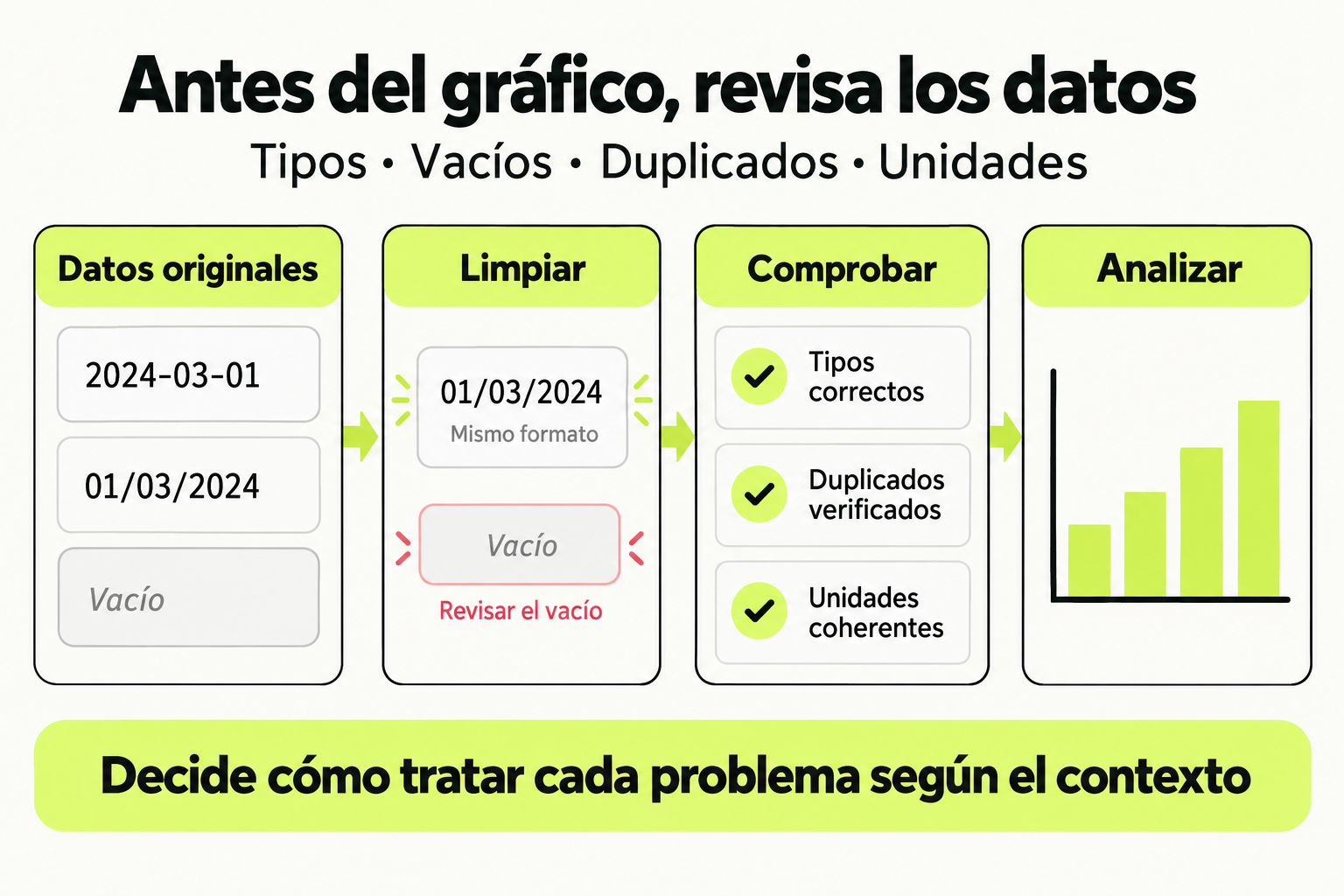
 Mapa de práctica
Antes de analizar, comprueba los tipos, valores vacíos, duplicados y unidades. Decide cómo tratar cada problema según el contexto y conserva la trazabilidad del cambio. Un gráfico solo es útil si los datos de entrada son coherentes.
Ver la infografía en tamaño completo ↗Fuentes para profundizar
Concepto clave
Power BI Desktop es la herramienta principal de Microsoft para crear dashboards ejecutivos y reportes interactivos. Imagina que es como el taller de un chef: aquí es donde preparas todos los ingredientes (datos), cocinas los platos (visualizaciones) y montas el menú completo (reportes) antes de servirlo en el restaurante (publicarlo).
Esta aplicación gratuita te permite conectar múltiples fuentes de datos, transformarlos para que sean útiles, y crear visualizaciones que cuenten historias con los datos. Para un Business Analyst, dominar Power BI Desktop es como tener un superpoder para convertir números en decisiones estratégicas.
Cómo funciona en la práctica
Vamos a instalar y explorar Power BI Desktop paso a paso:
- Descarga desde el sitio oficial de Microsoft Power BI
- Ejecuta el instalador y sigue las instrucciones (aproximadamente 5 minutos)
- Al abrir por primera vez, verás tres áreas principales:
- Vista de informe: Donde diseñas tus dashboards
- Vista de datos: Donde gestionas tus tablas y relaciones
- Vista de modelo: Donde defines cómo se conectan los datos
- En la cinta superior encontrarás las pestañas: Inicio, Insertar, Modelado, Vista y Ayuda
Consejo profesional: Configura Power BI Desktop en español desde Archivo > Opciones > Configuración regional si prefieres trabajar en tu idioma nativo.
Caso de estudio
María, Business Analyst en una cadena de retail, necesita crear su primer dashboard ejecutivo. Comienza instalando Power BI Desktop y explorando la interfaz:
| Paso | Acción | Resultado |
|---|---|---|
| 1 | Descarga e instalación | Tiene Power BI Desktop listo en su computadora |
| 2 | Exploración inicial | Identifica las tres vistas principales |
| 3 | Primera conexión | Importa datos de ventas desde Excel |
| 4 | Primera visualización | Crea un gráfico de barras simple |
En menos de una hora, María ya tiene la base para su dashboard de ventas por región.
Errores comunes
- Instalar versiones incompatibles: Asegúrate de que tu sistema operativo cumpla con los requisitos mínimos antes de descargar.
- No explorar todas las vistas: Muchos principiantes se quedan solo en la vista de informe. Familiarízate con las tres vistas desde el inicio.
- Ignorar las actualizaciones: Power BI se actualiza mensualmente con nuevas funciones. Configura las actualizaciones automáticas.
- No guardar el archivo correctamente: Los archivos de Power BI tienen extensión .pbix. Guárdalos en una carpeta organizada desde el principio.
- Saltarse la pantalla de inicio: La pantalla de inicio tiene ejemplos y recursos valiosos para aprender.
Checklist de dominio
- Power BI Desktop instalado y funcionando en mi computadora
- Puedo identificar las tres vistas principales (Informe, Datos, Modelo)
- Reconozco las pestañas principales de la cinta de opciones
- Sé dónde encontrar la ayuda y los recursos de aprendizaje
- Puedo abrir y cerrar la aplicación correctamente
- He guardado mi primer archivo .pbix con un nombre significativo
- He explorado al menos un ejemplo de la pantalla de inicio
Instalación y Exploración de Power BI Desktop
Sigue estos pasos para instalar Power BI Desktop y familiarizarte con la interfaz:
- Ve a powerbi.microsoft.com y descarga Power BI Desktop
- Ejecuta el instalador y acepta los términos de licencia
- Una vez instalado, abre Power BI Desktop
- Explora la pantalla de inicio: haz clic en 'Aprender' y revisa uno de los ejemplos
- Cierra el ejemplo y crea un nuevo archivo desde Archivo > Nuevo
- Navega entre las tres vistas usando los iconos del lado izquierdo
- En la vista de informe, busca el panel 'Visualizaciones' a la derecha
- Guarda tu archivo como 'MiPrimerDashboard.pbix' en una carpeta de tu elección
Pistas
- Si no encuentras el enlace de descarga, busca 'Descargar Power BI Desktop' en el sitio de Microsoft
- La pantalla de inicio aparece automáticamente al abrir Power BI Desktop sin archivos abiertos
- Puedes alternar entre vistas usando los atajos Ctrl+1, Ctrl+2 y Ctrl+3
Evalua tu comprension
Completa el quiz interactivo de arriba para ganar XP.
Práctica acompañada: Datos pequeños, preguntas claras
Consultas SQL y control de calidad. Usa este cuaderno como práctica complementaria de la ruta; el material original de la lección continúa siendo tu referencia.
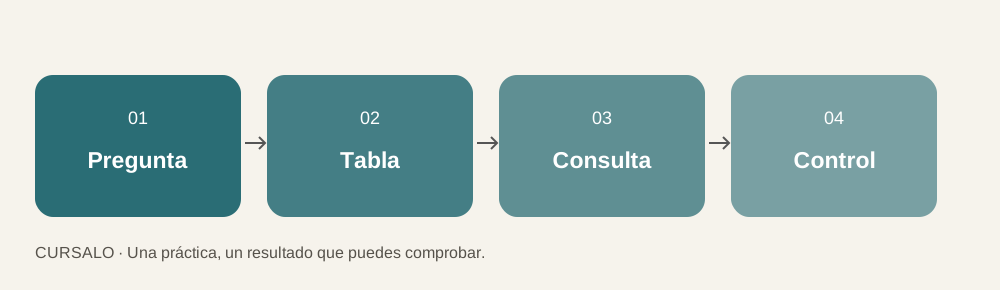
Práctica: modifica una condición
Filtra ahora las ventas del día 2026-09-02. Debes obtener 3 unidades y 2800 centavos. Después agrega otra fila de Papelería: una unidad a 500 centavos. Antes de ejecutar, predice cómo cambiarán el total y el resultado por categoría.
Repite el análisis en una tabla dinámica o con fórmulas de tu hoja de cálculo. Las dos herramientas deben producir el mismo resultado a partir de las mismas filas. Guarda por separado el archivo original y tu variante. Anota también una pregunta que estos datos no permiten responder; por ejemplo, margen de beneficio sin conocer el costo de cada producto.
Comprueba tu entrega
Entrega la consulta, el conjunto de datos y una tabla pequeña con los resultados. Incluye tres controles: número de filas, suma total y comprobación manual de una categoría. Evita gráficos tridimensionales o ejes que oculten la escala.
Sigue con Dashboards Ejecutivos en Power BI: Modelado y Visualización
Esta lección forma parte de un curso de Cursalo. Revisa su programa y elige entre la compra individual o el acceso a toda la escuela.
Si ya tenías acceso a este curso, entra con tu cuenta: tus derechos y tu progreso se conservan. No necesitas comprarlo de nuevo.