

Lección 2 de 20 · Lectura y práctica
Conectar tu Primera Fuente de Datos (Excel)
Tipo de lección: VideoConcepto claveConectar una fuente de datos en Power BI es como abrir una puerta a la informacion de tu empresa. Imagina que tienes un archivo Excel con ventas mensuales: Power BI no solo lee los numeros,.
Del concepto a la práctica
Taller de esta lección
Conectar Excel exige decidir qué objeto representa realmente los datos. Supón una hoja Pedidos con columnas Pedido, Fecha, Canal e Importe, y una fila de títulos seguida por tres registros. La selección correcta es la tabla estructurada, no una hoja completa con notas al pie. Así las actualizaciones no incorporan comentarios como si fueran ventas.
Ejemplo resuelto
Abre Obtener datos y selecciona el archivo local autorizado.
En el navegador, elige la tabla Pedidos y observa la vista previa.
Comprueba que Fecha sea fecha e Importe sea número decimal.
Carga únicamente esa tabla y crea una tabla visual con Pedido e Importe.
Error frecuente: importar un rango que incluye una fila de total. Corrige eliminando esa fila del origen o filtrándola antes de cargar; nunca sumes un total ya calculado junto con sus detalles.
Pruébalo
Usa estos registros: P01, 2024-04-01, Web, 80; P02, 2024-04-02, Tienda, 120; P03, 2024-04-03, Web, 50. Conecta el archivo, filtra Canal por Web y coloca Importe en una tarjeta. Resultado esperado: 130.
Comprueba tu resultado
Cuenta tres pedidos, dos canales y un total general de 250. Al filtrar Web deben quedar P01 y P03, sin alterar el archivo original.
Nota para validar la práctica
El objeto Tabla de Excel se expande con nuevas filas cuando está bien definido. La carga del PBIX Import no sigue cada edición del archivo en tiempo real: guarda Excel y actualiza la consulta. No incluyas la fila Total como si fuera un pedido.
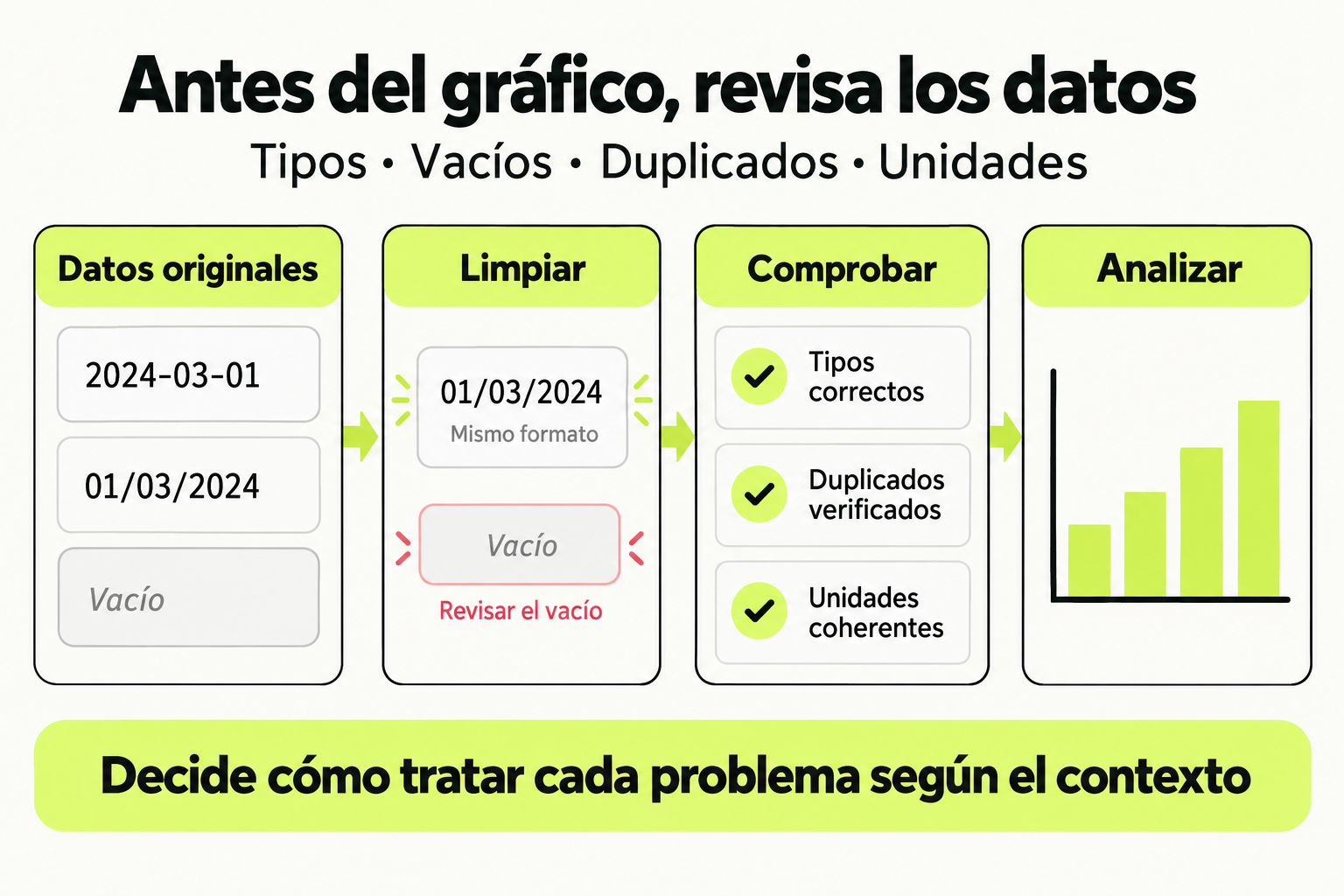
 Mapa de práctica
Antes de analizar, comprueba los tipos, valores vacíos, duplicados y unidades. Decide cómo tratar cada problema según el contexto y conserva la trazabilidad del cambio. Un gráfico solo es útil si los datos de entrada son coherentes.
Ver la infografía en tamaño completo ↗Fuentes para profundizar
Tipo de lección: Video
Concepto clave
Conectar una fuente de datos en Power BI es como abrir una puerta a la informacion de tu empresa. Imagina que tienes un archivo Excel con ventas mensuales: Power BI no solo lee los numeros, sino que los transforma en una base para crear visualizaciones interactivas. Esta conexion es el primer paso en el proceso ETL (Extraer, Transformar, Cargar), donde Extraer significa importar datos desde fuentes externas como Excel, CSV o bases de datos.
En el contexto de dashboards ejecutivos, conectar datos correctamente es crucial porque garantiza que los reportes reflejen informacion actualizada y confiable. Un error comun es pensar que Power BI solo copia datos; en realidad, establece un enlace dinamico que puedes actualizar con un clic. Por ejemplo, si tu Excel cambia mañana, Power BI puede reflejar esos cambios sin necesidad de recrear todo desde cero.
Como funciona en la practica
Vamos a conectar un archivo Excel paso a paso. Supongamos que tienes un archivo llamado ventas_2024.xlsx con una hoja llamada VentasMensuales.
- Abre Power BI Desktop y haz clic en Obtener datos en la cinta de opciones.
- Selecciona Excel de la lista de fuentes y navega hasta tu archivo.
- En el navegador, marca la casilla junto a
VentasMensualesy haz clic en Cargar. - Power BI mostrara los datos en la vista Tabla, donde puedes ver columnas como Mes, Producto y Monto.
Una vez cargados, los datos aparecen en el panel Campos a la derecha. Aqui puedes arrastrar columnas para crear graficos basicos, como un grafico de barras con Mes en el eje X y Monto en el eje Y.
Caso de estudio
Maria, una business analyst en una empresa de retail, necesita crear un dashboard ejecutivo para monitorear ventas. Tiene un archivo Excel con datos de 2024. Siguiendo los pasos anteriores, conecta el archivo y descubre que los datos tienen problemas: la columna Fecha esta en formato texto y hay filas duplicadas.
Usando el Editor de Power Query (que se abre automaticamente al hacer clic en Transformar datos), Maria:
- Cambia el tipo de datos de
Fechaa Fecha. - Elimina duplicados en la columna
ID_Venta. - Agrega una columna calculada para
Ventas_Acumuladasusando formulas basicas.
Esto le permite crear un dashboard con un grafico de lineas que muestra tendencias mensuales y una tabla con los productos mas vendidos, listo para presentar a la gerencia.
Errores comunes
- No validar el formato de datos: Cargar un Excel con fechas en texto puede causar errores en visualizaciones. Solucion: Usa el Editor de Power Query para cambiar tipos de datos.
- Ignorar duplicados: Datos repetidos distorsionan metricas como totales. Solucion: Revisa y elimina duplicados antes de crear reportes.
- Conectar archivos en ubicaciones inestables: Si mueves el Excel, Power BI no podra actualizar los datos. Solucion: Guarda archivos en una carpeta fija o usa fuentes en la nube.
- No probar con datos de muestra: Empezar con archivos grandes puede ser lento. Solucion: Usa un subset de datos para practicar la conexion.
Checklist de dominio
- Puedo conectar un archivo Excel desde Power BI Desktop.
- Identifico y cambio tipos de datos incorrectos (ej., texto a numero).
- Elimino filas duplicadas en mis datos.
- Actualizo la fuente de datos despues de cambios en el Excel.
- Creo una visualizacion basica (como un grafico de barras) con los datos cargados.
- Guardo mi archivo Power BI (.pbix) despues de conectar los datos.
- Explico por que es importante validar datos antes de crear dashboards.
Conecta y transforma datos de ventas desde Excel
En este ejercicio, practicaras conectando un archivo Excel simulado y aplicando transformaciones basicas para preparar datos para un dashboard ejecutivo.
- Descarga el archivo de ejemplo
ventas_ejercicio.xlsxdesde el material del curso (contiene una hoja con columnas: Fecha, Producto, Region, Ventas). - Abre Power BI Desktop y conecta el archivo usando la opcion Obtener datos > Excel.
- En el navegador, selecciona la hoja de datos y haz clic en Transformar datos para abrir el Editor de Power Query.
- En el Editor, realiza estas acciones:
- Cambia el tipo de datos de la columna Fecha a Fecha.
- Filtra la columna Region para incluir solo Norte y Sur.
- Agrega una columna calculada llamada Ventas_con_IVA multiplicando Ventas por 1.16 (simulando IVA).
- Cierra y aplica los cambios, luego crea un grafico de columnas que muestre Ventas por Producto.
- Guarda tu archivo Power BI como
mi_primer_dashboard.pbix.
Pistas
- Si no ves la opcion Transformar datos, asegurate de haber seleccionado la hoja en el navegador antes de hacer clic en Cargar.
- Para agregar una columna calculada, ve a la pestaña Agregar columna y usa la opcion Columna personalizada.
- Si el grafico no se muestra, verifica que hayas arrastrado las columnas correctas al area de visualizacion.
Evalua tu comprension
Completa el quiz interactivo de arriba para ganar XP.
Sigue con Dashboards Ejecutivos en Power BI: Modelado y Visualización
Esta lección forma parte de un curso de Cursalo. Revisa su programa y elige entre la compra individual o el acceso a toda la escuela.
Si ya tenías acceso a este curso, entra con tu cuenta: tus derechos y tu progreso se conservan. No necesitas comprarlo de nuevo.