

Lección 1 de 20 · Lectura y práctica
Instala Kali Linux en Máquina Virtual
Concepto claveInstalar Kali Linux en una máquina virtual es como crear un laboratorio de química dentro de tu computadora: tienes un entorno controlado donde puedes experimentar sin dañar tu sistema principal. Kali Linux es una.
Concepto clave
Instalar Kali Linux en una máquina virtual es como crear un laboratorio de química dentro de tu computadora: tienes un entorno controlado donde puedes experimentar sin dañar tu sistema principal. Kali Linux es una distribución especializada en pentesting que viene preconfigurada con cientos de herramientas de seguridad. Usar una máquina virtual te permite aislar este entorno, reiniciarlo fácilmente si algo sale mal, y mantener tu computadora personal segura mientras aprendes.
Imagina que eres un chef aprendiendo a usar cuchillos afilados. No empezarías cortando en tu mesa de comedor; usarías una tabla de cortar. La máquina virtual es esa tabla: un espacio seguro donde practicar. Esto es fundamental en pentesting porque muchas herramientas pueden ser intrusivas o requerir configuraciones específicas que no quieres en tu sistema diario.
Cómo funciona en la práctica
Vamos a instalar Kali Linux usando VirtualBox, un software gratuito que crea máquinas virtuales. Sigue estos pasos:
- Descarga VirtualBox desde virtualbox.org e instálalo en tu computadora.
- Descarga la imagen de Kali Linux (archivo .iso) desde kali.org. Elige la versión "Installer" para 64-bit.
- Abre VirtualBox y haz clic en "Nueva". Nombra la máquina "Kali Pentesting" y selecciona Linux como tipo, Debian (64-bit) como versión.
- Asigna al menos 4 GB de RAM y 20 GB de almacenamiento dinámico.
- En la configuración de almacenamiento, selecciona el archivo .iso de Kali como disco de arranque.
- Inicia la máquina virtual y sigue el instalador gráfico: elige idioma, configura red, crea un usuario (ejemplo: usuario "pentester", contraseña "Seguridad123"), y selecciona instalación guiada usando todo el disco.
Una vez instalado, actualiza el sistema con sudo apt update && sudo apt upgrade en la terminal. Esto asegura que tienes las últimas herramientas de seguridad.
Caso de estudio
María, una aspirante a Security Analyst, necesita practicar escaneo de redes para su trabajo. En lugar de usar su laptop personal, instala Kali Linux en una máquina virtual con esta configuración:
| Componente | Configuración | Razón |
|---|---|---|
| Sistema Operativo | Kali Linux 2024.1 | Versión estable con herramientas actualizadas |
| RAM | 4 GB | Suficiente para herramientas básicas sin ralentizar el host |
| Almacenamiento | 25 GB dinámico | Permite crecimiento según se instalen más herramientas |
| Red | Adaptador puente | Conecta la VM a la red local para prácticas realistas |
Con este setup, María puede usar herramientas como nmap para escanear su propia red doméstica de forma segura, documentando hallazgos sin riesgo para sus dispositivos personales.
Una máquina virtual bien configurada reduce el tiempo de recuperación de errores de horas a minutos.
Errores comunes
- Asignar muy poca RAM: Menos de 2 GB hará que Kali funcione lento. Asigna al menos 4 GB para un rendimiento adecuado.
- Usar almacenamiento fijo en lugar de dinámico: El almacenamiento dinámico crece según lo necesites, ahorrando espacio inicial. El fijo reserva todo el espacio de inmediato.
- Olvidar instalar Guest Additions: Estas herramientas mejoran la integración con VirtualBox (mejor pantalla, portapapeles compartido). Instálalas desde el menú Dispositivos después de la instalación.
- No actualizar después de instalar: Kali se actualiza frecuentemente. Ejecuta
sudo apt update && sudo apt upgraderegularmente para tener herramientas actualizadas. - Usar la VM en redes públicas sin precaución: En pentesting, algunas actividades pueden violar términos de servicio. Practica solo en redes propias o laboratorios aislados.
Checklist de dominio
- VirtualBox instalado y funcionando en mi sistema operativo principal.
- Imagen de Kali Linux (.iso) descargada desde la fuente oficial.
- Máquina virtual creada con al menos 4 GB de RAM y 20 GB de almacenamiento dinámico.
- Kali Linux instalado completamente con un usuario y contraseña configurados.
- Sistema actualizado con
sudo apt update && sudo apt upgrade. - Guest Additions instaladas para mejor integración.
- Primer comando de terminal ejecutado exitosamente (ej:
whoamipara verificar usuario).
Instala y configura tu primera máquina virtual de Kali Linux
Sigue estos pasos para crear un entorno de pentesting funcional:
- Descarga e instala VirtualBox en tu computadora desde virtualbox.org.
- Descarga la imagen ISO de Kali Linux 2024.1 (Installer 64-bit) desde kali.org.
- Crea una nueva máquina virtual en VirtualBox:
- Nombre:
MiLabPentesting - Tipo: Linux
- Versión: Debian (64-bit)
- RAM: 4096 MB
- Disco duro: 25 GB, tipo VDI, almacenamiento dinámico
- Nombre:
- Configura la máquina virtual para usar el archivo ISO descargado como disco de arranque.
- Inicia la máquina virtual e instala Kali Linux:
- Selecciona
Instalación gráfica - Idioma: Español
- Ubicación: Tu país
- Teclado: Español
- Nombre de host:
kali-pentest - Nombre de usuario:
analista - Contraseña:
Pentest2024! - Particionado:
Guided - usar todo el disco - Selecciona el disco virtual creado
- Finaliza la instalación y reinicia
- Selecciona
- Después del reinicio, actualiza el sistema abriendo una terminal y ejecutando:
sudo apt update sudo apt upgrade -y - Instala Guest Additions desde el menú
Dispositivosde VirtualBox.
Entrega una captura de pantalla de la terminal mostrando el resultado del comando lsb_release -a que muestra la versión de Kali instalada.
Pistas
- Si la instalación falla, verifica que la imagen ISO se descargó completamente y que tu computadora tiene virtualización habilitada en la BIOS/UEFI.
- Para compartir archivos entre tu sistema principal y la VM, usa carpetas compartidas en la configuración de VirtualBox después de instalar Guest Additions.
- Si Kali no arranca después de la instalación, asegúrate de remover el ISO de arranque en la configuración de almacenamiento.
Evalua tu comprension
Completa el quiz interactivo de arriba para ganar XP.
Práctica acompañada: Seguridad desde el primer hábito
Cuentas, copias y revisión defensiva. Usa este cuaderno como práctica complementaria de la ruta; el material original de la lección continúa siendo tu referencia.
Práctica: recupera un archivo
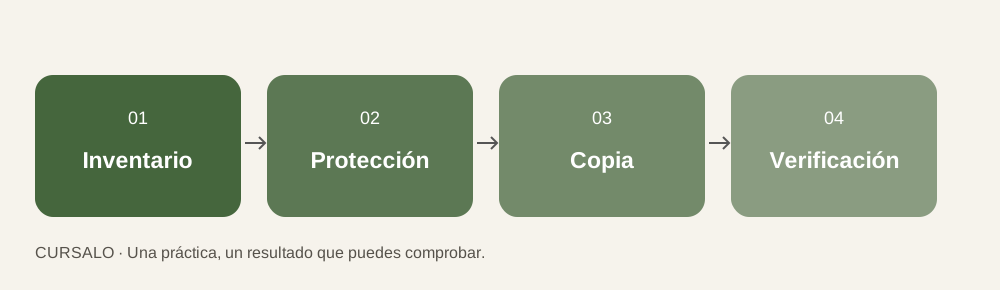
Crea tres documentos de prueba y una copia separada. Modifica uno y recupera la versión anterior en otra carpeta. Abre el archivo restaurado y comprueba su contenido; una notificación de copia completada no demuestra que la recuperación funcione.
Anota fecha, ubicación, versión recuperada y resultado. Si usas un laboratorio web como OWASP Juice Shop, mantenlo en una red local o entorno de entrenamiento y sigue sus instrucciones oficiales. Documenta el hallazgo y su mitigación. No traslades las pruebas a servicios externos o cuentas ajenas para completar una actividad.
Comprueba tu entrega
Entrega un inventario sin secretos, una lista de mejoras realizadas y la evidencia de restauración de tus archivos de prueba. Elige una fecha de revisión y un responsable para cada pendiente. No declares una cuenta «segura para siempre»: la configuración y el contexto pueden cambiar.
Sigue con Pentesting Básico con Kali Linux: De Cero a Tu Primer Informe de Seguridad
Esta lección forma parte de un curso de Cursalo. Revisa su programa y elige entre la compra individual o el acceso a toda la escuela.
Si ya tenías acceso a este curso, entra con tu cuenta: tus derechos y tu progreso se conservan. No necesitas comprarlo de nuevo.