

Lección 1 de 20 · Lectura y práctica
Conectar dbt Cloud a tu Data Warehouse
Concepto claveConectar dbt Cloud a tu data warehouse es el primer paso fundamental para transformar datos crudos en modelos analíticos confiables. Piensa en esto como configurar una linea de produccion en una fabrica: dbt Cloud.
Concepto clave
Conectar dbt Cloud a tu data warehouse es el primer paso fundamental para transformar datos crudos en modelos analíticos confiables. Piensa en esto como configurar una linea de produccion en una fabrica: dbt Cloud es la maquinaria que procesa los materiales (datos), pero necesita una conexion segura y estable a la materia prima (tu warehouse). Sin esta conexion, por mas potente que sea tu herramienta, no podras comenzar a trabajar.
En esencia, dbt Cloud actua como un orquestador de transformaciones que ejecuta SQL en tu warehouse. No almacena datos directamente, sino que se comunica con tu plataforma de datos (como Snowflake, BigQuery o Redshift) para ejecutar modelos, tests y documentacion. La conexion se establece mediante credenciales seguras y configuraciones especificas que garantizan que dbt solo acceda a los datos y esquemas autorizados.
Como funciona en la practica
El proceso de conexion sigue estos pasos:
- Crear un proyecto en dbt Cloud y seleccionar tu tipo de data warehouse (ej: Snowflake).
- Configurar las credenciales en dbt Cloud: cuenta, usuario, contraseña, rol y warehouse (en Snowflake) o proyecto y dataset (en BigQuery).
- Definir el esquema de desarrollo y produccion donde dbt creara tus modelos.
- Probar la conexion ejecutando un modelo simple para verificar que todo funciona.
Un ejemplo real: si trabajas con Snowflake, necesitaras tu nombre de cuenta (como abc123.us-east-1), un usuario con permisos para crear tablas, y especificar el warehouse (como transform_wh) y la base de datos (como analytics). dbt Cloud usara estos parametros para conectarse y ejecutar SQL en tu entorno.
Codigo en accion
La configuracion principal se hace en el archivo profiles.yml (en dbt Core) o mediante la interfaz web en dbt Cloud. Aqui un ejemplo de como se veria la configuracion para Snowflake:
# Ejemplo de configuracion para Snowflake en dbt Cloud (equivalente en UI)
# En dbt Cloud, esto se configura en Settings > Project > Connections
connection_name: snowflake_analytics
account: abc123.us-east-1
user: dbt_user
password: "{{ env_var('DBT_PASSWORD') }}"  # Usa variables de entorno para seguridad
role: transformer
warehouse: transform_wh
database: raw_data
schema: "{{ target.schema }}"  # Variable que cambia segun entorno (dev/prod)
threads: 4
Y aqui un modelo simple para probar la conexion. Crea un archivo models/example/first_model.sql:
-- Modelo de prueba para verificar la conexion
{{ config(materialized='table') }}

SELECT
    CURRENT_TIMESTAMP() as execution_time,
    'Connection successful' as status,
    COUNT(*) as row_count
FROM raw_data.events  -- Ajusta a una tabla real en tu warehouse
LIMIT 1
Errores comunes
- Credenciales incorrectas: El error mas frecuente. Verifica que el usuario, contraseña y cuenta sean exactos. Usa variables de entorno para contraseñas en lugar de hardcodearlas.
- Permisos insuficientes: El usuario de dbt necesita permisos para crear tablas, vistas y schemas en el warehouse. Asegurate de que el rol asignado tenga CREATE TABLE y USAGE en la base de datos.
- Warehouse suspendido: En Snowflake, si el warehouse esta suspendido, dbt no podra ejecutar queries. Configura un warehouse que se auto-reanude o verifica su estado.
- Problemas de red o firewall: Si tu warehouse esta en una VPC privada, asegurate de que dbt Cloud tenga acceso. Whitelist las IPs de dbt Cloud en tu configuracion de red.
- Schema no especificado: Si no defines un schema valido, dbt intentara usar el schema por defecto del usuario, lo que puede causar errores. Siempre configura
schemaen tu conexion.
Checklist de dominio
- Configurar una conexion a tu data warehouse en dbt Cloud con credenciales seguras.
- Diferenciar entre entornos de desarrollo y produccion en la configuracion.
- Probar la conexion ejecutando un modelo simple que consulte datos reales.
- Verificar que el usuario de dbt tenga permisos adecuados (CREATE, SELECT) en el warehouse.
- Usar variables como
{{ target.schema }}para manejar multiples entornos. - Configurar un warehouse o cluster con suficiente capacidad para ejecuciones de dbt.
- Entender como dbt Cloud maneja las credenciales (env vars, secrets) vs. dbt Core (profiles.yml).
Configurar una conexion a Snowflake en dbt Cloud y probarla con un modelo
Sigue estos pasos para conectar dbt Cloud a Snowflake y verificar que todo funciona:
- Accede a tu proyecto en dbt Cloud y ve a Settings > Project > Connections.
- Crea una nueva conexion seleccionando Snowflake como adaptador.
- Completa los campos con tu configuracion de Snowflake:
- Account: Tu cuenta de Snowflake (ej: abc123.us-east-1)
- Username y Password: Credenciales de un usuario con permisos adecuados
- Role: transformer (o un rol similar)
- Warehouse: transform_wh (ajusta al nombre real)
- Database: raw_data
- Schema: dbt_dev (para desarrollo)
- Guarda la conexion y haz clic en Test Connection para verificar.
- Crea un nuevo archivo en tu proyecto:
models/connection_test.sqlcon este contenido:{{ config(materialized='table') }} SELECT CURRENT_TIMESTAMP() as tested_at, 'dbt Cloud to Snowflake' as connection_type, 1 as test_value - Ejecuta este modelo desde la interfaz de dbt Cloud y verifica que se cree una tabla en Snowflake en el schema
dbt_dev.
Pistas
- Si el test de conexion falla, revisa que el warehouse en Snowflake este activo y no suspendido.
- Asegurate de que el usuario tenga el rol correcto asignado en Snowflake, no solo en la conexion de dbt.
- Usa la pestaña 'Preview' en dbt Cloud para ver los logs detallados si la ejecucion falla.
Evalua tu comprension
Completa el quiz interactivo de arriba para ganar XP.
Práctica acompañada: Datos pequeños, preguntas claras
Consultas SQL y control de calidad. Usa este cuaderno como práctica complementaria de la ruta; el material original de la lección continúa siendo tu referencia.
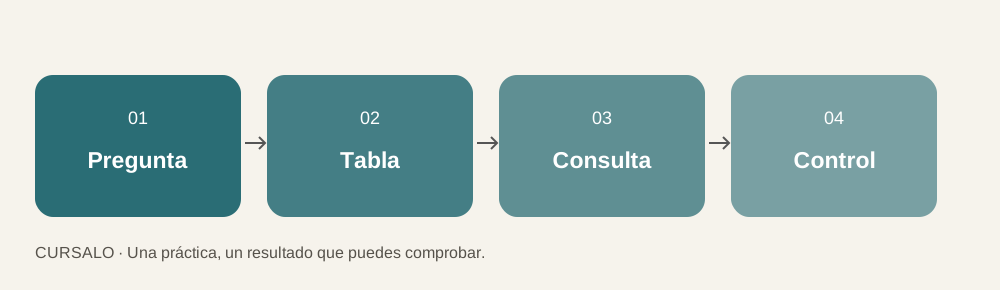
Práctica: modifica una condición
Filtra ahora las ventas del día 2026-09-02. Debes obtener 3 unidades y 2800 centavos. Después agrega otra fila de Papelería: una unidad a 500 centavos. Antes de ejecutar, predice cómo cambiarán el total y el resultado por categoría.
Repite el análisis en una tabla dinámica o con fórmulas de tu hoja de cálculo. Las dos herramientas deben producir el mismo resultado a partir de las mismas filas. Guarda por separado el archivo original y tu variante. Anota también una pregunta que estos datos no permiten responder; por ejemplo, margen de beneficio sin conocer el costo de cada producto.
Comprueba tu entrega
Entrega la consulta, el conjunto de datos y una tabla pequeña con los resultados. Incluye tres controles: número de filas, suma total y comprobación manual de una categoría. Evita gráficos tridimensionales o ejes que oculten la escala.
Sigue con Modelado de Datos en dbt Cloud: Tests, Documentación y Práctica
Esta lección forma parte de un curso de Cursalo. Revisa su programa y elige entre la compra individual o el acceso a toda la escuela.
Si ya tenías acceso a este curso, entra con tu cuenta: tus derechos y tu progreso se conservan. No necesitas comprarlo de nuevo.