

Lección 13 de 20 · Lectura y práctica
Crear dashboards básicos con Kibana para visualizar agregaciones
Tipo de lección: VideoConcepto claveLas agregaciones en Elasticsearch son el mecanismo principal para realizar analítica en tiempo real sobre tus datos indexados. Piensa en ellas como el equivalente a las funciones GROUP BY y.
Del concepto a la práctica
Taller de esta lección
Un dashboard no es una colección decorativa de gráficos: cada panel debe responder una pregunta y usar una agregación compatible. Para ventas, una tarjeta puede mostrar ingreso total, una tabla puede comparar canales y una línea puede mostrar importes por fecha.
Ejemplo resuelto
Con ventas de lunes 20, martes 35 y miércoles 15, una visualización temporal debe mostrar tres puntos y total 70 euros. La tabla por canal debe conservar el mismo filtro temporal y no mezclar otra moneda.
Registros completos: {fecha:"2026-01-05T12:00:00Z",canal:"web",importe:20}, {fecha:"2026-01-06T12:00:00Z",canal:"tienda",importe:35}, {fecha:"2026-01-07T12:00:00Z",canal:"web",importe:15}. Declara fecha como date y canal keyword; fija intervalo de esos tres días en UTC. La tabla debe mostrar web35 y tienda35, no canales sin entradas proporcionadas.
Pruébalo
Selecciona el índice y su campo temporal.
Crea una métrica de suma para el total.
Añade una tabla por canal y una serie temporal diaria.
Aplica el mismo intervalo de tres días a todos los paneles.
Comprueba tu resultado
Error frecuente: usar conteo de documentos como si fuera ingreso. Corrige seleccionando suma sobre importe. El dashboard debe mostrar total 70 euros y tres puntos diarios, no tres unidades vendidas salvo que esa sea otra métrica explícita.
 Mapa de práctica
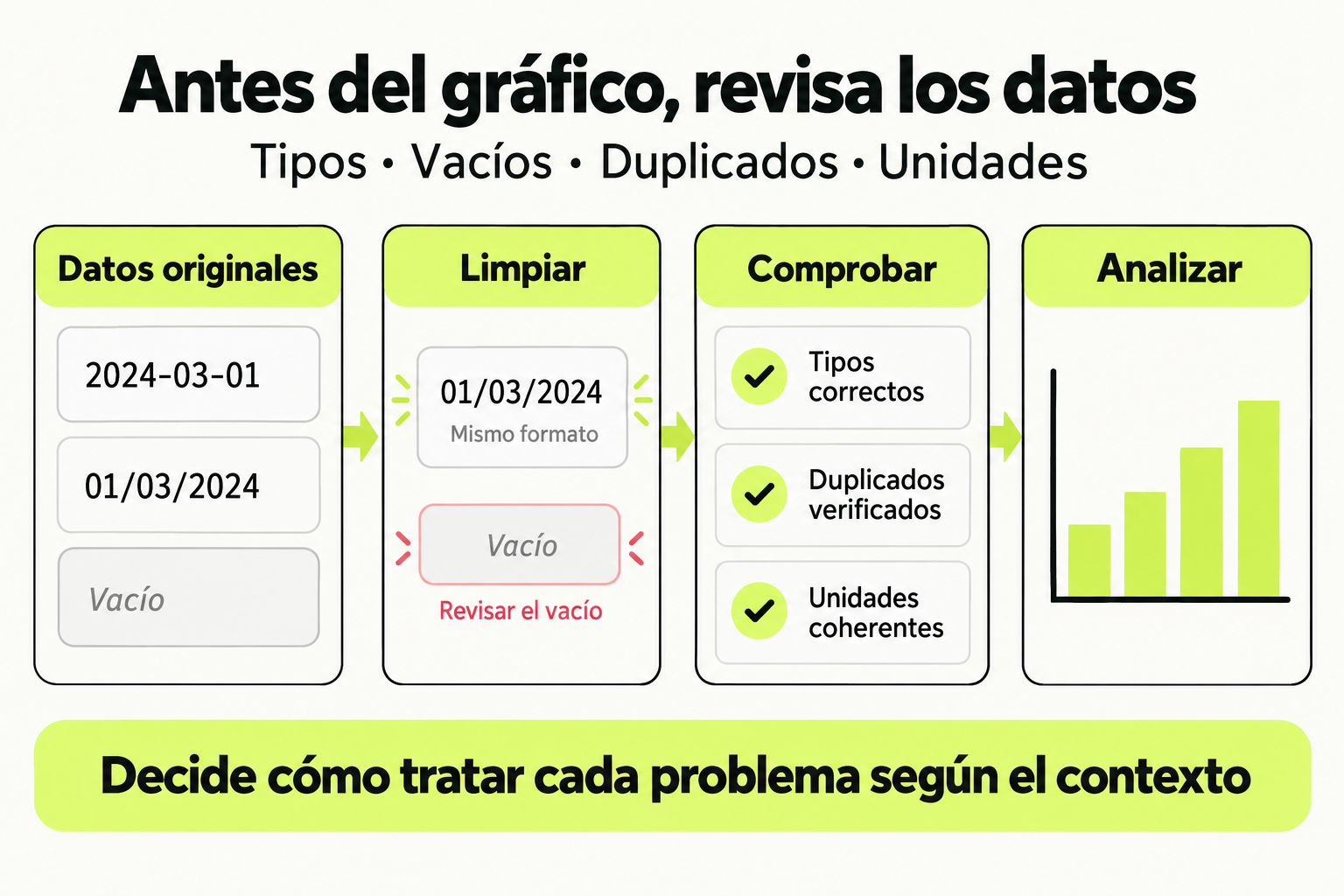
Antes de analizar, comprueba los tipos, valores vacíos, duplicados y unidades. Decide cómo tratar cada problema según el contexto y conserva la trazabilidad del cambio. Un gráfico solo es útil si los datos de entrada son coherentes.
Ver la infografía en tamaño completo ↗Tipo de lección: Video
Concepto clave
Las agregaciones en Elasticsearch son el mecanismo principal para realizar analítica en tiempo real sobre tus datos indexados. Piensa en ellas como el equivalente a las funciones GROUP BY y agregación (SUM, AVG, COUNT) en SQL, pero diseñadas para trabajar con datos no estructurados o semiestructurados a gran escala y en tiempo real.
En el contexto de Kibana, un dashboard es una colección de visualizaciones (gráficos, tablas, mapas) que muestran los resultados de estas agregaciones de manera intuitiva. La magia está en que, al combinar Elasticsearch (motor de agregación) con Kibana (interfaz de visualización), puedes crear dashboards que se actualizan automáticamente a medida que nuevos datos llegan, permitiendo monitoreo y toma de decisiones en tiempo real. Una analogía del mundo real sería un panel de control de una fábrica: en lugar de revisar manualmente reportes de producción, ves gráficos que muestran inmediatamente cuántas unidades se produjeron por hora, cuáles líneas tienen más errores, o qué productos son más populares.
Cómo funciona en la práctica
Vamos a crear un dashboard básico paso a paso usando un dataset de ejemplo de ventas de e-commerce. Supongamos que tienes un índice en Elasticsearch llamado ventas-2024 con documentos que representan transacciones, cada uno con campos como producto, categoria, precio, fecha, y region.
- Accede a Kibana: Abre Kibana en tu navegador y ve a la sección Dashboard desde el menú principal.
- Crea una nueva visualización: Haz clic en Create visualization y selecciona el tipo Vertical Bar. En la configuración, define:
- Eje X: Agregación por
termsen el campocategoriapara agrupar ventas por categoría de producto. - Eje Y: Agregación por
sumen el campopreciopara sumar el total de ventas por categoría.
- Eje X: Agregación por
- Añade más visualizaciones: Repite el proceso para crear:
- Un gráfico de líneas con agregación
date_histogramenfecha(por día) ysumenpreciopara ver tendencias temporales. - Una tabla con agregación
termsenregionyavgenpreciopara el precio promedio por región.
- Un gráfico de líneas con agregación
- Construye el dashboard: En la sección Dashboard, crea uno nuevo y añade las visualizaciones guardadas. Organízalas arrastrando y ajustando tamaños.
- Configura actualización en tiempo real: En la configuración del dashboard, habilita Auto-refresh para que se actualice cada 30 segundos, reflejando nuevos datos de Elasticsearch automáticamente.
Recuerda: Kibana no almacena datos; solo visualiza resultados de agregaciones ejecutadas en Elasticsearch. Cada vez que abres un dashboard, Kibana envía consultas de agregación a Elasticsearch y renderiza la respuesta.
Caso de estudio
Imagina que trabajas para una plataforma de streaming de música. Tu objetivo es crear un dashboard para el equipo de contenido que muestre métricas clave en tiempo real. Los datos están en un índice Elasticsearch reproducciones con campos como usuario_id, cancion_id, genero, duracion, timestamp, y pais.
Implementamos un dashboard con tres visualizaciones principales:
| Visualización | Agregaciones Usadas | Propósito |
|---|---|---|
| Gráfico de barras | terms en genero (top 10) + cardinality en usuario_id | Mostrar cuántos usuarios únicos escuchan cada género musical |
| Mapa de calor | geohash_grid en ubicacion + sum en duracion | Visualizar la duración total de reproducciones por región geográfica |
| Métrica grande | date_histogram en timestamp (por hora) + count | Monitorear el número de reproducciones por hora para detectar picos |
Este dashboard permite al equipo identificar tendencias (ej., aumento de escuchas de jazz en Europa), optimizar recomendaciones, y planificar licencias de contenido basado en datos actuales, no en reportes semanales desactualizados.
Errores comunes
- Usar agregaciones en campos no optimizados: Si aplicas una agregación
termsen un campo de texto sin mapeokeyword, Elasticsearch puede fallar o devolver resultados inconsistentes. Solución: Asegúrate de que los campos usados en agregaciones tengan el tipo adecuado (ej.,keywordpara agrupaciones,numericpara cálculos). - Ignorar el impacto en rendimiento: Agregaciones complejas (ej.,
cardinalitycon alta precisión) sobre grandes volúmenes de datos pueden ralentizar Elasticsearch. Solución: Usa parámetros comosizepara limitar resultados, y considera usarsampleraggregation para datasets masivos. - No configurar intervalos de actualización: Dejar el dashboard sin auto-refresh pierde el beneficio de tiempo real. Solución: Establece un intervalo de actualización (ej., 30s) balanceando carga del sistema y necesidad de frescura de datos.
- Crear dashboards sobrecargados: Añadir demasiadas visualizaciones puede hacer el dashboard lento y confuso. Solución: Prioriza las métricas clave y usa filtros para permitir exploración sin saturar la vista.
- Olvidar la seguridad de datos: Exponer dashboards con datos sensibles sin control de acceso. Solución: Usa roles de Kibana para restringir acceso basado en índices o campos específicos.
Checklist de dominio
- Puedo crear al menos tres tipos de visualizaciones en Kibana (ej., barras, líneas, tablas) usando agregaciones básicas como
terms,sum, yavg. - Sé configurar un dashboard para auto-actualizarse y reflejar datos en tiempo real desde Elasticsearch.
- Entiendo cuándo usar campos
keywordvs.texten agregaciones para evitar errores. - Puedo aplicar filtros de tiempo o campo en un dashboard para segmentar datos dinámicamente.
- Sé interpretar los resultados de agregaciones en visualizaciones para extraer insights accionables (ej., identificar picos de tráfico o tendencias de ventas).
- Puedo optimizar el rendimiento de dashboards ajustando parámetros como
sizeen agregaciones o intervalos de actualización. - Reconozco la importancia de la seguridad y cómo asignar permisos adecuados en Kibana para dashboards.
Dashboard de Monitoreo de Rendimiento de API
En este ejercicio, crearás un dashboard en Kibana para monitorear el rendimiento de una API en tiempo real, usando un dataset simulado de logs. Sigue estos pasos:
- Prepara el entorno:
- Asegúrate de tener Elasticsearch y Kibana ejecutándose localmente o en un entorno de prueba.
- Indexa datos de ejemplo en un índice llamado
api-logscon al menos 1000 documentos. Cada documento debe tener campos como:timestamp(fecha y hora de la solicitud)endpoint(ej., /users, /products)response_time_ms(tiempo de respuesta en milisegundos)status_code(ej., 200, 404, 500)user_agent(agente de usuario del cliente)
- Crea visualizaciones:
- Visualización 1: Un gráfico de líneas que muestre el tiempo promedio de respuesta (
avgenresponse_time_ms) por hora (usadate_histogramentimestamp). Título: Tiempo de Respuesta Promedio por Hora. - Visualización 2: Un gráfico de barras que muestre el número de solicitudes (
count) por código de estado (termsenstatus_code). Título: Solicitudes por Código de Estado. - Visualización 3: Una tabla que liste los endpoints más usados (top 5 con
termsenendpoint) y su tiempo de respuesta máximo (maxenresponse_time_ms). Título: Endpoints Críticos.
- Visualización 1: Un gráfico de líneas que muestre el tiempo promedio de respuesta (
- Construye el dashboard:
- Crea un nuevo dashboard llamado Monitoreo API.
- Añade las tres visualizaciones y organízalas en un layout claro (ej., gráfico de líneas arriba, barras y tabla abajo).
- Configura un filtro de tiempo para mostrar solo los últimos 7 días.
- Habilita auto-refresh para actualizar cada 1 minuto.
- Prueba y valida:
- Verifica que el dashboard se actualice automáticamente al agregar nuevos documentos al índice
api-logs. - Usa los filtros de Kibana para explorar datos específicos (ej., filtrar por
status_code: 500para errores). - Documenta al menos un insight que puedas derivar del dashboard (ej., qué endpoint tiene el mayor tiempo de respuesta).
- Verifica que el dashboard se actualice automáticamente al agregar nuevos documentos al índice
Pistas
- Si no tienes datos reales, usa el dev tools de Kibana para indexar documentos de ejemplo con un comando bulk. Asegúrate de que el mapeo del índice defina campos numéricos como
floatointegerpara agregaciones. - Al crear el gráfico de líneas, en la configuración de
date_histogram, ajusta el intervalo a1hpara agrupar por hora. Usa la opción Auto si Kibana lo sugiere. - Para el auto-refresh, encuentra la opción en el menú de configuración del dashboard (icono de engranaje). Prueba con intervalos cortos primero para ver cambios rápidos, pero ajusta a 1 minuto para un entorno de producción simulado.
Evalua tu comprension
Completa el quiz interactivo de arriba para ganar XP.
Sigue con Implementación Avanzada de Búsqueda Full-Text y Analytics con Elasticsearch y Kibana
Esta lección forma parte de un curso de Cursalo. Revisa su programa y elige entre la compra individual o el acceso a toda la escuela.
Si ya tenías acceso a este curso, entra con tu cuenta: tus derechos y tu progreso se conservan. No necesitas comprarlo de nuevo.