

Lección 11 de 12 · Lectura y práctica
Análisis de Google Ads: métricas, conversiones y ejemplo
Aprende a analizar Google Ads con CTR, CPC y costo por conversión. Resuelve un ejemplo y comprueba la medición antes de cambiar una campaña.
Del concepto a la práctica
Taller de esta lección
Analizar con GA4 significa seguir el recorrido posterior al clic: entrada, interacción, formulario y calidad de la acción. No basta con comparar sesiones; hay que unir el origen de la visita con el resultado y señalar incertidumbres, como una conversión duplicada o un evento mal definido.
Ejemplo resuelto
Dos grupos reciben 100 sesiones cada uno. A logra 8 formularios, de los que 6 cumplen la zona de servicio; B logra 10 formularios, pero solo 2 cumplen. Aunque B tiene más formularios, A aporta mejor proporción de solicitudes útiles: 6 % frente a 2 %.
Pruébalo
Registra sesiones, formularios y solicitudes válidas por grupo.
Calcula válidas dividido por sesiones.
Compara cantidad y calidad, no solo volumen.
Escribe una hipótesis para revisar la página de B.
Error frecuente: declarar ganador a B por tener más formularios. Corrígelo comprobando la calidad definida antes del análisis.
Comprueba tu resultado
A debe quedar por encima en solicitudes válidas: 6 % contra 2 %. La recomendación esperada es investigar el tráfico o el formulario de B antes de aumentar inversión; debes mencionar que la definición de “válida” requiere revisión.
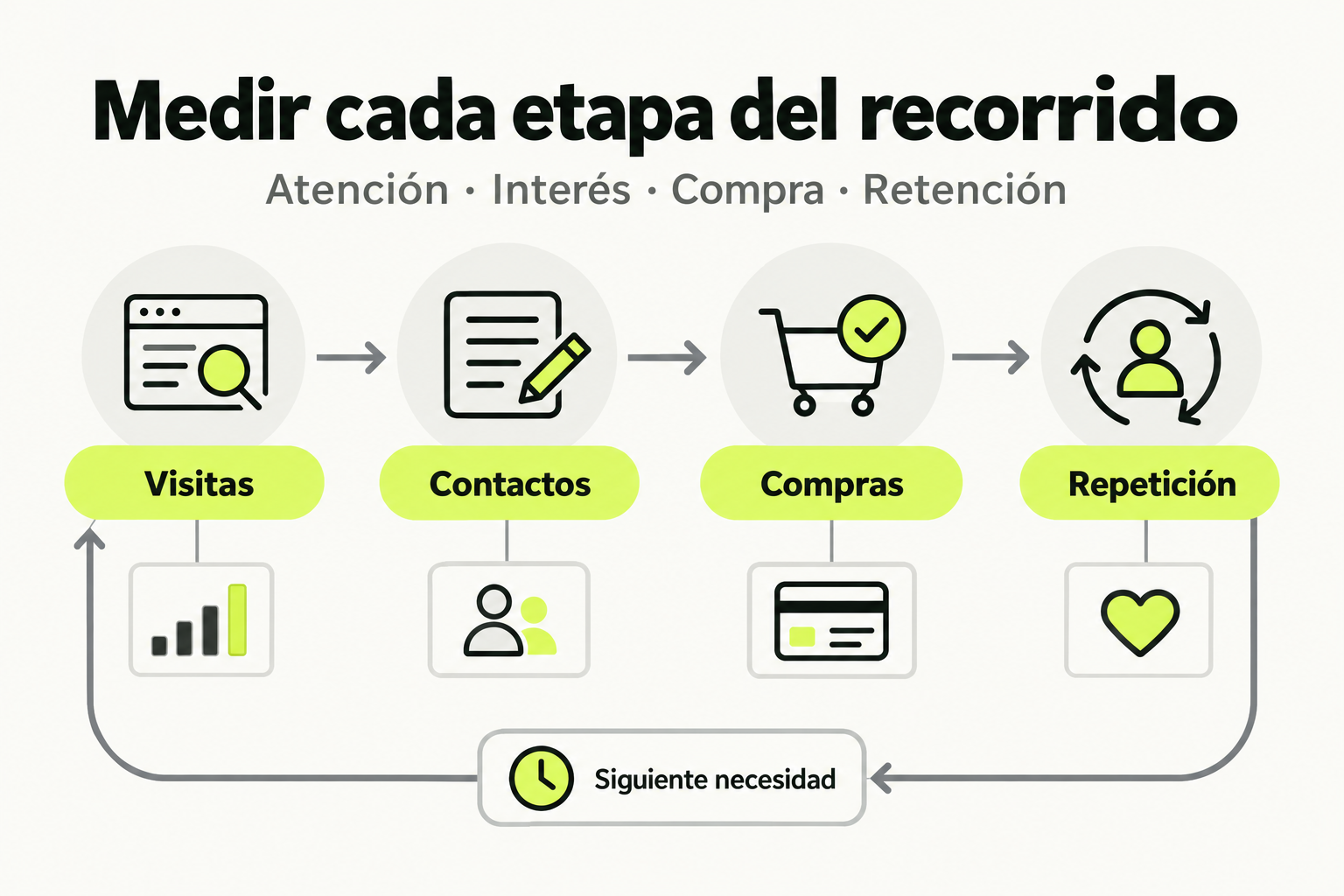
 Mapa de práctica
Cada etapa del recorrido necesita una medida apropiada: visitas, contactos, compras o repetición. Compara el avance entre etapas para localizar dónde se pierde interés. La medición orienta experimentos y no garantiza crecimiento por sí misma.
Ver la infografía en tamaño completo ↗Cómo analizar una campaña de Google Ads
Empieza por definir la acción que buscas: una compra, un registro o una solicitud. Después comprueba qué acciones está contando la columna de conversiones. Si una visita a una página se configuró como conversión, ese número no equivale a ventas.
Qué revisar y cómo calcularlo
| Métrica | Cálculo del ejemplo | Para qué sirve |
|---|---|---|
| CTR | Clics / impresiones × 100 | Ver qué proporción de las apariciones recibió un clic |
| CPC medio | Costo / clics | Conocer el gasto medio por clic |
| Costo por conversión | Costo / conversiones atribuidas | Relacionar el gasto con la acción elegida |
Usa el mismo periodo y alcance al comparar columnas. Si no hay conversiones, el costo por conversión no puede calcularse dividiendo por cero. Revisa primero la medición y el tiempo que suele pasar entre el clic y la acción.
Ejemplo resuelto con datos ficticios
Una campaña obtiene 3.000 impresiones, 150 clics y tres registros atribuidos, con un costo de US$90. El CTR es 5%, el CPC medio es US$0,60 y el costo por registro es US$30. Estas cifras describen registros; no permiten afirmar cuánto ingresó el negocio ni si fue rentable.
Supón que otro anuncio consigue más clics, pero atrae personas que abandonan el formulario. Antes de aumentar su presupuesto, comprueba que la promesa del anuncio coincide con la página y que el formulario funciona en móvil. Documenta una hipótesis y cambia un elemento a la vez para poder interpretar lo ocurrido.
Lista para tu próxima revisión
- Anota el objetivo, periodo y acción de conversión.
- Revisa que las acciones importantes estén registrándose y no se dupliquen.
- Compara campañas y consultas con la misma ventana temporal.
- Revisa el recorrido desde el anuncio hasta la acción.
- Registra el cambio que vas a probar y cuándo evaluarás sus resultados.
Para profundizar, consulta la guía oficial para entender los datos de conversión y la guía de Google para analizar campañas de búsqueda.
Análisis de Google Ads con GA4: métricas, dashboard y reporte
Bienvenido a esta lección fundamental donde aprenderás a conectar Google Ads con Google Analytics para obtener información detallada sobre el comportamiento de los usuarios que llegan a tu sitio web a través de tus anuncios. Esta integración es crucial para tomar decisiones basadas en datos y optimizar realmente tu inversión publicitaria.
Google Analytics es una herramienta gratuita de análisis web que te permite rastrear, comprender y optimizar el rendimiento de tu sitio web. Cuando se conecta con Google Ads, puedes ver exactamente qué hacen los usuarios después de hacer clic en tus anuncios: ¿compraron? ¿abandonaron el carrito? ¿visitaron varias páginas? Esta información transforma tus campañas de intuitivas a verdaderamente basadas en datos.
¿Por qué conectar Google Analytics con Google Ads?
Separadamente, Google Ads y Google Analytics tienen limitaciones importantes. Google Ads te muestra datos hasta el clic: cuántas veces se hizo clic, cuánto costaron, cuántas conversiones se registraron. Google Analytics te muestra qué sucede en tu sitio, pero sin el contexto de qué anuncio o palabra clave generó cada visita.
Cuando conectas ambas herramientas, obtienes el mejor de ambos mundos:
- Atribución completa: Sabes exactamente qué palabras clave, anuncios y campañas generan comportamiento valioso en tu sitio.
- Análisis de comportamiento: Entiendes qué hacen los usuarios después de llegar a tu sitio.
- Optimización de conversiones: Puedes crear listas de remarketing basadas en acciones específicas dentro de tu sitio.
- Segmentación avanzada: Creas segmentos de audiencia basados en el comportamiento real.
Configuración de la conexión
Paso 1: Preparar Google Analytics
Antes de conectar las herramientas, asegúrate de que Google Analytics esté correctamente configurado en tu sitio web. Esto implica:
- Verificar que el código de seguimiento esté instalado: Abre tu sitio web y verifica que el código de Google Analytics (gtag.js o analytics.js) esté presente en todas las páginas.
- Configurar objetivos: En Analytics, ve a Administrador → Ver → Objetivos y crea objetivos que representen las acciones valiosas en tu sitio (compras, registros, descargas, etc.).
- Habilitar la recopilación de datos: Asegúrate de que la recopilación de datos esté activa y no haya filtros que estén bloqueando tu tráfico.
Paso 2: Vincular Google Ads con Google Analytics
- Inicia sesión en tu cuenta de Google Analytics.
- Ve a Administrador (el icono de engranaje).
- En la columna Cuenta, busca la opción Vinculación con Google Ads.
- Selecciona los sitios web que deseas vincular con tus cuentas de Google Ads.
- Autoriza la vinculación desde tu cuenta de Google Ads.
Paso 3: Habilitar las funcionalidades de Google Ads en Analytics
Dentro de Google Analytics, necesitas activar las funcionalidades específicas de Google Ads:
- Ve a Administrador → Vinculación con Google Ads.
- Selecciona la vista que deseas vincular.
- Activa la opción Habilitar publicidad personalizada si deseas usar datos de Analytics para crear audiencias y campañas de remarketing.
Explorando los informes de Google Ads en Analytics
Una vez conectada la cuenta, Google Analytics proporciona varios informes específicos para datos de Google Ads. Vamos a explorar los más importantes:
1. Informe de Adquisición → Google Ads
Este es tu panel principal para analizar el rendimiento de Google Ads. Dentro de este informe encontrarás:
| Informe | Qué muestra | Para qué usarlo |
|---|---|---|
| Campañas | Rendimiento agregado por campaña | Identificar qué campañas generan más tráfico y conversiones |
| Grupos de anuncios | Rendimiento por grupo dentro de cada campaña | Optimizar la estructura de palabras clave dentro de grupos |
| Palabras clave | Rendimiento individual de cada palabra clave | Identificar términos que generan mejor comportamiento |
| Anuncios | Rendimiento específico de cada anuncio | Determinar qué creatividades funcionan mejor |
| URL de destino | Rendimiento por página de destino | Optimizar landing pages según rendimiento |
2. Métricas clave en los informes de Google Ads
Cuando analices estos informes, presta atención especial a estas métricas que Analytics proporciona y que no están disponibles directamente en Google Ads:
Tasa de rebote: Porcentaje de usuarios que abandonan tu sitio después de ver solo una página. Una tasa de rebote alta en una palabra clave específica podría indicar que tu anuncio promete algo que tu landing page no cumple, o que la página no es relevante para esa búsqueda.
- Sesiones: Número total de visitas desde tus anuncios.
- Usuarios: Visitantes únicos que llegaron por tus anuncios.
- Duración media de la sesión: Tiempo promedio que los usuarios pasan en tu sitio.
- Páginas por sesión: Cuántas páginas visitan en promedio.
- Tasa de rebote: Porcentaje que abandona sin interactuar.
- Objetivos completados: Acciones valiosas que se realizaron.
- Conversiones: Objetivos monetarios o de valor específico.
Dashboard mínimo para analizar Google Ads
Para trabajar como especialista junior de Google Ads necesitás saber leer pocas métricas, pero leerlas bien. Este dashboard mínimo te ayuda a decidir qué mantener, pausar o mejorar.
| Métrica | Qué responde | Decisión práctica |
|---|---|---|
| Impresiones | Cuántas veces se mostró el anuncio. | Si son bajas, revisá presupuesto, concordancia, segmentación o ranking del anuncio. |
| CTR | Qué porcentaje de personas hizo clic. | Si es bajo, reescribí títulos, beneficios, extensiones y palabras clave negativas. |
| CPC | Cuánto cuesta cada clic. | Si sube sin mejorar calidad, ajustá pujas, términos de búsqueda y relevancia del anuncio. |
| Conversiones | Cuántas acciones valiosas generó la campaña. | Validá que la conversión mida compras, leads, registros, llamadas o eventos realmente útiles. |
| CPA | Cuánto cuesta conseguir una conversión. | Comparalo con margen, ticket promedio o valor del lead antes de subir presupuesto. |
| ROAS | Cuánto valor vuelve por cada peso invertido. | Usalo cuando hay valor de conversión confiable; si no, primero arreglá tracking. |
Google Ads puede medir conversiones nativas o importar conversiones basadas en eventos clave de GA4. La decisión profesional es elegir una fuente consistente, evitar duplicados y revisar que cada acción mida una intención de negocio real.
Fuentes oficiales: vincular GA4 con Google Ads, crear conversiones de Google Ads desde eventos clave de GA4 y formas de medir conversiones.
Analizando el embudo de conversión
Una de las funcionalidades más poderosas de Google Analytics es poder ver exactamente dónde pierden interés los usuarios que llegaron a través de tus anuncios. Esto se hace mediante el Informe de Embudo multicanal y el Informe de Flujo de usuarios.
Informe de Embudo de Conversión
Este informe te muestra cómo los usuarios progresan a través de las etapas de conversión:
- Primera visita: Usuario llega desde un anuncio de Google Ads.
- Engagement: Usuario interactúa (ve más páginas, añade al carrito, etc.).
- Conversión: Usuario completa la acción objetivo (compra, registro, etc.).
Ver más: Ejemplo práctico de análisis de embudo
Supongamos que tienes una tienda online de zapatos y observas los siguientes datos:
| Etapa | Usuarios | Tasa de abandono |
|---|---|---|
| Landing page (categoría) | 1,000 | - |
| Página de producto | 650 | 35% |
| Añadir al carrito | 300 | 54% |
| Checkout | 180 | 40% |
| Compra completada | 90 | 50% |
Este análisis revela que:
- 35% abandona en la landing page: Quizás no encuentran lo que buscan rápidamente.
- 54% no ve productos: Los filtros o la navegación pueden ser confusos.
- 40% no inicia checkout: Posibles problemas con el proceso de compra.
- 50% abandona en checkout: Costos de envío, opciones de pago, o fricción.
Cada uno de estos puntos es una oportunidad de optimización.
Creando segmentos de audiencia desde Google Ads
Una vez que tienes datos de Analytics conectados a tu cuenta de Google Ads, puedes crear audiencias powerful basadas en el comportamiento real de los usuarios:
Tipos de audiencias que puedes crear:
- Todos los visitantes del sitio: Usuarios que han visitado cualquier página de tu sitio en los últimos 30, 60 o 90 días.
- Visitantes de páginas específicas: Usuarios que vieron cierta categoría de productos o una landing page particular.
- Usuarios que no convirtieron: Visitaron pero no completaron una compra o formulario.
- Clientes existentes: Usuarios que ya realizaron una compra (para excluded del remarketing).
- Por tiempo en el sitio: Usuarios que pasaron más de X minutos navegando.
Informes de Attribution en Google Analytics
Google Analytics te ayuda a entender el recorrido completo del cliente antes de convertir. Esto es crucial porque muchos usuarios no compran en su primera visita.
"El 92% de los consumidores que visitan tu sitio por primera vez no compran en esa visita. Pero cada visita es una oportunidad de construir familiaridad con tu marca."
Modelos de atribución disponibles:
| Modelo | Descripción | Cuándo usarlo |
|---|---|---|
| Último clic | Todo el crédito a la última interacción | Productos con ciclo de compra corto |
| Primer clic | Todo el crédito a la primera interacción | Productos que requieren consideración |
| Lineal | Credito igual entre todas las interacciones | Campañas awareness y consideration |
| Posición decreciente | Más crédito al primero y último clic | Estrategias combinadas |
| Basado en datos | IA de Google calcula la atribución | Cuando tienes suficientes datos (mínimo 400 conversiones) |
Configurando Dashboard personalizado
Para facilitar tu análisis diario, te recomiendo crear un dashboard personalizado que muestre las métricas más importantes en un solo lugar:
- En Google Analytics, ve a Personalización → Paneles de control.
- Haz clic en Crear.
- Agrega los siguientes widgets esenciales:
- Sesiones por fuente/medio (Google Ads específico)
- Tasa de conversión por campaña
- Valor de conversión por palabra clave
- Tasa de rebote por grupo de anuncios
- Usuarios nuevos vs recurrentes
- Guarda y comparte el dashboard si trabajas en equipo.
Métricas Calculadas: Maximizando el valor
Google Analytics permite crear métricas calculadas personalizadas combinando datos existentes. Aquí hay algunas especialmente útiles para analizar el rendimiento de Google Ads:
| Métrica calculada | Fórmula |
|---|---|
| Valor por sesión | Valor de conversión / sesiones |
| ROI de campaña | (valor de conversión - costo de anuncios) / costo de anuncios |
| Costo por usuario engaged | Costo / sesiones con más de una página |
Para crear una métrica calculada:
- Ve a Administrador → Ver → Métricas calculadas.
- Haz clic en Nueva métrica calculada.
- Define el nombre, el formato y la fórmula usando los campos disponibles.
- Guarda y espera 24-48 horas para ver los datos.
Errores comunes al usar Google Analytics con Google Ads
Si no defines qué es una "conversión" en Analytics, no podrás medir realmente el éxito de tus campañas. Asegúrate de tener al menos 3-5 objetivos que representen diferentes niveles de compromiso del cliente.
Si has aplicado filtros que excluyen tráfico interno o de IPs específicas, tus datos podrían estar incompletos. Verifica tus filtros antes de tomar decisiones importantes.
Google Analytics procesa datos en batches, no en tiempo real. Los datos reales de hoy aparecerán mañana. Nunca tomes decisiones basadas en datos de menos de 24 horas.
Google Ads y Analytics pueden mostrar números diferentes para las mismas métricas. Esto es normal debido a diferencias en cómo cuentan clics, sesiones y usuarios. Usa siempre la misma herramienta para comparaciones y usa la otra para contexto.
Cómo hacer un análisis de Google Ads paso a paso
Un buen análisis de Google Ads separa síntomas de causas. Usá este flujo cuando una campaña no convierte o cuando un cliente te pide explicar qué está pasando.
| Pregunta | Dato que mirás | Decisión posible |
|---|---|---|
| ¿El anuncio aparece para suficientes búsquedas? | Impresiones, presupuesto, ranking, concordancias. | Ajustar puja, presupuesto, segmentación o estructura. |
| ¿El anuncio atrae clics relevantes? | CTR, términos de búsqueda, extensiones, copy. | Reescribir anuncios o sumar palabras negativas. |
| ¿El tráfico llega con intención de compra? | Consultas, audiencia, ubicación, dispositivo, horario. | Separar campañas, excluir segmentos o ajustar horarios. |
| ¿La landing convierte? | Engagement, tasa de conversión, eventos GA4, formularios. | Mejorar promesa, velocidad, confianza, formulario o CTA. |
| ¿El resultado sirve para el negocio? | CPA, ROAS, ticket, margen, calidad del lead. | Subir, pausar o redistribuir presupuesto con criterio. |
Workflow semanal para optimizar campañas
Usá esta rutina para convertir datos en acciones concretas. Es una estructura simple para portfolio, entrevistas y trabajo real con clientes.
- Verificá tracking: confirmá que GA4 esté vinculado, que las conversiones no estén duplicadas y que el evento mida una acción valiosa.
- Revisá términos de búsqueda: agregá palabras clave negativas cuando los clics no coinciden con la intención comercial.
- Compará anuncios: detectá qué títulos generan CTR alto y qué mensajes atraen conversiones, no solo clics.
- Auditá landing pages: si hay clics y pocas conversiones, revisá velocidad, claridad, formulario, oferta y confianza.
- Priorizar por CPA o ROAS: subí presupuesto solo cuando el costo por resultado tiene sentido para el negocio.
- Documentá el cambio: anotá hipótesis, ajuste, fecha y resultado para demostrar criterio profesional.
Plantilla de reporte para cliente o portfolio
- Objetivo: leads, ventas, registros, llamadas o tráfico calificado.
- Hallazgo: qué campaña, anuncio, keyword o landing explica el problema.
- Acción: qué cambiaste y por qué.
- Resultado esperado: bajar CPA, subir ROAS, mejorar CTR o aumentar conversiones.
- Próximo experimento: una hipótesis concreta para la semana siguiente.
Salida laboral: este tipo de análisis aparece en roles de performance marketing, growth, ecommerce y tráfico pago. Conectá esta práctica con empleos, tu perfil en marketplace y una ruta de marketing digital con proyectos medibles.
También revisá el nivel de optimización de Google Ads, pero no lo aceptes a ciegas: cada recomendación debe pasar por objetivo, margen y calidad del tracking.
Resumen y próximos pasos
En esta lección has aprendido:
- Por qué la conexión entre Google Ads y Google Analytics es esencial para optimizar basado en datos.
- Cómo configurar correctamente la vinculación entre ambas plataformas.
- A navegar e interpretar los informes de Google Ads dentro de Google Analytics.
- A analizar el embudo de conversión para identificar oportunidades de mejora.
- A crear audiencias para remarketing basándote en comportamiento real.
- Los errores más comunes y cómo evitarlos.
"Lo que no se mide, no se puede mejorar. Y lo que se mide pero no se analiza, es solo ruido. La combinación de Google Ads y Google Analytics te da el poder de medir Y analizar, para que puedas mejorar continuamente tu retorno sobre la inversión publicitaria."
¿Cuál de las siguientes métricas NO está disponible directamente en Google Analytics para analizar el rendimiento de Google Ads?
- A) Tasa de rebote por palabra clave
- B) Costo por clic (CPC) de cada palabra clave
- C) Duración media de la sesión por campaña
- D) Páginas por sesión por grupo de anuncios
¿Qué tipo de audiencia NO podrías crear en Google Analytics para usar en campañas de remarketing de Google Ads?
- A) Usuarios que visitaron páginas de productos pero no compraron
- B) Usuarios que pasaron más de 5 minutos en el sitio
- C) Usuarios que hicieron clic en tus anuncios pero abandonaron inmediatamente
- D) Usuarios que ya son clientes existentes
Reporte de análisis de Google Ads para cliente
Para portfolio o trabajo freelance, no entregues solo capturas. Entregá una lectura ejecutiva que conecte inversión, aprendizaje y próxima acción.
- Resumen: qué pasó esta semana en inversión, clics, conversiones, CPA y ROAS.
- Diagnóstico: una causa principal, no diez datos sueltos.
- Acción tomada: keyword negativa, cambio de copy, ajuste de puja, audiencia o landing.
- Riesgo: qué dato todavía puede estar mal, como tracking duplicado o evento débil.
- Próximo experimento: hipótesis, métrica esperada y fecha de revisión.
Sigue con Google Ads para Principiantes
Esta lección forma parte de un curso de Cursalo. Revisa su programa y elige entre la compra individual o el acceso a toda la escuela.
Si ya tenías acceso a este curso, entra con tu cuenta: tus derechos y tu progreso se conservan. No necesitas comprarlo de nuevo.