

Lección 20 de 20 · Lectura y práctica
Quiz: Revisa los conceptos finales del proyecto
Tipo de lección: QuizConcepto claveEn el diseño de interfaces con Figma, el Auto Layout es el sistema que organiza elementos de forma automática, como un organizador de escritorio que ajusta tus documentos cuando añades o quitas.
Del concepto a la práctica
Taller de esta lección
La revisión final comprueba si el sistema sigue funcionando cuando cambia el contenido. Una interfaz sólida conserva reglas, pero no obliga a que todos los casos tengan idéntica altura o densidad.
Ejemplo resuelto
Caso: una tarjeta funciona con “Leer” pero se rompe con “Preparar presentación para el comité”. La respuesta correcta es revisar Auto Layout, ancho del texto, relleno y crecimiento vertical, no reducir el tamaño de la tipografía sin criterio.
Prueba una etiqueta corta y una frase larga.
Cambia el ancho del frame entre 360 y 768.
Recorre crear, editar y completar en el prototipo.
Registra una ruptura y la corrección aplicada.
Error frecuente: evaluar solo una captura estática. Corrígelo combinando inspección de capas, prueba de contenido y recorrido interactivo.
Pruébalo
Duplica tres tarjetas con títulos de 2, 6 y 12 palabras. Colócalas en una lista y comprueba el espaciado entre ellas.
Comprueba tu resultado
Las tres tarjetas deben conservar orden, relleno y separación; la más larga puede crecer, pero no debe superponerse ni desplazar fuera del frame los controles esenciales.
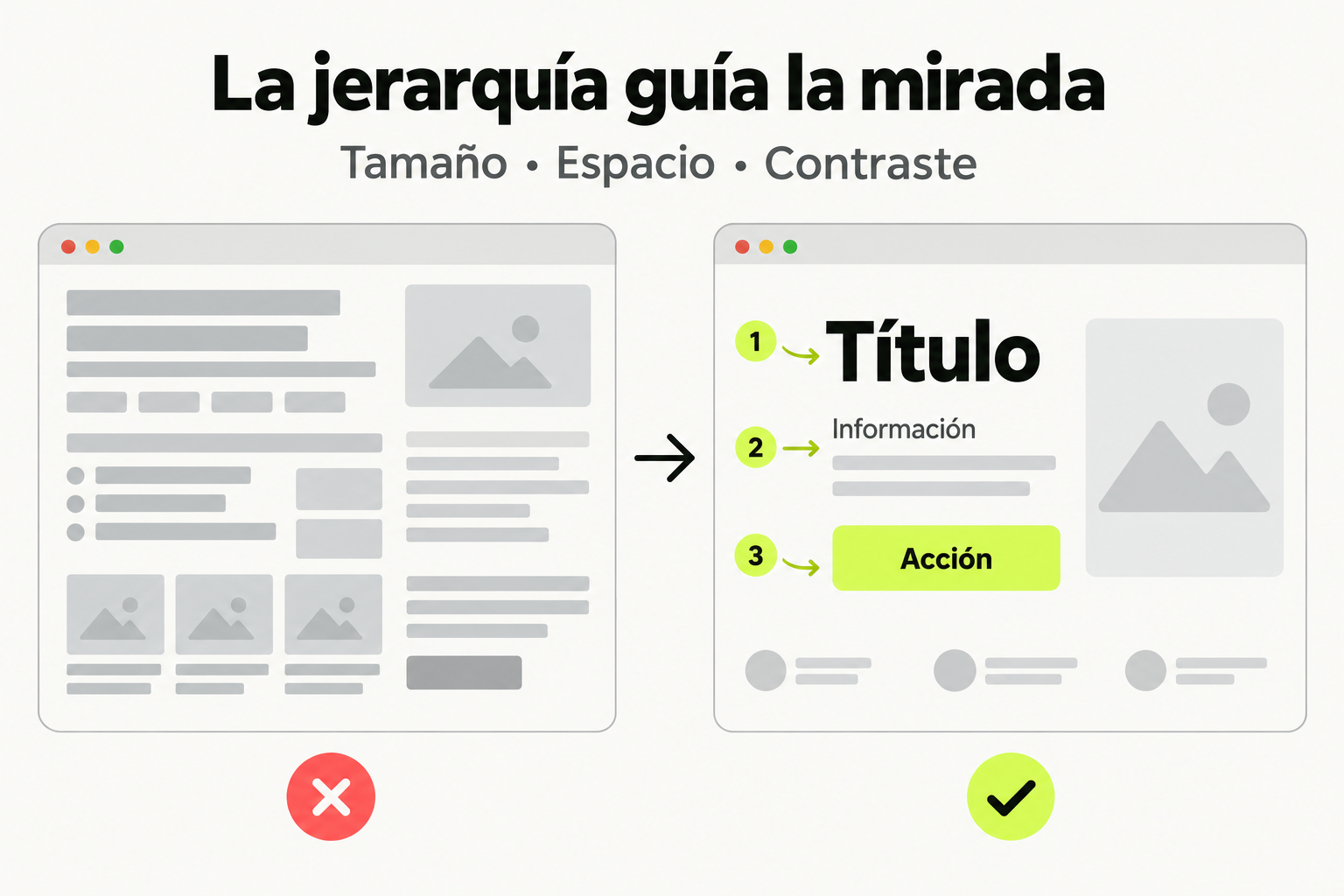
 Mapa de práctica
El tamaño, el espacio y el contraste ayudan a distinguir lo principal de lo secundario. Una jerarquía clara guía la lectura desde el título hasta la información y la acción. Comprueba que el orden visual coincida con la tarea de la persona.
Ver la infografía en tamaño completo ↗Tipo de lección: Quiz
Concepto clave
En el diseño de interfaces con Figma, el Auto Layout es el sistema que organiza elementos de forma automática, como un organizador de escritorio que ajusta tus documentos cuando añades o quitas papeles. Imagina que estás diseñando una lista de tareas: cada nueva tarea que agregas hace que las demás se desplacen hacia abajo automáticamente, manteniendo el espaciado consistente sin que tengas que mover cada elemento manualmente.
Este concepto es fundamental porque permite crear diseños responsivos y escalables. Cuando cambias el contenido o el tamaño de un elemento, todo el diseño se adapta como un acordeón que se expande o contrae manteniendo su estructura. En una app de productividad, esto significa que tus interfaces funcionarán en diferentes tamaños de pantalla y con contenido variable sin romperse.
Cómo funciona en la práctica
Vamos a crear un botón con Auto Layout paso a paso:
- Selecciona un rectángulo y un texto dentro de Figma
- Haz clic en el ícono de Auto Layout en la barra superior (o presiona Shift+A)
- Ajusta el espaciado entre elementos en el panel derecho
- Cambia la dirección a horizontal o vertical según necesites
- Prueba a modificar el texto: verás cómo el botón se ajusta automáticamente
Por ejemplo, si tu botón dice "Guardar" y luego cambias a "Guardar cambios", el botón se expandirá para acomodar el texto más largo sin que tengas que redimensionarlo manualmente.
Caso de estudio
En nuestra app de productividad, diseñaremos una tarjeta de tarea usando Auto Layout:
| Elemento | Configuración Auto Layout | Resultado |
|---|---|---|
| Título de tarea | Texto con padding | Se expande con títulos largos |
| Checkbox + texto | Dirección horizontal, 8px de espacio | Elementos alineados perfectamente |
| Fecha y etiquetas | Dirección horizontal, espacio entre 16px | Se redistribuyen al añadir etiquetas |
Un diseño con Auto Layout bien implementado puede reducir el tiempo de ajustes en un 70% cuando el contenido cambia.
Errores comunes
- Anidar demasiados Auto Layouts: Crear estructuras dentro de estructuras sin necesidad, como poner un Auto Layout dentro de otro cuando uno solo bastaría. Esto hace el diseño lento y difícil de mantener.
- No usar constraints correctamente: Olvidar configurar cómo deben comportarse los elementos cuando el contenedor cambia de tamaño. Es como construir una estantería sin pensar en qué pasa si la mueves a otra pared.
- Espaciado inconsistente: Usar diferentes valores de padding y margin en elementos similares. En una lista de tareas, si cada ítem tiene espaciado diferente, se verá desordenado.
- Ignorar la jerarquía visual: Poner todo en Auto Layout sin pensar en qué elementos son más importantes. En nuestra app, el título de la tarea debe destacar más que la fecha.
Checklist de dominio
- ¿Puedes crear un botón que se expanda automáticamente con texto más largo?
- ¿Sabes ajustar el espaciado entre elementos en un contenedor con Auto Layout?
- ¿Entiendes la diferencia entre dirección horizontal y vertical en Auto Layout?
- ¿Puedes anidar correctamente dos niveles de Auto Layout?
- ¿Sabes usar constraints para fijar elementos a los bordes del contenedor?
- ¿Puedes crear una lista que se reordene al añadir o quitar elementos?
- ¿Entiendes cómo afecta el Auto Layout al diseño responsivo?
Diseña una tarjeta de tarea responsiva
Crea una tarjeta para mostrar tareas en la app de productividad siguiendo estos pasos:
- Abre un nuevo frame en Figma de 350px de ancho
- Crea un rectángulo como contenedor principal y aplica Auto Layout vertical
- Añade un texto para el título de la tarea y configúralo como elemento principal del Auto Layout
- Agrega un segundo contenedor con Auto Layout horizontal para checkbox y descripción
- Incluye un tercer contenedor para fecha y etiquetas con espaciado automático
- Prueba a cambiar el texto del título a algo más largo y verifica que todo se ajuste
- Duplica la tarjeta 3 veces para crear una lista y ajusta el espaciado entre tarjetas
Pistas
- Comienza con el contenedor más grande y ve añadiendo elementos de dentro hacia afuera
- Usa el panel de diseño en la derecha para ajustar padding y espaciado entre elementos
- Prueba a desactivar temporalmente el Auto Layout para ver la diferencia en el comportamiento
Evalua tu comprension
Completa el quiz interactivo de arriba para ganar XP.
Sigue con Figma para Diseñadores de Producto: Domina Interfaces y Auto Layout
Esta lección forma parte de un curso de Cursalo. Revisa su programa y elige entre la compra individual o el acceso a toda la escuela.
Si ya tenías acceso a este curso, entra con tu cuenta: tus derechos y tu progreso se conservan. No necesitas comprarlo de nuevo.