

Lección 10 de 20 · Lectura y práctica
Quiz: Evalúa tu comprensión de Auto Layout y componentes
Tipo de lección: QuizConcepto claveAuto Layout en Figma es como un sistema de cajas inteligentes que se organizan automáticamente. Imagina que estas construyendo una estanteria modular: cada estante (frame) puede contener libros.
Del concepto a la práctica
Taller de esta lección
Este repaso evalúa si distingues entre una regla de contenedor y una definición reutilizable. La respuesta correcta debe incluir el comportamiento observable, no solo el nombre de una función.
Ejemplo resuelto
Caso: una instancia de botón necesita la etiqueta “Guardar cambios”, pero al cambiarla se rompe el ancho. La causa probable está en una anchura fija o en un Auto Layout ausente dentro del componente. La corrección es permitir que el texto abrace su contenido y revisar el relleno.
Selecciona el componente y registra dirección, separación y relleno.
Cambia la etiqueta por una frase más larga.
Comprueba si el fondo crece con el texto.
Revisa si una instancia sigue vinculada al principal.
Error frecuente: desvincular la instancia como primera solución. Corrígelo arreglando la regla en el componente maestro para conservar consistencia.
Pruébalo
Crea una tabla con tres casos: texto corto, texto largo y componente desvinculado. Anota qué comportamiento esperas en cada uno antes de probar.
Comprueba tu resultado
La tabla debe identificar correctamente qué caso se resuelve en el componente principal y cuál ya no recibe cambios por estar desvinculado.
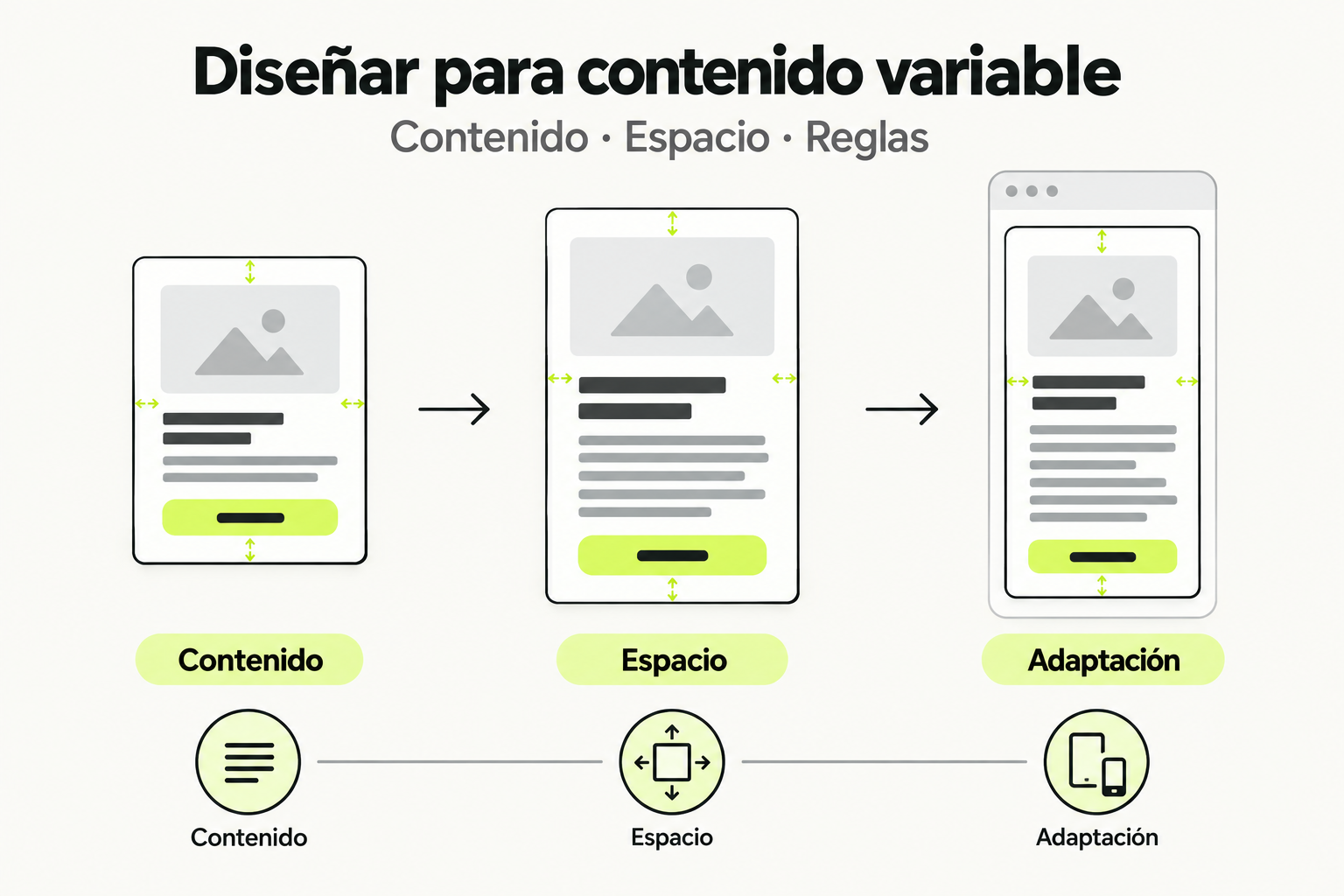
 Mapa de práctica
Un componente debe adaptarse cuando cambia su contenido o el ancho disponible. Las reglas de espacio y alineación conservan la relación entre sus elementos mientras el texto se ajusta. Prueba estados reales en lugar de diseñar solo una tarjeta ideal.
Ver la infografía en tamaño completo ↗Tipo de lección: Quiz
Concepto clave
Auto Layout en Figma es como un sistema de cajas inteligentes que se organizan automáticamente. Imagina que estas construyendo una estanteria modular: cada estante (frame) puede contener libros (elementos) que se ajustan cuando agregas o quitas uno, manteniendo el orden sin que tengas que mover cada libro manualmente. Esto te permite crear interfaces que se adaptan dinamicamente al contenido.
Los componentes son plantillas reutilizables, como piezas de Lego estandarizadas. Cuando creas un boton como componente, puedes usarlo en multiples lugares y, si lo modificas en el componente principal, todos sus instancias se actualizan automaticamente. Esto asegura consistencia y ahorra tiempo en proyectos grandes.
Como funciona en la practica
Vamos a crear un boton con Auto Layout paso a paso:
- Abre Figma y crea un nuevo frame.
- Dibuja un rectangulo y escribe "Click aqui" dentro.
- Selecciona ambos elementos (rectangulo y texto) y haz clic en el icono "+" en la seccion Auto Layout del panel derecho.
- Configura el padding: 16px horizontal, 8px vertical.
- Prueba a cambiar el texto por uno mas largo y observa como el boton se expande automaticamente.
Para convertir esto en un componente, selecciona el boton y presiona Ctrl+Alt+K (o Cmd+Option+K en Mac). Ahora puedes arrastrar instancias desde el panel Assets.
Caso de estudio
Supongamos que estas disenando una aplicacion de tareas. Necesitas una lista de tarjetas donde cada una tenga un titulo, descripcion y fecha. Con Auto Layout, puedes:
- Crear una tarjeta como componente con Auto Layout vertical.
- Usar instancias para cada tarea, y al editar el texto, las tarjetas se ajustan en altura.
- Si cambias el espaciado en el componente principal, todas las tarjetas se actualizan.
En un proyecto real, esto reduce el tiempo de diseno en un 40% al evitar ajustes manuales.
Errores comunes
- No usar Auto Layout para elementos dinamicos: Si creas botones o listas sin Auto Layout, tendras que redimensionarlos manualmente cada vez que cambie el contenido. Solucion: siempre activa Auto Layout para grupos que puedan variar.
- Anidar demasiados Auto Layouts: Esto puede hacer que el diseno sea lento y dificil de editar. Solucion: mantén la estructura simple, con maximo 2-3 niveles de anidacion.
- Olvidar actualizar componentes: Si modificas una instancia sin desvincularla del componente principal, perderas los cambios al actualizar. Solucion: usa "Detach instance" solo cuando sea necesario.
- Ignorar el padding y espaciado: Sin configurarlos bien, los elementos se ven amontonados. Solucion: define valores consistentes desde el inicio.
Checklist de dominio
- Puedo crear un boton con Auto Layout que se ajuste al texto automaticamente.
- Se como convertir un elemento en componente y usarlo en multiples lugares.
- Entiendo la diferencia entre editar un componente principal y una instancia.
- Puedo organizar una lista de items con Auto Layout vertical u horizontal.
- Se configurar padding y espaciado para mantener consistencia visual.
- Reconozco cuando usar Auto Layout vs. grupos simples.
- Puedo solucionar problemas comunes como elementos desalineados.
Crea una barra de navegacion responsive con componentes
En este ejercicio, practicaras Auto Layout y componentes disenando una barra de navegacion para una aplicacion movil.
- Abre Figma y crea un frame de 360x800 px (tamano movil estandar).
- En la parte superior, dibuja un rectangulo de 360x60 px para la barra.
- Crea un boton de menu como componente: usa Auto Layout con un icono (puedes dibujar un cuadrado pequeno) y texto "Menu", con padding de 12px.
- Crea un componente para el logo: un circulo con texto "App" dentro, usando Auto Layout centrado.
- Arrastra instancias del boton y logo a la barra, y organizalos con Auto Layout horizontal, espaciados uniformemente.
- Agrega un boton de perfil como otro componente y ajusta la barra para que todos los elementos esten alineados.
- Prueba a cambiar el texto de "Menu" a "Opciones" y verifica que el boton se expanda automaticamente.
- Exporta la barra como componente principal para reutilizarla.
Pistas
- Usa la herramienta Auto Layout (icono + en el panel derecho) despues de seleccionar elementos.
- Para centrar elementos en Auto Layout, ajusta la alineacion en las opciones.
- Si un componente no se actualiza, verifica que no hayas desvinculado la instancia por error.
Evalua tu comprension
Completa el quiz interactivo de arriba para ganar XP.
Sigue con Figma para Diseñadores de Producto: Domina Interfaces y Auto Layout
Esta lección forma parte de un curso de Cursalo. Revisa su programa y elige entre la compra individual o el acceso a toda la escuela.
Si ya tenías acceso a este curso, entra con tu cuenta: tus derechos y tu progreso se conservan. No necesitas comprarlo de nuevo.