

Lección 13 de 20 · Lectura y práctica
Optimiza tu flujo con plugins y atajos de teclado
Concepto claveLos plugins y atajos de teclado en Figma son como tener un equipo de asistentes especializados y una caja de herramientas de acceso rápido. Imagina que eres un chef en una cocina profesional: los plugins son como.
Del concepto a la práctica
Taller de esta lección
La optimización empieza midiendo una tarea repetitiva. Un atajo acelera una acción conocida; un plugin puede ayudar a revisar o generar contenido, pero el resultado siempre necesita inspección visual y de accesibilidad.
Ejemplo resuelto
En un formulario con cuatro campos, usa atajos para crear rectángulos y textos, duplicar una fila y renombrar capas. Después ejecuta una herramienta de revisión de contraste sobre el texto secundario y corrige el tono si el resultado no es legible.
Define la tarea repetida y anota cuántas acciones requiere.
Construye una fila base con formas y texto.
Duplica la fila y cambia solo la etiqueta.
Revisa contraste y conserva únicamente el resultado necesario.
Error frecuente: instalar herramientas sin un problema concreto y aceptar contenido sin revisarlo. Corrígelo limitando cada herramienta a una tarea y comprobando capas, textos y colores.
Pruébalo
Repite tres filas de formulario y registra el número de acciones con y sin duplicación. Revisa después una etiqueta en fondo claro.
Comprueba tu resultado
Debes entregar tres filas alineadas, una medición de acciones y una corrección documentada si la etiqueta secundaria no era suficientemente visible.
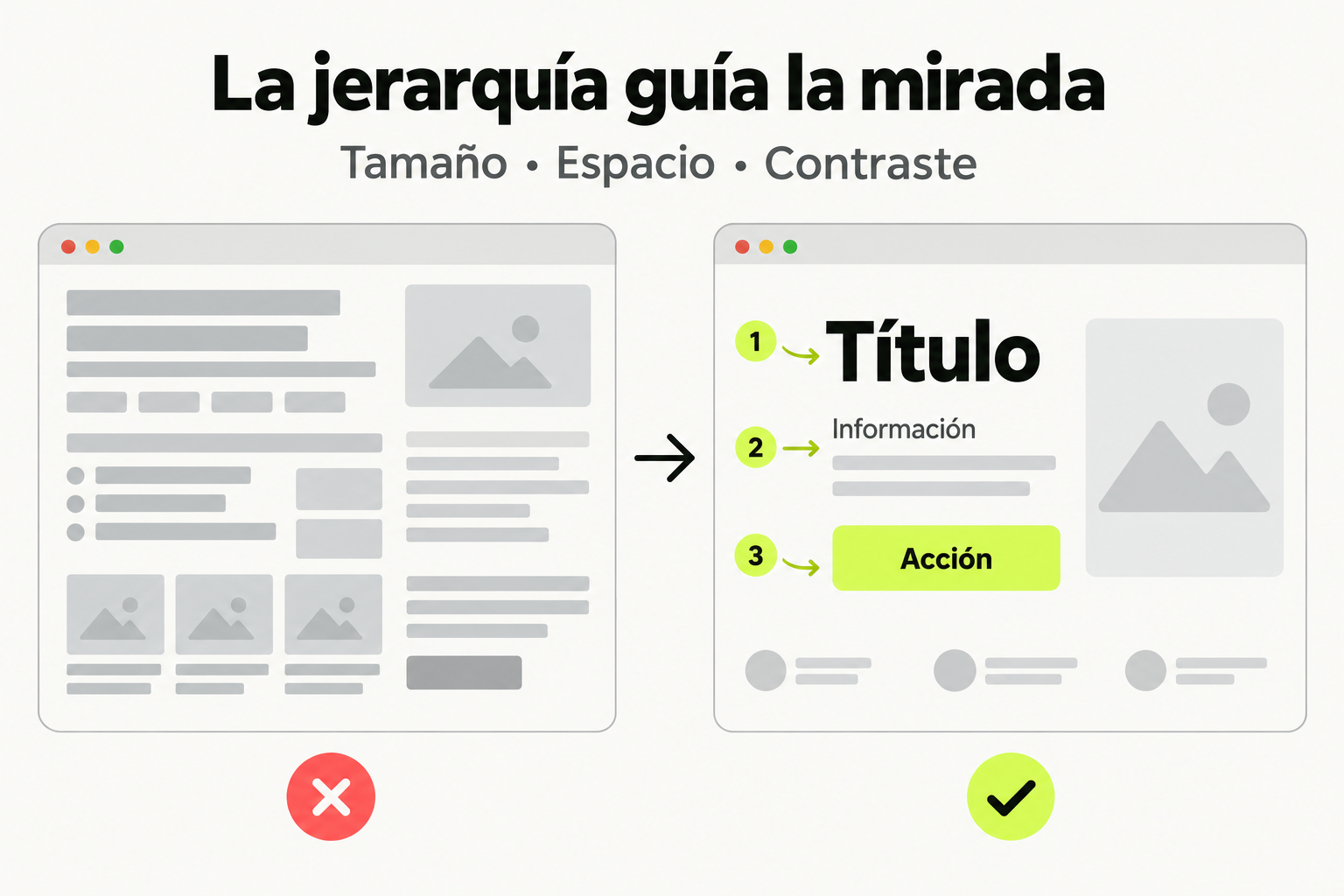
 Mapa de práctica
El tamaño, el espacio y el contraste ayudan a distinguir lo principal de lo secundario. Una jerarquía clara guía la lectura desde el título hasta la información y la acción. Comprueba que el orden visual coincida con la tarea de la persona.
Ver la infografía en tamaño completo ↗Concepto clave
Los plugins y atajos de teclado en Figma son como tener un equipo de asistentes especializados y una caja de herramientas de acceso rápido. Imagina que eres un chef en una cocina profesional: los plugins son como electrodomésticos especializados (una batidora industrial, un horno de precisión) que automatizan tareas complejas, mientras que los atajos de teclado son como tener todos tus cuchillos y utensilios organizados al alcance de tu mano, sin necesidad de buscar en cajones.
En el diseño de interfaces, cada segundo cuenta. Un diseñador que domina estos recursos puede reducir su tiempo de trabajo en un 30-40%, permitiendo enfocarse en la creatividad y la resolución de problemas en lugar de en procesos repetitivos. Los plugins extienden las capacidades nativas de Figma, agregando funciones específicas como generación de contenido realista, verificación de accesibilidad o exportación optimizada. Los atajos, por otro lado, son combinaciones de teclas que ejecutan acciones comunes instantáneamente, creando un flujo de trabajo fluido similar a cómo un pianista mueve las manos sin mirar el teclado.
Cómo funciona en la práctica
Vamos a implementar un flujo optimizado paso a paso:
- Configuración inicial: Abre Figma y ve a Menú → Preferences → Keyboard Shortcuts. Personaliza al menos tres atajos que uses frecuentemente, como duplicar elementos (Ctrl+D por defecto) o agrupar (Ctrl+G).
- Instalación de plugins esenciales: En la barra lateral derecha, haz clic en el ícono de Resources (recursos) y busca Content Reel. Instálalo; este plugin te permitirá insertar nombres, fotos y datos realistas en tus diseños, evitando el placeholder "Lorem ipsum".
- Flujo integrado: Diseña un botón simple. Usa el atajo R para rectángulo, luego T para texto. Con el botón seleccionado, abre Content Reel (Ctrl+Alt+C si lo configuraste) y elige un nombre realista como "Guardar cambios".
"Un diseñador experto no solo crea bellas interfaces, sino que lo hace de manera eficiente. Los plugins y atajos son tu ventaja competitiva." - Adaptado de mejores prácticas de diseño en startups tecnológicas.
Caso de estudio
María, una diseñadora junior en una fintech, necesitaba crear un dashboard con 50 elementos de datos reales. Sin plugins, esto le tomaba 2 horas solo para ingresar contenido. Implementó este flujo:
- Usó el plugin Unsplash para insertar imágenes de perfil realistas en segundos.
- Configuró el atajo personalizado Ctrl+Shift+D para duplicar y espaciar automáticamente filas de datos.
- Empleó Auto Layout combinado con atajos como Alt+Arriba/Abajo para ajustar espaciado.
Resultado: Redujo el tiempo a 45 minutos, con mayor consistencia visual. La tabla siguiente muestra su mejora:
| Tarea | Sin optimización | Con plugins/atajos |
|---|---|---|
| Insertar 20 imágenes | 15 min | 2 min |
| Crear 10 filas de datos | 30 min | 10 min |
| Ajustar espaciado global | 15 min | 5 min |
Errores comunes
- Sobrecarga de plugins: Instalar decenas de plugins que nunca se usan. Solución: Comienza con 3-5 esenciales (ej: Content Reel, Unsplash, Contrast Checker) y evalúa mensualmente cuáles realmente necesitas.
- Atajos no personalizados: Usar solo los atajos por defecto, que pueden no alinearse con tu flujo. Solución: Identifica las 5 acciones que más repites (como alinear o cambiar colores) y asígnales atajos memorables.
- Falta de práctica: Aprender un atajo y olvidarlo al día siguiente. Solución: Dedica 10 minutos diarios a repasarlos; usa herramientas como ShortcutFoo para Figma (externo) o crea una chuleta impresa.
- Ignorar la actualización: Plugins desactualizados pueden causar errores. Solución: Revisa actualizaciones cada dos semanas en Resources → Plugins → Manage.
Checklist de dominio
- He personalizado al menos 3 atajos de teclado en mis preferencias de Figma.
- Tengo instalados y he usado 3 plugins en un proyecto real (ej: para contenido, imágenes y accesibilidad).
- Puedo diseñar un componente simple (como una tarjeta de perfil) usando solo atajos, sin tocar el mouse para acciones básicas.
- He integrado un plugin en mi flujo de Auto Layout (ej: generando texto realista dentro de un contenedor con Auto Layout).
- Documento mis plugins y atajos favoritos en una lista para referencia rápida.
- Reduje el tiempo en una tarea repetitiva en al menos un 25% usando estas técnicas.
- Enseñé un atajo o plugin a un compañero, confirmando mi comprensión.
Optimiza un formulario de registro con plugins y atajos
Crea un formulario de registro básico y aplica técnicas de optimización paso a paso:
- Configura el entorno: Abre un nuevo archivo en Figma. Personaliza un atajo de teclado: ve a Preferences → Keyboard Shortcuts y asigna Ctrl+Shift+F a la acción "Add Auto Layout" (si no está por defecto).
- Diseña la estructura: Usa el atajo R para crear un rectángulo de 400x500 píxeles como contenedor. Con el contenedor seleccionado, usa tu nuevo atajo Ctrl+Shift+F para aplicar Auto Layout vertical.
- Agrega campos con plugins: Dentro del contenedor, crea un campo de texto usando T. Luego, abre el plugin Content Reel (desde Resources o con su atajo) e inserta un placeholder de email realista, como "maria@ejemplo.com". Repite para un campo de contraseña.
- Optimiza con atajos: Duplica los campos usando Ctrl+D para agregar nombre y teléfono. Ajusta el espaciado entre campos con Alt+Arriba/Abajo (manteniendo Auto Layout).
- Finaliza y prueba: Agrega un botón usando R y T, y verifica contraste con el plugin Contrast Checker. Guarda el archivo como "Formulario optimizado".
Pistas
- Si Content Reel no aparece, reinstálalo desde Resources → Plugins → Manage.
- Usa Alt+Click en un elemento para duplicarlo rápidamente en lugar de Ctrl+D si prefieres.
- Para espaciado consistente, selecciona todos los campos y usa las propiedades de Auto Layout en la barra lateral.
Evalua tu comprension
Completa el quiz interactivo de arriba para ganar XP.
Sigue con Figma para Diseñadores de Producto: Domina Interfaces y Auto Layout
Esta lección forma parte de un curso de Cursalo. Revisa su programa y elige entre la compra individual o el acceso a toda la escuela.
Si ya tenías acceso a este curso, entra con tu cuenta: tus derechos y tu progreso se conservan. No necesitas comprarlo de nuevo.