

Lección 8 de 20 · Lectura y práctica
Combina Auto Layout con componentes para eficiencia
Concepto claveCombinar Auto Layout con componentes en Figma es como construir con bloques de LEGO inteligentes. Imagina que cada componente es un bloque LEGO específico (como un botón o una tarjeta de producto), y Auto Layout es.
Del concepto a la práctica
Taller de esta lección
La combinación correcta coloca reglas en niveles distintos: el componente controla su contenido interno y el contenedor de pantalla controla la relación entre componentes. Así se evita que una tarjeta dependa de coordenadas fijas.
Ejemplo resuelto
Construye NavItem con icono, etiqueta y estado activo. El componente usa Auto Layout vertical, separación 4 y relleno 8. Una barra horizontal contiene cuatro instancias: “Inicio”, “Tareas”, “Calendario” y “Perfil”, con separación uniforme.
Crea un
NavItemy define su estructura interna.Conviértelo en componente y duplica cuatro instancias.
Aplica Auto Layout horizontal al contenedor de la barra.
Cambia “Calendario” por “Agenda semanal” y observa el reflujo.
Error frecuente: colocar cada instancia con coordenadas independientes. Corrígelo aplicando Auto Layout al contenedor y manteniendo las instancias dentro de la secuencia.
Pruébalo
Activa visualmente “Tareas” mediante una variante o propiedad de estado y deja los demás elementos en estado neutro.
Comprueba tu resultado
El texto largo debe ensanchar su elemento sin superponerse; la barra debe conservar el orden y solo un elemento debe mostrar el estado activo.
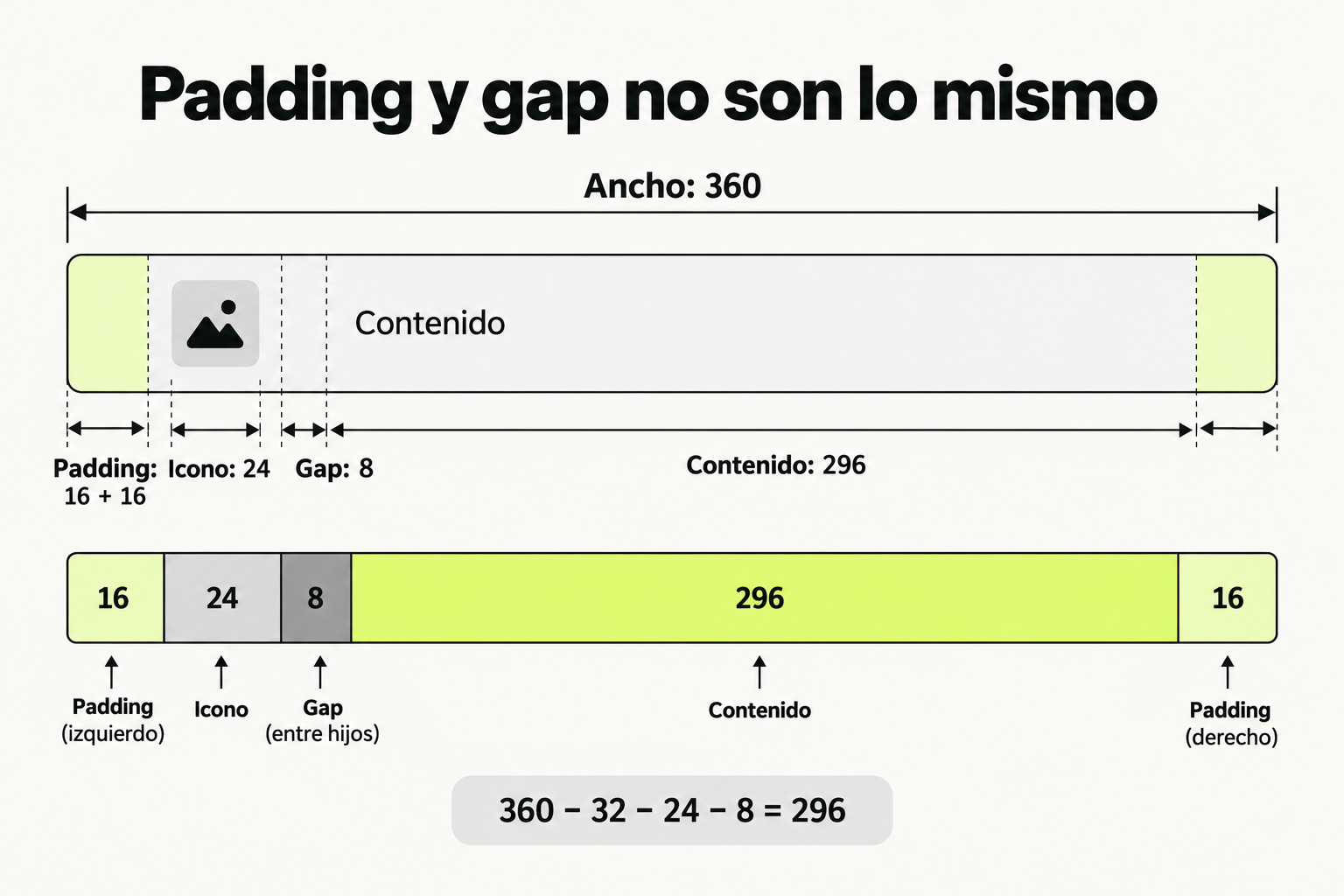
 Mapa de práctica
El padding separa los hijos del borde del contenedor; el gap separa hijos entre sí. En una fila de 360, con padding 16 a cada lado, icono 24 y gap 8, quedan 296 para el contenido que llena el resto.
Ver la infografía en tamaño completo ↗Concepto clave
Combinar Auto Layout con componentes en Figma es como construir con bloques de LEGO inteligentes. Imagina que cada componente es un bloque LEGO específico (como un botón o una tarjeta de producto), y Auto Layout es el sistema que te permite unir estos bloques de manera ordenada y flexible. Juntos, crean diseños que se adaptan automáticamente cuando cambias contenido o añades elementos, ahorrándote horas de ajustes manuales.
En el diseño de productos digitales, esto significa que puedes crear una biblioteca de componentes reutilizables (como botones, campos de entrada o barras de navegación) y luego usar Auto Layout para organizarlos en interfaces completas. Cuando actualizas un componente, todos sus instancias en tu diseño se actualizan automáticamente, manteniendo la consistencia. Es la base para trabajar de manera eficiente en proyectos grandes o en equipos.
Cómo funciona en la práctica
Vamos a crear un ejemplo paso a paso: una lista de tareas con elementos que se expanden. Primero, crea un componente para un ítem de lista:
- Dibuja un rectángulo (200x60 píxeles) y añade un icono de check a la izquierda y texto a la derecha.
- Selecciona todos los elementos y aplica Auto Layout (botón en la barra derecha). Configura la dirección horizontal, espaciado de 12 píxeles y padding de 16 píxeles.
- Convierte este grupo en un componente (Ctrl+Alt+K). Ahora tienes un componente reutilizable.
Luego, usa este componente en una lista:
- Crea un nuevo frame y arrastra 3 instancias del componente dentro.
- Selecciona las instancias y aplica Auto Layout con dirección vertical y espaciado de 8 píxeles.
- Cambia el texto en una instancia: verás cómo toda la lista se ajusta automáticamente sin desalinearse.
Tip profesional: Usa nombres claros para tus componentes, como "Button/Primary" o "Card/Product", para encontrarlos rápido en la biblioteca.
Caso de estudio
Imagina que estás diseñando una app de recetas. Necesitas una lista de ingredientes donde cada fila muestre el nombre, cantidad y un icono. Así lo harías con Auto Layout y componentes:
- Crea un componente para la fila de ingrediente: un texto para el nombre, otro para la cantidad y un icono de eliminación, todo en Auto Layout horizontal.
- En tu página principal, inserta 5 instancias de este componente en un frame con Auto Layout vertical.
- Cuando añades un nuevo ingrediente, simplemente duplicas una instancia: el diseño se mantiene ordenado. Si cambias el color del icono en el componente maestro, todas las filas se actualizan.
Esto te ahorra tiempo en iteraciones: si el cliente pide cambiar el espaciado, lo ajustas una vez en el Auto Layout del frame principal, no en cada fila.
Errores comunes
- No anidar Auto Layout correctamente: Aplicar Auto Layout a elementos que ya lo tienen puede causar comportamientos inesperados. Solución: Organiza en jerarquías claras, por ejemplo, Auto Layout dentro de un componente y luego en el frame principal.
- Olvidar constraints en componentes: Si un componente no tiene constraints definidos, puede distorsionarse al usarlo en diferentes contextos. Solución: Configura constraints (como fijar a la izquierda o centrar) en el componente maestro.
- Usar componentes para todo: No conviertas cada elemento pequeño en componente; solo hazlo para lo reutilizable. Solución: Crea componentes para elementos comunes como botones o tarjetas, no para textos únicos.
- Ignorar la resolución responsive: Auto Layout sin configurar bien el padding o espaciado puede romperse en pantallas diferentes. Solución: Prueba tu diseño en frames de distintos tamaños y ajusta los valores.
Checklist de dominio
- Puedo crear un componente simple (ej. botón) y aplicarle Auto Layout para que se adapte al contenido.
- Sé insertar instancias de componentes en un frame y organizarlas con Auto Layout vertical u horizontal.
- He practicado actualizar un componente maestro y ver cómo cambian todas sus instancias automáticamente.
- Puedo explicar la diferencia entre un componente y un grupo con Auto Layout.
- He probado a añadir o eliminar elementos en un diseño con Auto Layout sin romper la alineación.
- Uso nombres descriptivos para mis componentes en la biblioteca de Figma.
- Puedo identificar cuándo usar constraints dentro de un componente para mayor flexibilidad.
Crea una barra de navegación responsive con componentes
En este ejercicio, construirás una barra de navegación para una app móvil usando Auto Layout y componentes. Sigue estos pasos:
- Abre Figma y crea un nuevo frame de 360x80 píxeles (tamaño móvil típico).
- Diseña un componente para un ítem de navegación: un icono (24x24 píxeles) sobre un texto pequeño, organizados en Auto Layout vertical con espaciado de 4 píxeles y centrado.
- Convierte este grupo en un componente y nómbralo "NavItem".
- Dentro del frame principal, inserta 4 instancias de "NavItem" (ej. para Inicio, Buscar, Perfil, Ajustes).
- Aplica Auto Layout horizontal a las 4 instancias, con espaciado de 20 píxeles y distribución para llenar el espacio.
- Cambia el tamaño del frame a 800x80 píxeles (simulando una tablet) y observa cómo los ítems se redistribuyen automáticamente.
- Actualiza el icono en el componente "NavItem" a un color diferente y verifica que todos los ítems en la barra se actualicen.
Entrega un screenshot de tu barra en ambos tamaños (360px y 800px) para comparar.
Pistas
- Si los ítems no se centran bien, revisa la configuración de Auto Layout en el frame principal y ajusta la alineación.
- Para que el texto bajo el icono sea consistente, usa el mismo estilo de texto en todas las instancias del componente.
Evalua tu comprension
Completa el quiz interactivo de arriba para ganar XP.
Sigue con Figma para Diseñadores de Producto: Domina Interfaces y Auto Layout
Esta lección forma parte de un curso de Cursalo. Revisa su programa y elige entre la compra individual o el acceso a toda la escuela.
Si ya tenías acceso a este curso, entra con tu cuenta: tus derechos y tu progreso se conservan. No necesitas comprarlo de nuevo.