

Lección 5 de 12 · Lectura y práctica
Componentes y Variantes
Componentes: Diseña una Vez, Usa en Todas Partes Los componentes son elementos de diseño reutilizables. Cuando creas un componente, puedes colocar instancias (copias) en todo tu diseño. Si actualizas el componente original, todas.
Del concepto a la práctica
Taller de esta lección
Las variantes son apropiadas cuando un mismo control conserva estructura pero cambia de estado. En una agenda, una tarjeta de horario disponible y otra seleccionada comparten información, aunque la segunda necesita una señal visual y una acción distinta. Modelar esa relación como componente evita que cada pantalla desarrolle su propia versión.
Ejemplo resuelto
Crea el componente “ScheduleSlot” con propiedades de variante “State=Available” y “State=Selected”. Añade una propiedad de texto para la hora. En Available muestra “18:45” y “Elegir”; en Selected muestra “18:45” y “Elegido”. Mantén el mismo nombre de capa para el contenido común.
Pruébalo
Diseña una tarjeta base con Auto Layout.
Conviértela en componente principal.
Duplica la variante y cambia solo el estado.
Inserta dos instancias en la pantalla de resultados.
Error frecuente: crear componentes separados para cada hora. Corrígelo usando una propiedad de texto y una variante solo cuando cambie el comportamiento o el estado.
Añade una variante “Disabled” con la hora “09:00” y el texto “No disponible”. Resultado esperado: las tres instancias mantienen dimensiones y estructura, pero comunican claramente su estado.
Comprueba tu resultado
Cambia la hora desde la instancia y verifica que el componente conserva padding, alineación y propiedad de variante sin editar el principal.
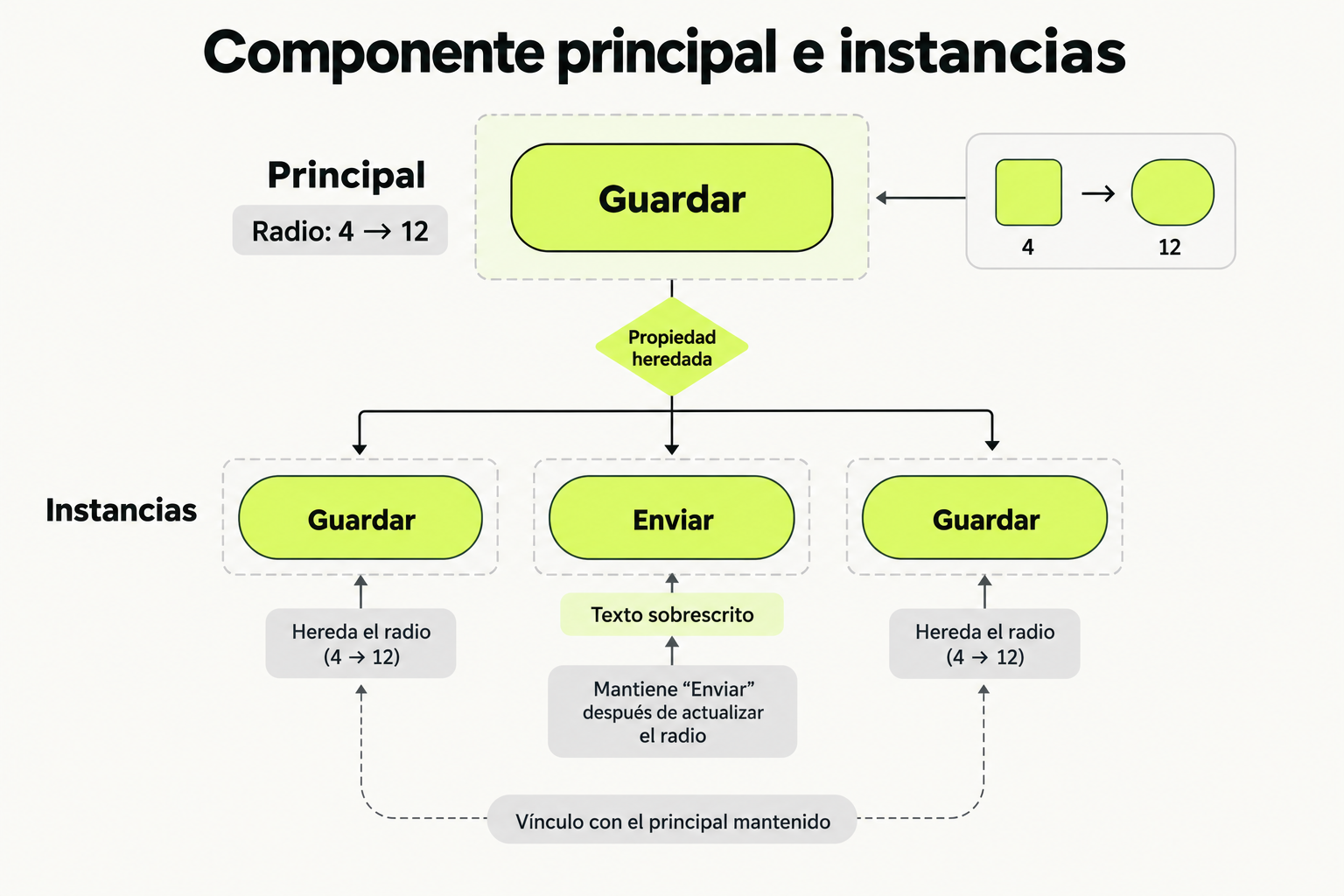
 Mapa de práctica
Una instancia mantiene un vínculo con su componente principal. El radio no sobrescrito hereda el cambio de 4 a 12, mientras el texto sobrescrito Enviar se conserva; sobrescribir una propiedad no desvincula toda la instancia. Si el principal está en una biblioteca externa, hay que publicar y aceptar su actualización.
Ver la infografía en tamaño completo ↗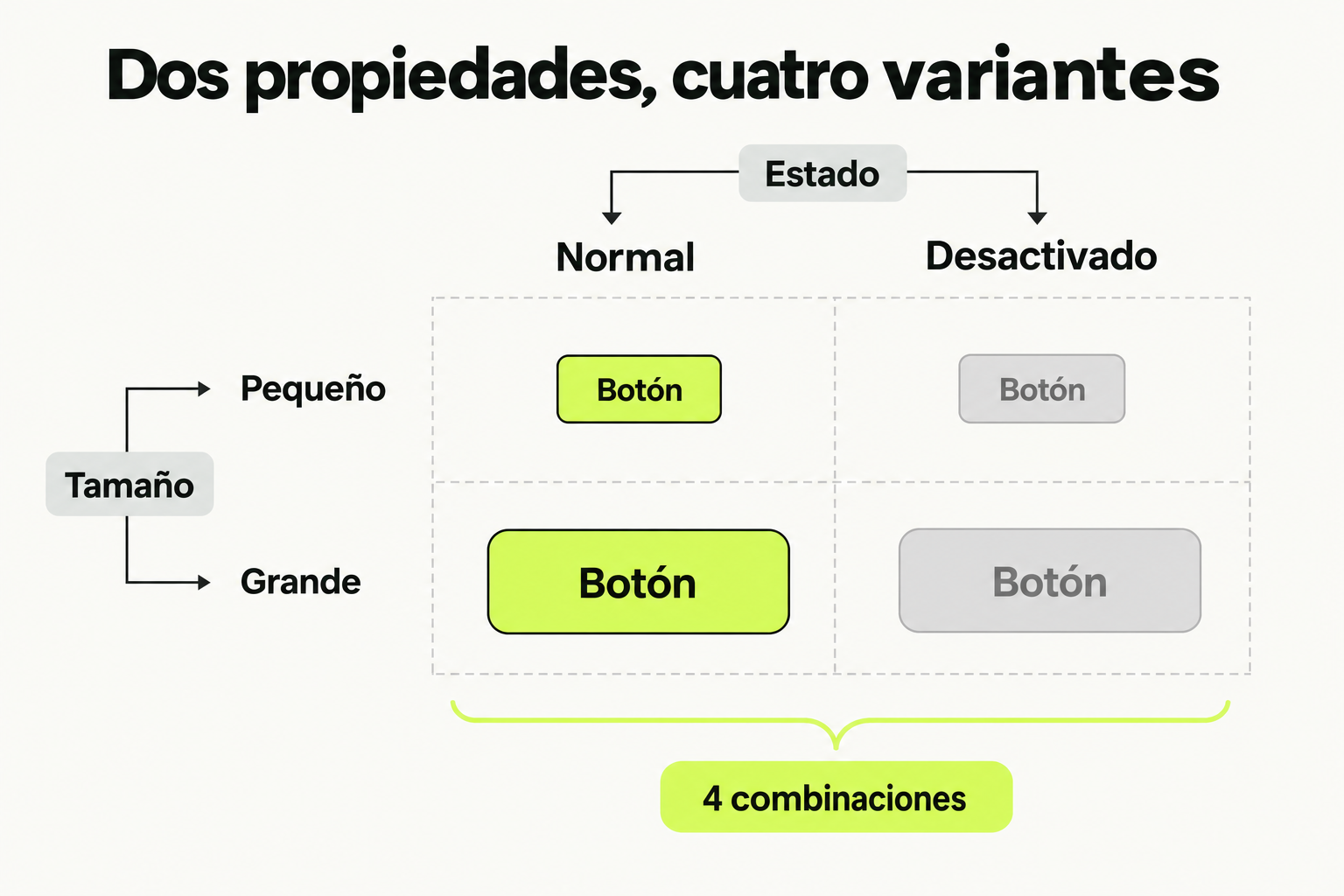 Mapa de práctica
Tamaño y estado son propiedades independientes del conjunto. Dos tamaños y dos estados producen cuatro combinaciones; cada instancia elige una combinación, sin confundir una variante con un modo de variables.
Ver la infografía en tamaño completo ↗Componentes: Diseña una Vez, Usa en Todas Partes
Los componentes son elementos de diseño reutilizables. Cuando creas un componente, puedes colocar instancias (copias) en todo tu diseño. Si actualizas el componente original, todas las instancias se actualizan automáticamente. Esto es fundamental para trabajar eficientemente.
Crear y usar componentes
- Selecciona un frame o grupo y presiona Ctrl/Cmd + Alt + K para convertirlo en componente
- El componente original (main component) tiene un ícono de diamante púrpura — es tu 'fuente de verdad'
- Arrastra desde el panel Assets o duplica para crear instancias (copias vinculadas)
- Las instancias se pueden personalizar (cambiar texto, color, contenido) sin romper el vínculo
- Si cambias el main component, todas las instancias que no fueron personalizadas se actualizan
Variantes: múltiples estados en un componente
- Una variante es una versión de un componente con un estado diferente (hover, disabled, active)
- Ejemplo: un botón con variantes para size (sm, md, lg) y state (default, hover, disabled)
- Selecciona múltiples componentes similares → clic derecho → 'Combine as variants'
- Cada variante se controla con propiedades que aparecen en el panel derecho al seleccionar una instancia
- Las variantes eliminan la necesidad de tener 20 componentes separados para cada estado
Component properties (propiedades)
- Text property: permite cambiar el texto de una instancia desde el panel derecho sin entrar al componente
- Boolean property: muestra/oculta elementos — ideal para íconos opcionales o badges
- Instance swap: permite intercambiar un componente hijo por otro — perfecto para íconos en botones
- Estas propiedades hacen que tus componentes sean configurables sin necesidad de 'abrir' cada instancia
Organización de componentes
- Nombra componentes con / para crear categorías: 'Button/Primary/Large' genera una estructura de carpetas
- Agrupa componentes relacionados en una página dedicada dentro de tu archivo Figma
- Documenta cada componente con una descripción: cuándo usarlo y cuándo no
- Publica componentes como librería para compartirlos entre múltiples archivos del equipo
Consejo: La regla de oro: si usas un elemento más de 2 veces, conviértelo en componente. Tu yo del futuro te lo agradecerá.
Sigue con Figma desde Cero
Esta lección forma parte de un curso de Cursalo. Revisa su programa y elige entre la compra individual o el acceso a toda la escuela.
Si ya tenías acceso a este curso, entra con tu cuenta: tus derechos y tu progreso se conservan. No necesitas comprarlo de nuevo.