

Lección 11 de 15 · Lectura y práctica
Primeros pasos en Obsidian: notas y vínculos
CONCEPTO CLAVE: Obsidian es un editor de notas locales basado en Markdown que convierte tus notas en una red interconectada de conocimiento. A diferencia de Notion, tus archivos se guardan como texto plano en tu computadora,.
Del concepto a la práctica
Taller de esta lección
El primer diseño de una bóveda debe favorecer nombres claros y enlaces verificables. Markdown conserva el texto; los vínculos aportan navegación. Una carpeta puede ordenar por tipo, pero no reemplaza la relación entre ideas.
Ejemplo resuelto
La nota “Proyecto informe” enlaza a [[Pregunta central]], [[Datos de entrevista]] y [[Próxima revisión]]. Cada nota contiene una función distinta: problema, evidencia y acción. Desde el informe se puede reconstruir qué se sabe y qué falta.
Pruébalo
Crea las cuatro notas con títulos exactos.
Escribe dos frases en cada una.
Inserta los tres enlaces desde la nota del proyecto.
Abre cada nota destino y revisa sus backlinks.
Error frecuente: enlazar solo desde la nota nueva y no escribir contexto. Corrige añadiendo una frase que explique por qué el vínculo es pertinente.
Ejercicio: construye una bóveda sobre una presentación con notas “Tema”, “Fuente”, “Ejemplo” y “Pendiente”.
Comprueba tu resultado
Tema enlaza a las otras tres y cada destino muestra un backlink hacia Tema.
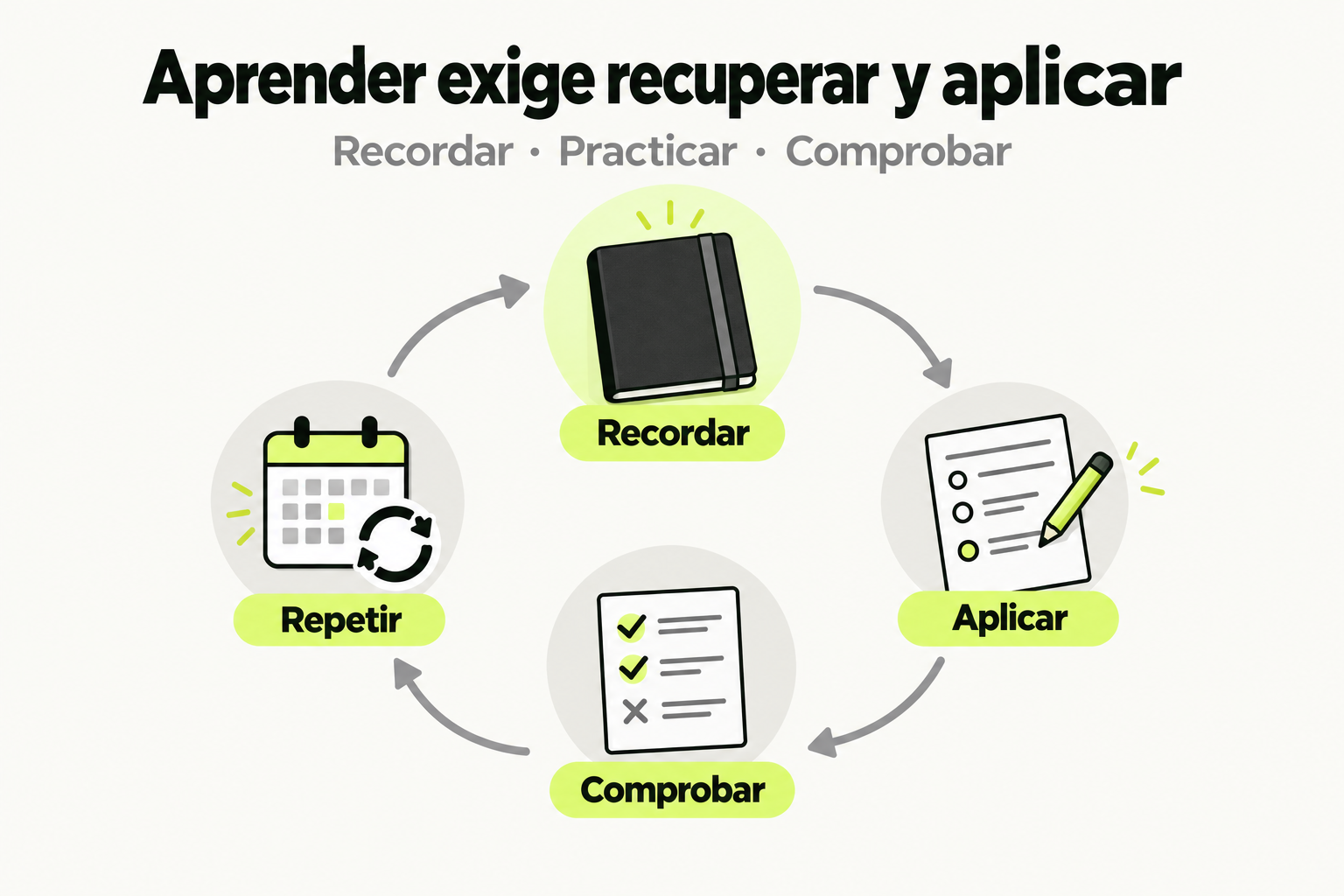
 Mapa de práctica
Recupera la idea sin mirar los apuntes y úsala en un ejercicio pequeño. Compara el resultado con criterios y corrige los errores identificados. Volver a practicar en otra sesión ayuda a comprobar qué puedes recordar y aplicar.
Ver la infografía en tamaño completo ↗¿Qué es Obsidian y por qué es diferente?
Obsidian es una aplicación de toma de notas que funciona como una segunda memoria digital. A diferencia de Notion, que es una base de datos en la nube, Obsidian trabaja con archivos Markdown almacenados localmente en tu dispositivo. Esto significa que tú eres el propietario real de tu información.
La característica más poderosa de Obsidian es su sistema de vínculos bidireccionales. Cuando creas un enlace de una nota a otra, Obsidian automáticamente registra esa conexión en la nota destino. Esto crea una red de conocimiento que crece orgánicamente mientras escribes.
Instalación y configuración inicial
Antes de comenzar, necesitas descargar e instalar Obsidian desde su sitio oficial: obsidian.md. Está disponible para Windows, macOS y Linux, y también existe una versión móvil para iOS y Android.
- Descarga Obsidian desde obsidian.md y ejecuta el instalador.
- Crea tu bóveda: Al abrir por primera vez, Obsidian te pedirá crear una bóveda (vault). Una bóveda es simplemente una carpeta donde se guardarán todas tus notas.
- Elige una carpeta: Selecciona una ubicación en tu computadora y nómbrala según tu proyecto.
- Explora la interfaz: Verás el panel lateral izquierdo con la lista de archivos, el área central de edición y la barra lateral derecha para previsualización.
Creando tu primera nota
En Obsidian, todo gira alrededor de las notas. Para crear una nueva nota, tienes varias opciones:
- Presiona
Ctrl + N(Windows) oCmd + N(Mac) - Haz clic en el icono de documento nuevo en la barra lateral izquierda
- Usa el atajo
Ctrl + Ppara abrir la paleta de comandos y escribir "nueva nota"
Editando con Markdown
Obsidian utiliza sintaxis Markdown para formatear el texto. Aquí están los comandos básicos que usarás constantemente:
| Sintaxis | Resultado |
|---|---|
| # Título | Título principal |
| ## Subtítulo | Subtítulo |
| **negrita** | negrita |
| *cursiva* | cursiva |
| - Elemento | Lista con viñetas |
| 1. Elemento | Lista numerada |
| [[Nota]] | Enlace a otra nota |
# Mi primera nota en Obsidian

Esta es una nota sobre **conceptos básicos**.

## Temas a cubrir
- Crear notas
- Vincular notas
- Explorar conexiones

> El conocimiento es más valioso cuando está conectado.

[[Segundo documento|Vinculando notas]] para continuar aprendiendo.
El poder de los vínculos entre notas
Los vínculos (links) son el corazón de Obsidian. Permiten conectar ideas relacionadas y crear una red de conocimiento donde cada nota puede referenciar a otras.
Creando un enlace interno
Para vincular una nota, escribe dos corchetes [[ y comienza a escribir el nombre de la nota que deseas enlazar. Obsidian mostrará un menú desplegable con las notas existentes que coincidan con tu texto.
- Escribe
[[en tu nota actual - Escribe el nombre de la nota destino (ejemplo:
[[Proyecto de marketing]]) - Presiona Enter o haz clic en la sugerencia
- Si la nota no existe, Obsidian la creará automáticamente
Vínculos con texto personalizado
Puedes mostrar un texto diferente al nombre del archivo usando el símbolo de barra vertical:
[[Nombre real de la nota|Este es el texto que se muestra]]Por ejemplo, [[Inteligencia Artificial|Conceptos de IA]] mostrará "Conceptos de IA" pero enlazará a la nota "Inteligencia Artificial".
Backlinks: el poder bidireccional
Los backlinks son la característica que hace único a Obsidian. Un backlink es una referencia inversa: cuando la Nota A enlaza a la Nota B, la Nota B automáticamente muestra un backlink a la Nota A en su panel lateral.
Accediendo a los backlinks
En el panel derecho de Obsidian, encontrarás la pestaña "Backlinks". Aquí aparecerán todas las notas que contienen un enlace hacia la nota que estás leyendo actualmente. Esto es invaluable para:
- Encontrar notas relacionadas que creaste sin saber que estaban conectadas
- Rastrear el origen de una idea o concepto
- Descubrir patrones en tu pensamiento
Vista de gráfico: tu mapa de conocimiento
La Vista de Gráfico (Graph View) es una representación visual de todas tus notas y sus conexiones. Es como un mapa estelar donde cada punto es una nota y las líneas representan los vínculos entre ellas.
Para acceder, haz clic en el icono de Gráfico en el menú lateral izquierdo. Podrás:
- Visualizar cómo se conectan tus ideas
- Identificar notas isoladas (huérfanas) que no tienen conexiones
- Encontrar grupos de notas muy conectadas (temas principales)
- Filtrar por carpetas, tags o conexiones específicas
Organización de notas: carpetas y etiquetas
Aunque los vínculos son la forma principal de conectar información, Obsidian también ofrece herramientas de organización:
Carpetas
Puedes crear carpetas en el panel lateral para agrupar notas por proyecto, área o tiempo. Haz clic derecho en el panel izquierdo y selecciona "Nueva carpeta". Arrastra notas entre carpetas para reorganizarlas.
Etiquetas (Tags)
Las etiquetas son palabras clave precedidas por el símbolo #. Ejemplo: #proyecto, #ideas, #referencia. Las etiquetas te permiten:
- Categorizar notas sin cambiar su ubicación
- Una nota puede tener múltiples etiquetas
- Buscar rápidamente todas las notas con una etiqueta específica
---
tags: [proyecto, pendiente, importante]
---

# Mi nota con etiquetas

Este documento tiene **tres etiquetas** que me ayudan a filtrarlo.Primeros pasos: tu rutina diaria en Obsidian
Ahora que conoces los fundamentos, aquí tienes una rutina práctica para comenzar:
- Mañana: Abre Obsidian y revisa la nota del día (crea una nota "Diario" con fecha). Anota 3 ideas, tareas o reflexiones.
- Durante el día: Cuando surja una idea, crea una nota rápida con un nombre descriptivo. Usa
[[para vincularla con notas existentes. - Revisión semanal: Usa la Vista de Gráfico para identificar notas huérfanas y vincúlalas con contenido relacionado.
Integración con IA: preparando el terreno
En las siguientes lecciones profundizaremos en cómo la inteligencia artificial potencia Obsidian. Por ahora, ten en cuenta que la estructura que crees aquí (notas bien vinculadas con contenido sustancial) será el combustible para las herramientas de IA que analizará, resumirá y ampliará tu base de conocimiento.
Ver más: Atajos de teclado esenciales
| Atajo | Acción |
|---|---|
| Ctrl + N | Nueva nota |
| Ctrl + P | Paleta de comandos |
| Ctrl + S | Guardar nota |
| Ctrl + K | Insertar enlace rápido |
| Ctrl + E | Alternar vista de edición/preview |
| Ctrl + G | Abrir vista de gráfico |
| Ctrl + B | Abrir/cerrar panel lateral |
"Una red de conocimiento bien conectada es más valiosa que una colección de notas aisladas." — Principios de Zettelkasten
¿Qué hace especial a Obsidian en comparación con otras aplicaciones de notas?
- A) Guarda tus notas en la nube automáticamente
- B) Usa inteligencia artificial para escribir por ti
- C) Tiene un sistema de vínculos bidireccionales que crea conexiones automáticas entre notas
- D) Solo funciona con imágenes
¿Cómo se crea un enlace a otra nota en Obsidian?
- A) Usando paréntesis normales (nota)
- B) Usando dos puntos y el nombre [nota:ejemplo]
- C) Usando doble corchete [[nombre de la nota]]
- D) Usando el símbolo de hashtag #nombre
Sigue con Productividad con Notion, Obsidian y IA
Esta lección forma parte de un curso de Cursalo. Revisa su programa y elige entre la compra individual o el acceso a toda la escuela.
Si ya tenías acceso a este curso, entra con tu cuenta: tus derechos y tu progreso se conservan. No necesitas comprarlo de nuevo.