

Lección 9 de 15 · Lectura y práctica
Flujos de trabajo automatizados con Notion
CONCEPTO CLAVE: Las automatizaciones en Notion son acciones que se ejecutan automáticamente cuando se cumplen ciertas condiciones. Piensa en ellas como asistentes virtuales que realizan tareas por ti: enviar notificaciones,.
Del concepto a la práctica
Taller de esta lección
Un flujo de trabajo confiable se describe como condición, acción y comprobación. Automatizar no significa ocultar decisiones: primero debes saber qué propiedad cambia y qué resultado esperas. Si el dato de entrada es ambiguo, la acción también lo será.
Ejemplo resuelto
Cuando Estado cambia a “Hecho”, la tarea recibe Fecha de cierre. La condición es un cambio exacto; la acción escribe el momento del cierre; la comprobación confirma que la fecha corresponde al momento del cambio y no altera la fecha límite original.
Pruébalo
Crea tres tareas con estados distintos.
Define el disparador de edición de Estado al valor Hecho y la acción de editar Fecha de cierre con la hora de ejecución.
Cambia una tarea a Hecho y observa el campo de cierre.
Cambia otra a En curso y confirma que no se activa la regla.
Error frecuente: usar la misma fecha para vencimiento y cierre. Corrige manteniendo dos propiedades con significados separados.
Ejercicio: prueba la regla con dos tareas pendientes y una terminada.
Comprueba tu resultado
solo la tarea que pasa a Hecho recibe fecha de cierre; las otras dos conservan sus valores y estados.
Las automatizaciones de bases de datos requieren un plan compatible y acceso suficiente. Si no puedes configurarlas, ejecuta la misma regla manualmente y documenta que es una simulación. Una tarea que ya estaba terminada antes de crear la regla no provoca por sí sola una transición nueva. Para este taller, volver a marcar Hecho actualiza el último cierre: si necesitas conservar el primero, diseña y prueba una condición de fecha vacía en tu entorno antes de usarla. Conserva Fecha límite como propiedad independiente.
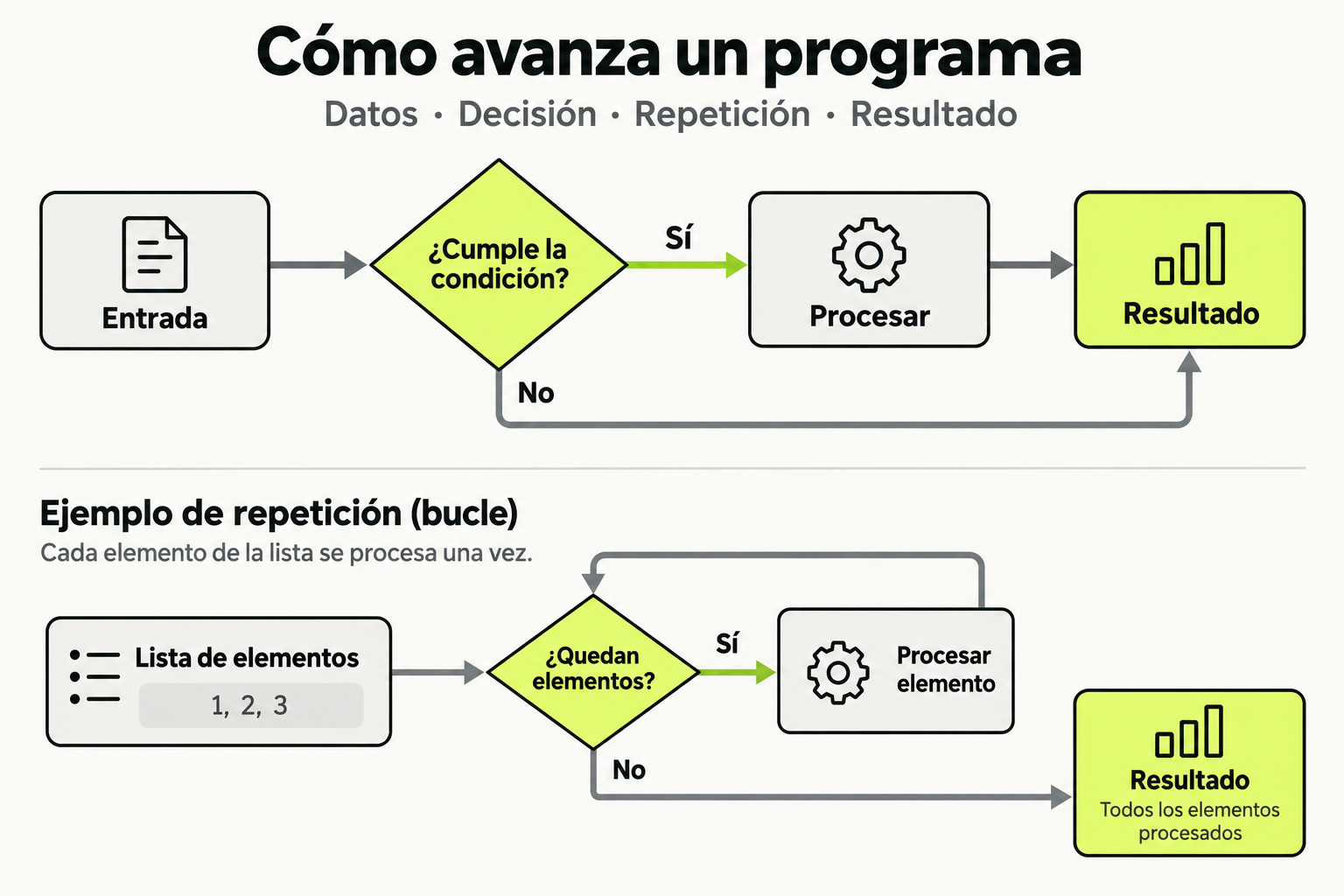
 Mapa de práctica
Una condición decide qué camino ejecuta el programa. Un bucle repite una operación mientras queden elementos, y termina cuando la lista se agota. Separar ambas ideas ayuda a seguir el flujo y comprobar casos límite.
Ver la infografía en tamaño completo ↗Fuentes para profundizar
¿Qué son los Flujos de Trabajo en Notion?
Los flujos de trabajo automatizados en Notion son conjuntos de acciones que se triggers (disparan) automáticamente cuando occurs certain conditions in your database. Funcionan bajo un principio simple: CUANDO ocurre algo → ENTONCES haz otra cosa.
Imagina que cada vez que un cliente completa un proyecto en tu base de clientes, quieres que automáticamente se marque como "completado", se envíe una notificación al equipo y se cree una tarea de seguimiento. Con las automatizaciones de Notion, esto ocurre en segundos, sin que tú toques nada.
¿Por qué necesitas automatizaciones?
La automatización no es solo para empresas grandes o programadores. Aquí te dejo razones por las que cualquier persona que use Notion debería conocerlas:
- Ahorro de tiempo: Las tareas repetitivas consumen entre 2-4 horas diarias en profesionales promedio. Automatizarlas te devuelve ese tiempo.
- Reducción de errores: Los humanos cometemos errores, especialmente en tareas monótonas. Las automatizaciones son precisas al 100%.
- Consistencia: Aseguras que los procesos se hagan siempre de la misma manera, sin importar qué tan ocupado estés.
- Escalabilidad: Tu trabajo puede crecer sin que tu carga operativa increase proporcionalmente.
Automatizaciones Nativas de Notion
Notion ofrece automatizaciones integradas que puedes usar sin herramientas externas. Vamos a explorar las más útiles para principiantes.
Notificaciones Automáticas
Esta es quizás la automatización más simple y útil. Notion puede recordarte automáticamente cuando una tarea está próxima a vencer o cuando alguien te menciona.
Propiedades que se Actualizan Solas
Notion permite crear fórmulas y propiedades automáticas que cambian según condiciones que tú defines. Por ejemplo, una propiedad "Estado" que cambie automáticamente a "Atrasado" si la fecha de vencimiento ya pasó.
Propiedad: Estado
Tipo: Fórmula
Fórmula: if(prop("Fecha de vencimiento") < now(), "Atrasado", if(prop("Completado") == true, "Hecho", "En progreso"))
Esta fórmula verifica la fecha actual contra la fecha de vencimiento y el estado de completitud para determinar automáticamente el estado de la tarea.
Filtros Automáticos con Vistas
Aunque no es exactamente una automatización, las vistas filtradas de Notion pueden simular comportamientos automáticos. Por ejemplo, crear una vista que solo muestre tareas con prioridad "Alta" y estado diferente a "Completado".
- Paso 1: Ve a tu base de datos y haz clic en "Filtrar" en la parte superior.
- Paso 2: Selecciona la propiedad que quieres usar como filtro (ej: Estado).
- Paso 3: Define la condición (ej: "no es" "Completado").
- Paso 4: Haz clic en "Guardar" y nombra esta vista como "Pendientes".
Zapier y Make: Llevando Notion al Siguiente Nivel
Las automatizaciones nativas de Notion son poderosas, pero para flujos más complejos necesitas herramientas externas como Zapier o Make (antes conocido como Integromat). Estas plataformas actúan como puentes que conectan Notion con cientos de otras aplicaciones.
¿Qué puede hacer Zapier con Notion?
- Crear una tarea en Notion cuando recibes un email importante.
- Agregar un cliente a tu base de Notion cuando completa un formulario de Google.
- Enviar un mensaje de Slack cuando se actualiza un proyecto en Notion.
- Crear eventos en Google Calendar desde tareas de Notion con fechas asignadas.
- Generar facturas en otra aplicación cuando un proyecto cambia a "Completado".
Ejemplo Práctico: Automatización de Captura de Emails
Vamos a crear una automatización paso a paso que capture emails importantes directamente en Notion:
- Paso 1: Regístrate en Zapier (zapier.com) con tu cuenta de Google.
- Paso 2: Haz clic en "Create Zap" (Crear Zap).
- Paso 3: Como trigger (disparador), busca y selecciona "Gmail".
- Paso 4: Configura el filtro: "De" contiene una dirección específica O el asunto contiene ciertas palabras.
- Paso 5: Como acción (lo que ocurre después), busca y selecciona "Notion".
- Paso 6: Autoriza tu cuenta de Notion y selecciona la base de datos donde quieres guardar los emails.
- Paso 7: Mapea los campos: El asunto del email va al campo "Título", el cuerpo al campo "Descripción", y la fecha al campo "Fecha de captura".
- Paso 8: Prueba la automatización y actívala.
Automations (Automaciones) de Notion
Desde 2022, Notion lanzó su propio sistema de automatizaciones llamado simplemente "Automations". Está disponible para todos los usuarios y no requiere herramientas externas para casos básicos.
¿Cómo acceder?
- Paso 1: Abre cualquier base de datos en Notion.
- Paso 2: Haz clic en "..." (tres puntos) en la esquina superior derecha de la base.
- Paso 3: Selecciona "Automations" del menú.
- Paso 4: Se abrirá el panel de automatizaciones donde podrás crear nuevas reglas.
Tipos de Triggers Disponibles
| Trigger | Descripción | Ejemplo de Uso |
|---|---|---|
| Cuando se crea un elemento | Se activa cuando alguien crea un nuevo registro | Notificar al equipo cuando llega un lead nuevo |
| Cuando se actualiza un elemento | Se activa cuando cambia cualquier propiedad | Cambiar estado cuando se marca una casilla |
| Cuando cambia una propiedad específica | Se activa cuando cambia solo una propiedad seleccionada | Enviar mensaje cuando el estado cambia a "Aprobado" |
| Programado (en pruebas) | Se activa en intervalos de tiempo definidos | Revisar tareas cada lunes y marcar vencidas |
Tipos de Acciones Disponibles
| Acción | Descripción | Ejemplo Práctico |
|---|---|---|
| Editar propiedad | Cambia el valor de una propiedad en el elemento | Actualizar estado a "Completado" |
| Agregar usuario | Añade una persona a una propiedad de usuario | Asignar automáticamente al gerente de proyecto |
| Eliminar elemento | Elimina el registro que triggers la automatización | Borrar tareas completadas después de 30 días |
| Crear página | Crea una nueva página en una ubicación específica | Generar página de reunión semanal |
| Enviar mensaje | Envía notificación a un canal de Slack o email | Alertar al equipo sobre nuevas tareas |
| Crear tarea en otro lugar | Crea un elemento en otra base de datos | Copiar leads a base de seguimiento |
Casos de Uso Reales para Principiantes
Caso 1: Sistema de Gestión de Proyectos
Imagina que gestionas proyectos para clientes. Crea una automatización que:
CUANDO una tarea cambia a "Completado" con la propiedad "Tipo" = "Entregable", ENTONCES edita la propiedad "Progreso" del proyecto padre sumando +10%.
Esto te permite ver el progreso de cada proyecto automáticamente sin tener que actualizar porcentajes manualmente.
Caso 2: Welcome Kit para Nuevos Clientes
Cuando agregas un nuevo cliente a tu base:
- Paso 1: Crea un template de página con emails de bienvenida, documentos y tareas predefinidas.
- Paso 2: Crea una automatización: CUANDO se crea un elemento en "Clientes", ENTONCES crea una página usando el template.
- Paso 3: Configura otra automatización para notificar al equipo de ventas cuando se agrega un cliente nuevo.
Caso 3: Seguimiento de Hábitos
Crea una base de datos para tracking de hábitos con una propiedad "Racha" que calcule automáticamente cuántos días seguidos has completado cada hábito:
Propiedad: Racha
Tipo: Fórmula
Fórmula: if(prop("Completado hoy") == true, prop("Racha anterior") + 1, 0)Mejores Prácticas para tus Automatizaciones
- Documenta tus automatizaciones: Crea una página en Notion donde listes todas tus automatizaciones, qué hacen y por qué. Cuando algo falle, podrás diagnosticarlo rápidamente.
- Usa nombres descriptivos: Nombra tus automatizaciones de manera que cualquiera pueda entender qué hacen. Ej: "Notificar equipo cuando llega lead caliente".
- Prueba en ambientes controlados: Antes de activar una automatización importante, prueba con datos de prueba para asegurarte de que funciona como esperas.
- Monitorea y optimiza: Revisa periódicamente tus automatizaciones. ¿Siguen siendo útiles? ¿Hay alguna que puedas mejorar?
- Ten un plan B: Las automatizaciones pueden fallar. Asegúrate de tener procesos manuales de backup para funciones críticas.
Errores Comunes y Cómo Evitarlos
| Error Común | Por qué es un problema | Solución |
|---|---|---|
| Automatizar demasiado pronto | Estableces procesos que luego cambian, y debes reprogramar todo | Usa el proceso manualmente 2 semanas antes de automatizar |
| No considerar excepciones | La automatización aplica reglas rígidas que no manejan casos especiales | Incluye condiciones para excepciones o deja opción manual |
| Depender 100% de automatizaciones | Si fallan, quedas completamente varado | Mantén procesos manuales como backup |
| Olvidar quién recibe las notificaciones | Envías notificaciones a personas que no deben ver ciertos datos | Configura siempre filtros de destinatarios específicos |
Tu Plan de Acción para Empezar
Ahora que conoces las bases, es hora de implementar tu primera automatización. Sigue estos pasos:
- Audit semanal (30 min): Durante los próximos 7 días, anota cada tarea repetitiva que hagas en Notion. Al final de la semana, tendrás una lista de candidatas para automatizar.
- Selecciona 1 tarea: Elige la tarea más frecuente y más simple de tu lista.
- Diseña la automatización: Define claramente el trigger y la acción. Escríbelo en papel antes de implementarlo.
- Implementa: Usa las Automations nativas de Notion o Zapier/Make según la complejidad.
- Prueba y ajusta: Usa la automatización durante 1 semana y ajusta según sea necesario.
- Escala gradualmente: Una vez que domines una automatización, pasa a la siguiente de tu lista.
"La automatización no se trata de eliminar el trabajo humano, sino de eliminar el trabajo que los humanos no deberían estar haciendo."
¿Cuál es la principal ventaja de documentar todas tus automatizaciones en Notion?
- A) Para impresionar a tu equipo con tu organización
- B) Para poder diagnosticar rápidamente cuando algo falla
- C) Porque Notion lo requiere obligatoriamente
- D) Para que las automatizaciones funcionen más rápido
¿Qué principio debes seguir al crear automatizaciones según la lección?
- A) Siempre usa Zapier, nunca las nativas de Notion
- B) Keep It Simple, Stupid (Mantenlo Simple)
- C) Automatiza todo lo que puedas, sin importar la complejidad
- D) Crea automatizaciones circulares para mayor eficiencia
Ver más: Recursos Adicionales
- Documentación oficial de Notion Automations: notion.so/automations
- Zapier Learn: zapier.com/learn - Tutoriales gratuitos sobre automatización
- Make Documentation: make.com/en/help - Guías paso a paso para principiantes
- Comunidad de Notion en español: notion.so/so-espanol - Comparte plantillas y automatizaciones con otros usuarios
Conclusión
Las automatizaciones en Notion son una herramienta poderosa que puede transformar tu productividad. Empezaste esta lección sin conocerlas y ahora tienes el conocimiento para crear flujos de trabajo que se ejecutan solos, ahorrándote horas de trabajo repetitivo cada semana.
Recuerda: empieza pequeño, domina una automatización antes de pasar a la siguiente, y siempre documenta lo que crees. En pocas semanas, tendrás un sistema que trabaja contigo, no contra ti.
En la próxima lección, exploraremos cómo integrar Notion con Obsidian para crear un sistema de conocimiento interconnectedo que potencia tu productividad al máximo. ¡Nos vemos allí!
Sigue con Productividad con Notion, Obsidian y IA
Esta lección forma parte de un curso de Cursalo. Revisa su programa y elige entre la compra individual o el acceso a toda la escuela.
Si ya tenías acceso a este curso, entra con tu cuenta: tus derechos y tu progreso se conservan. No necesitas comprarlo de nuevo.