

Lección 9 de 12 · Lectura y práctica
Tipos de visualizaciones básicas
🎯 Tipos de Visualizaciones Básicas en Power BILas visualizaciones son el corazón de Power BI. Permiten transformar datos complejos en información comprensible y actionable. Una visualización efectiva no solo muestra datos, sino.
Del concepto a la práctica
Taller de esta lección
La elección del visual depende de la relación que quieres mostrar. Para comparar categorías, las barras permiten ordenar longitudes; para observar una secuencia de fechas, las columnas o líneas muestran el cambio; para un único resultado, una tarjeta resume. El mismo conjunto puede producir lecturas distintas, por eso la pregunta debe preceder al gráfico.
Ejemplo resuelto
Ventas diarias: lunes 4, martes 7, miércoles 5. Una línea muestra el ascenso y descenso; una tarjeta mostraría 16, pero ocultaría cuándo ocurrió el máximo. Si la pregunta es «¿qué día tuvo más unidades?», la serie temporal es más informativa.
Pruébalo
Escribe la pregunta que debe responder el visual.
Identifica si comparas categorías, fechas o un total.
Selecciona el tipo de visual correspondiente.
Comprueba que las etiquetas y unidades sean legibles.
Error frecuente: usar un gráfico circular con muchas categorías y diferencias pequeñas. Corrígelo usando barras ordenadas y mostrando valores.
Crea cuatro días con unidades 3, 6, 2 y 8.
Comprueba tu resultado
total 19 y máximo en el cuarto día. El visual elegido debe permitir verificar ambas afirmaciones sin leer una leyenda ambigua.
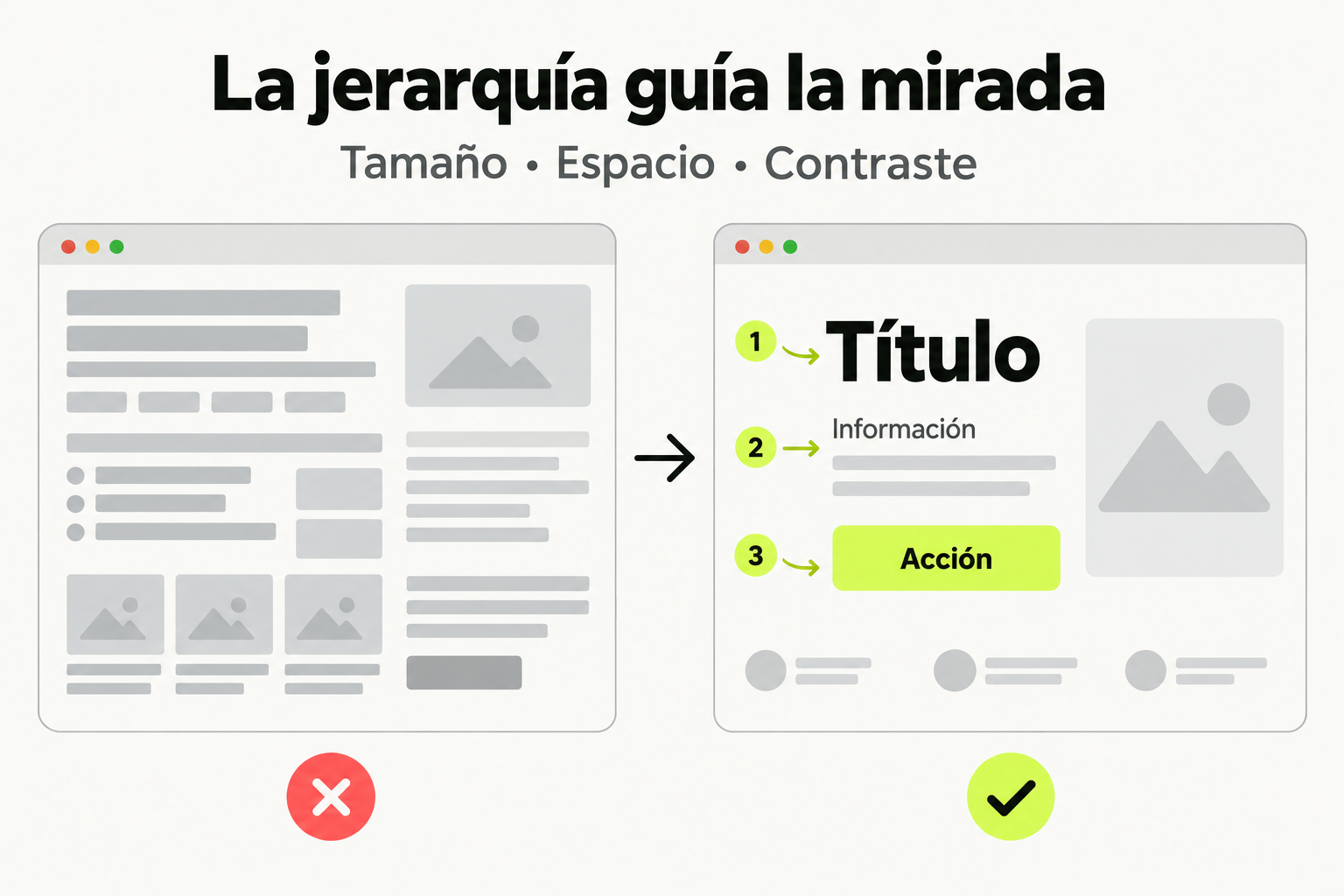
 Mapa de práctica
El tamaño, el espacio y el contraste ayudan a distinguir lo principal de lo secundario. Una jerarquía clara guía la lectura desde el título hasta la información y la acción. Comprueba que el orden visual coincida con la tarea de la persona.
Ver la infografía en tamaño completo ↗🎯 Tipos de Visualizaciones Básicas en Power BI
Las visualizaciones son el corazón de Power BI. Permiten transformar datos complejos en información comprensible y actionable. Una visualización efectiva no solo muestra datos, sino que cuenta una historia que facilita la toma de decisiones.
📊 Principales Tipos de Visualizaciones
1. Gráfico de Barras
El gráfico de barras es ideal para comparar categorías discretas. Muestra valores horizontales donde la longitud de cada barra representa la magnitud del dato. Es perfecto cuando tienes etiquetas de texto largas o muchas categorías.
2. Gráfico de Columnas
A diferencia del de barras, el gráfico de columnas utiliza barras verticales. Es excelente para mostrar cambios en datos a lo largo del tiempo o comparar diferentes grupos. Es uno de los gráficos más intuitivos y ampliamente utilizados en presentaciones empresariales.
3. Gráfico de Líneas
El gráfico de líneas conecta puntos de datos con una línea continua. Es la elección perfecta para visualizar tendencias temporales y datos continuos. Muestra claramente la evolución de métricas a lo largo de períodos específicos.
¿Cuándo usar cada tipo?
| Visualización | Mejor Para | Evitar Cuando |
|---|---|---|
| Barras | Comparar categorías, datos discretos | Hay muchas categorías (>10) |
| Columnas | Series temporales, comparaciones temporales | Datos con valores muy dispares |
| Líneas | Tendencias, evoluciones temporales | Datos sin orden natural |
4. Gráfico Circular o de Queso
Los gráficos circulares muestran la relación proporcional de las partes con el todo. Son útiles cuando quieres destacar la participación de mercado o cuota de mercado. Sin embargo, su uso debe ser moderado.
5. Tarjetas (Cards)
Las tarjetas muestran un solo valor KPI (Key Performance Indicator). Son perfectas para destacados de métricas clave como ventas totales, número de clientes o márgenes de ganancia. Brindan información inmediata sin necesidad de análisis profundo.
6. Mapas
Power BI ofrece mapas coropléticos y mapas de burbujas para visualizar datos geográficos. Son ideales para análisis de ventas por región, distribución de clientes o cualquier dato con componente de ubicación.
Elementos Esenciales de una Visualización
Toda visualización efectiva debe incluir:
- Título descriptivo que explique qué se muestra
- Ejes claros con unidades de medida
- Leyenda cuando hay múltiples series de datos
- Fuente de datos para validación
- Colores consistentes que respeten el contexto
Pasos para crear tu primera visualización
- Selecciona el tipo de dato: Identifica si tus datos son categóricos, temporales o numéricos. Esta elección determinará el tipo de visualización más efectiva.
- Elige la visualización apropiada: Usa la guía anterior para seleccionar el gráfico que mejor represente tu información y objetivos de análisis.
- Configura los campos: Arrastra los campos de datos a los ejes y valores correspondientes en el panel de visualizaciones.
- Personaliza el diseño: Ajusta colores, títulos, etiquetas y formato para mejorar la legibilidad y profesionalismo.
- Agrega elementos interactivos: Configura filtros, segmentaciones y tooltips para enriquecer la experiencia del usuario.
"La mejor visualización es aquella que transmite el mensaje intended en menos de 5 segundos, sin necesidad de explicaciones adicionales." — Gestalt Principles in Data Visualization
Criterios para Elegir una Visualización
La selección correcta depende de tres factores fundamentales:
| Pregunta | Respuesta | Visualización Recomendada |
|---|---|---|
| ¿Quieres comparar valores? | Sí | Barras o Columnas |
| ¿Muestras una tendencia temporal? | Sí | Líneas |
| ¿Destacas una proporción del total? | Sí | Pie Chart o Donut |
| ¿Resaltas un solo número clave? | Sí | Tarjeta (Card) |
| ¿Analizas datos geográficos? | Sí | Mapa |
📝 Autoevaluación
Pregunta 1: ¿Qué tipo de visualización es más apropiada para mostrar la evolución de ventas mensuales durante el último año?
A) Gráfico circular
B) Gráfico de líneas
C) Tarjeta KPI
D) Mapa coroplético
Respuesta correcta: B) Gráfico de líneas - Ideal para tendencias temporales.
Pregunta 2: ¿Cuántos segmentos máximo deberías usar en un gráfico circular?
A) 10 segmentos
B) 3 segmentos
C) 5 segmentos o menos
D) Ilimitados
Respuesta correcta: C) 5 segmentos o menos - Facilita la distinción visual.
Buenas Prácticas de Diseño
Para crear visualizaciones profesionales y efectivas, considera estos principios fundamentales:
1. Jerarquía Visual: Dirige la atención del lector hacia lo más importante usando tamaño, color y posición. Los elementos más críticos deben ser los primeros en verse.
2. Contraste Efectivo: Usa colores que contrasten bien para diferenciar categorías. Evita usar colores similares para datos que deben distinguirse claramente.
3. Alineación y Espacio: Mantén consistencia en la alineación de elementos y usa espacios en blanco estratégicamente para evitar saturación visual.
Conclusión
Dominar los tipos de visualizaciones básicas es el primer paso para crear reportes impactantes en Power BI. Recuerda que la finalidad de cualquier visualización es comunicar información de manera clara y efectiva. Practica combinando diferentes tipos y selaluays prioriza la comprensión del usuario final sobre la decoración visual.
Sigue con Power BI desde Cero
Esta lección forma parte de un curso de Cursalo. Revisa su programa y elige entre la compra individual o el acceso a toda la escuela.
Si ya tenías acceso a este curso, entra con tu cuenta: tus derechos y tu progreso se conservan. No necesitas comprarlo de nuevo.