

Lección 1 de 12 · Lectura y práctica
¿Qué es Power BI y para qué sirve?
¿Qué es Power BI y para qué sirve? Bienvenido a tu primera lección del curso Power BI desde Cero. En esta clase aprenderás los fundamentos de Microsoft Power BI, una de las herramientas de business intelligence más populares del.
Del concepto a la práctica
Taller de esta lección
Power BI puede entenderse como un recorrido entre registros y decisiones: conecta datos, los prepara, los organiza y los representa. Su utilidad depende de la pregunta, no de acumular gráficos. En una librería, la pregunta «¿qué categoría vendió más unidades en marzo?» exige una dimensión de categoría, una fecha y una medida de cantidad.
Ejemplo resuelto
Datos: Novela, 8 unidades; Ensayo, 5; Infantil, 11. La respuesta correcta es Infantil con 11 unidades. Un gráfico de barras permite comparar categorías; una tarjeta con 24 solo resume el total y no responde por sí sola a la comparación.
Pruébalo
Escribe una pregunta sobre ventas que incluya periodo y categoría.
Identifica el campo que segmenta y el campo que se suma.
Elige un visual que permita comparar las categorías.
Anota qué decisión podría apoyarse en el resultado.
Error frecuente: llamar dashboard a cualquier conjunto de gráficos. Corrígelo comprobando que cada visual responde una pregunta y que el conjunto orienta una acción concreta.
Crea tres registros propios con categoría y unidades. Calcula el total y señala la categoría mayor.
Comprueba tu resultado
una pregunta, una suma verificable y una elección de visual coherente.
El entregable en Desktop es una página de informe. En el vocabulario de Power BI, un dashboard es un panel de una página del Service que puede reunir mosaicos de distintos informes; comprueba el tipo de artefacto antes de elegir las instrucciones de publicación.
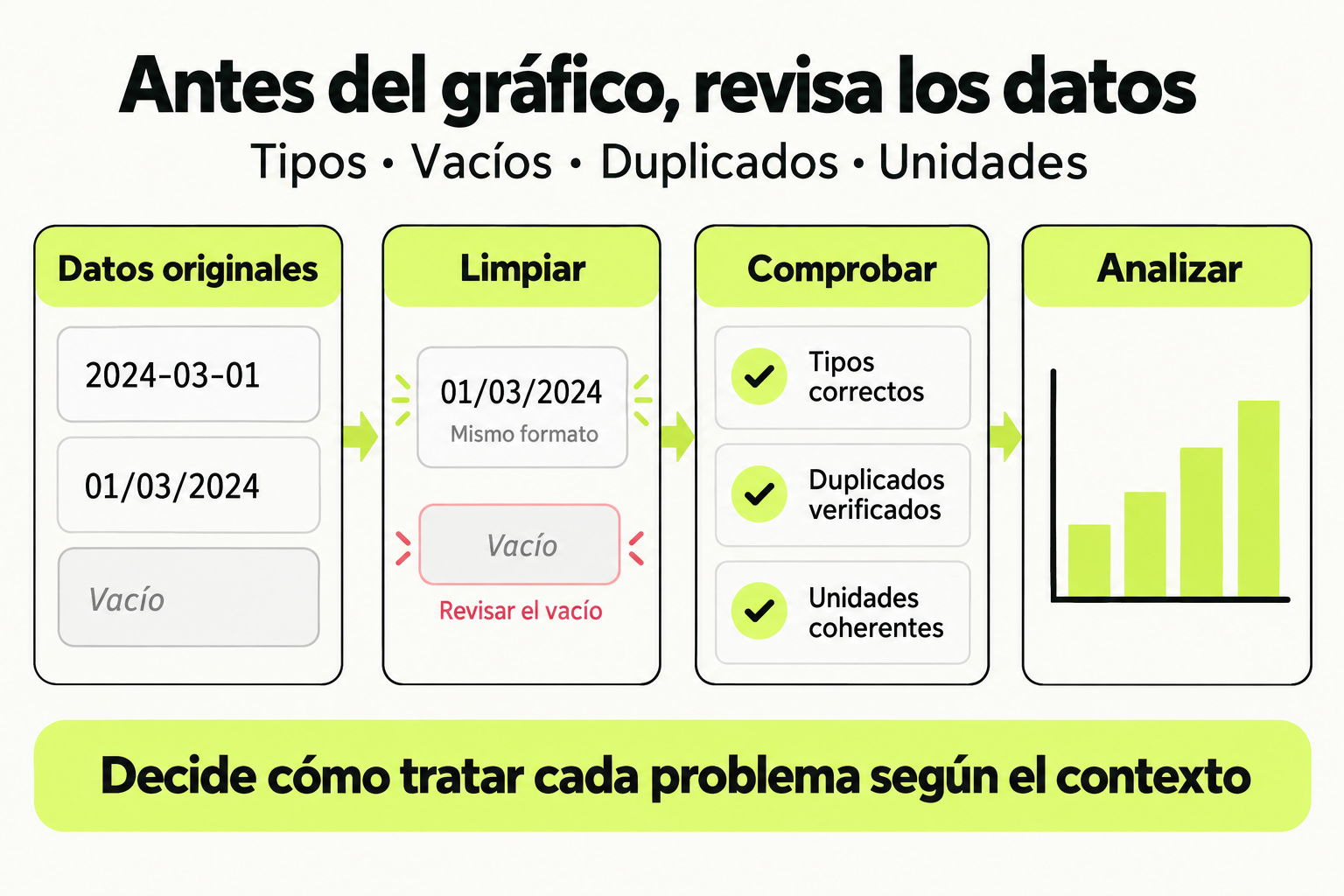
 Mapa de práctica
Antes de analizar, comprueba los tipos, valores vacíos, duplicados y unidades. Decide cómo tratar cada problema según el contexto y conserva la trazabilidad del cambio. Un gráfico solo es útil si los datos de entrada son coherentes.
Ver la infografía en tamaño completo ↗Fuentes para profundizar
¿Qué es Power BI y para qué sirve?
Bienvenido a tu primera lección del curso Power BI desde Cero. En esta clase aprenderás los fundamentos de Microsoft Power BI, una de las herramientas de business intelligence más populares del mercado actual.
Definición de Power BI
Power BI es una suite de herramientas de análisis de negocios desarrollada por Microsoft que permite transformar datos sin procesar en información visual significativa y actionable. Con Power BI, puedes conectar múltiples fuentes de datos, crear dashboards interactivos y compartir reportes con tu equipo u organización.
Componentes principales de Power BI
| Componente | Función | Uso principal |
|---|---|---|
| Power BI Desktop | Aplicación gratuita para crear reportes y modelos de datos | Desarrollo de dashboards |
| Power BI Service | Plataforma en la nube para publicar y compartir | Colaboración y distribución |
| Power BI Mobile | Aplicaciones para dispositivos móviles | Acceso desde cualquier lugar |
| Power BI Report Builder | Creación de reportes paginados | Reportes formales/impresos |
¿Para qué sirve Power BI?
Power BI sirve para múltiples propósitos dentro del ámbito empresarial y personal:
- Visualización de datos: Crea gráficos, tablas y mapas interactivos que facilitan la comprensión de información compleja.
- Reporting automático: Genera reportes que se actualizan automáticamente cuando los datos de origen cambian.
- Análisis exploratorio: Permite profundizar en los datos mediante filtros, segmentaciones y herramientas de drill-down.
- Colaboración team: Comparte dashboards y reportes con colegas, clientes o stakeholders de forma segura.
- Monitoreo de KPIs: Seguimiento en tiempo real de indicadores clave de rendimiento.
- Predicción de tendencias: Utiliza capacidades de inteligencia artificial para identificar patrones y predecir resultados futuros.
Ventajas de usar Power BI
- Curva de aprendizaje suave: Si ya conoces Excel, muchos conceptos te resultarán familiares.
- Conectores nativos: Se integra con más de 150 fuentes de datos, incluyendo Excel, SQL Server, Azure, Salesforce, y muchos servicios en la nube.
- Coste reducido: La versión Power BI Desktop es completamente gratuita, y la versión Pro tiene un precio competitivo.
- Actualizaciones frecuentes: Microsoft lanza nuevas funcionalidades mensualmente.
- Comunidad activa: Miles de usuarios comparten conocimientos, templates y mejores prácticas.
¿Quién debería aprender Power BI?
"En la era de los datos, la capacidad de transformar números en historias visuales que impulsen decisiones estratégicas es una habilidad indispensable para cualquier profesional."
Power BI es beneficial para diversas áreas:
| Perfil profesional | Cómo beneficia Power BI |
|---|---|
| Analistas de datos | Automatización de reportes y visualizaciones avanzadas |
| Managers y directivos | Dashboards ejecutivos para toma de decisiones |
| Contadores y financieros | Análisis de estados financieros y presupuestos |
| Profesionales de marketing | Seguimiento de campañas y métricas de engagement |
| Desarrolladores | Creación de soluciones embebidas y APIs |
El ecosistema Power BI
Es importante entender que Power BI forma parte del ecosistema de Microsoft Power Platform, que incluye:
- Power Query: Para extraer, transformar y cargar datos (ETL).
- Power Pivot: Para crear modelos de datos complejos con DAX.
- Power Automate: Para automatizar flujos de trabajo.
- Power Apps: Para crear aplicaciones empresariales.
Casos de uso reales
Organizaciones alrededor del mundo utilizan Power BI para:
- Dashboard de ventas: Monitorear en tiempo real el rendimiento de equipos comerciales, conversión de leads y objetivos de facturación.
- Análisis financiero: Consolidar estados financieros de múltiples subsidiarias y analizar variaciones presupuestarias.
- Gestión de inventario: Controlar niveles de stock, rotación de productos y predicciones de demanda.
- Customer Analytics: Analizar comportamiento de clientes, segmentación yLifetime Value.
- Recursos humanos: Seguimiento de métricas de rotación, satisfacción y productividad.
¿Qué sigue?
En la próxima lección Comenzaremos a trabajar con Power BI Desktop, instalando la aplicación y creando tu primer reporte. Verás lo intuitivo que resulta el entorno de desarrollo y comenzarás a experimentar con las funcionalidades básicas.
- ¿Cuál es la herramienta principal gratuita de Power BI para crear reportes?
- Menciona tres fuentes de datos con las que Power BI puede conectarse.
- ¿Qué tipo de licencia necesitarías para compartir reportes en la nube con otros usuarios?
- ¿Verdadero o falso: Power BI solo puede conectarse a bases de datos SQL Server?
- ¿Qué componente del ecosistema Microsoft permite automatizar flujos de trabajo?
Las respuestas se mostrarán al final del módulo.
Conclusión: Power BI democratiza el acceso al análisis de datos, permitiendo que profesionales de cualquier área puedan transformar información en conocimiento accionable. Dominar esta herramienta te posicionará como un activo valioso en cualquier organización.
Duración estimada de la lección: 15 minutos | Nivel: Principiante | Siguiente: Instalación de Power BI Desktop
Práctica acompañada: Datos pequeños, preguntas claras
Consultas SQL y control de calidad. Usa este cuaderno como práctica complementaria de la ruta; el material original de la lección continúa siendo tu referencia.
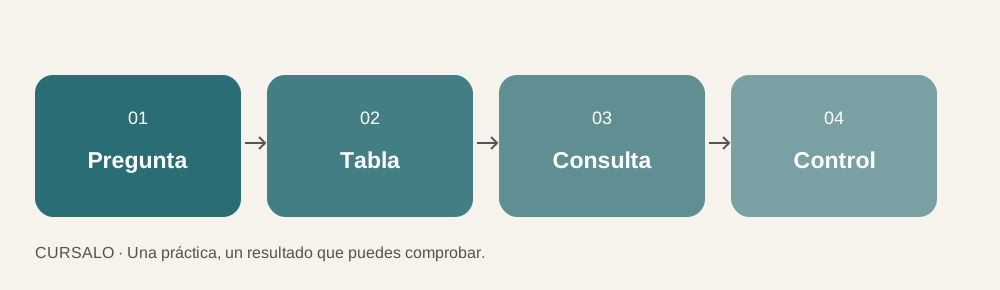
Práctica: modifica una condición
Filtra ahora las ventas del día 2026-09-02. Debes obtener 3 unidades y 2800 centavos. Después agrega otra fila de Papelería: una unidad a 500 centavos. Antes de ejecutar, predice cómo cambiarán el total y el resultado por categoría.
Repite el análisis en una tabla dinámica o con fórmulas de tu hoja de cálculo. Las dos herramientas deben producir el mismo resultado a partir de las mismas filas. Guarda por separado el archivo original y tu variante. Anota también una pregunta que estos datos no permiten responder; por ejemplo, margen de beneficio sin conocer el costo de cada producto.
Comprueba tu entrega
Entrega la consulta, el conjunto de datos y una tabla pequeña con los resultados. Incluye tres controles: número de filas, suma total y comprobación manual de una categoría. Evita gráficos tridimensionales o ejes que oculten la escala.
Sigue con Power BI desde Cero
Esta lección forma parte de un curso de Cursalo. Revisa su programa y elige entre la compra individual o el acceso a toda la escuela.
Si ya tenías acceso a este curso, entra con tu cuenta: tus derechos y tu progreso se conservan. No necesitas comprarlo de nuevo.