

Lección 10 de 12 · Lectura y práctica
Creando tu primer dashboard
Creando tu primer dashboard en Power BI Un dashboard efectivo responde una pregunta de negocio. Antes de elegir colores o gráficos, definí qué decisión debería tomar la persona que lo mira. Estructura mínima Objetivo: por.
Del concepto a la práctica
Taller de esta lección
Una página útil organiza una pregunta principal y sus evidencias. Los KPI resumen, un gráfico compara, una línea muestra evolución y un filtro permite investigar. Colocar todos los elementos sin jerarquía dificulta saber qué mirar primero.
Ejemplo resuelto
Para cuatro ventas de una papelería, la página responderá cuánto se vendió y qué producto lideró. Los importes son Cuaderno 40 y 24, Lápiz 20 y 24. El KPI será 108 y el gráfico comparará totales por producto.
Coloca el título y el período analizado.
Añade una tarjeta con ventas totales.
Añade columnas por producto y una línea por mes.
Incorpora un segmentador de región.
Error frecuente: añadir un filtro que no afecta los visuales por falta de relación. Corrección: prueba cada selección y confirma que cambian KPI y gráficos.
Pruébalo
Construye la página con los cuatro registros, asignando los dos primeros a Norte y los otros dos a Sur. Selecciona Sur.
Comprueba tu resultado
El total general debe ser 108. Al filtrar Sur, el total debe ser 44; el gráfico debe mostrar Lápiz=44; Cuaderno no tiene ventas en Sur y no debe aportar importe.
El resumen por región Sur es un visual de un informe, y su comprobación sigue siendo Lápiz44 sin ventas de Cuaderno en Sur. Un dashboard del Service podría reunir mosaicos de distintos informes: denominar este gráfico dashboard no cambia el tipo de artefacto ni su contexto de filtros.
Selecciona Sur y revisa cada interacción: el gráfico debe recibir el filtro regional y mostrar44 para Lápiz. Si conserva datos Norte, comprueba Editar interacciones además del modelo. Documenta los visuales que deben responder al segmentador y cualquier excepción intencional.
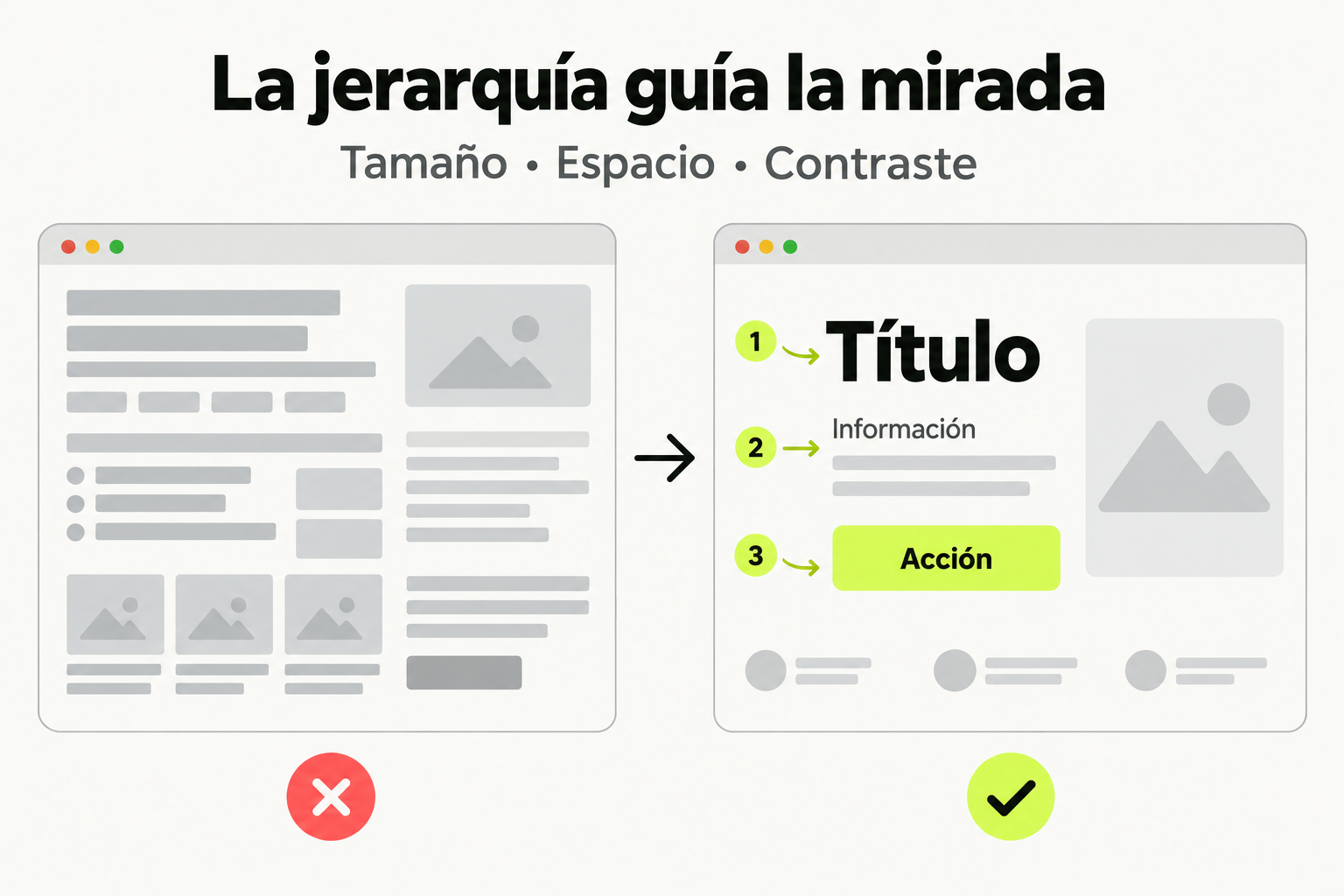
 Mapa de práctica
El tamaño, el espacio y el contraste ayudan a distinguir lo principal de lo secundario. Una jerarquía clara guía la lectura desde el título hasta la información y la acción. Comprueba que el orden visual coincida con la tarea de la persona.
Ver la infografía en tamaño completo ↗Fuentes para profundizar
Creando tu primer dashboard en Power BI
Un dashboard efectivo responde una pregunta de negocio. Antes de elegir colores o gráficos, definí qué decisión debería tomar la persona que lo mira.
Estructura mínima
- Objetivo: por ejemplo, entender ventas mensuales, productos principales y regiones con caída.
- KPIs: ventas totales, unidades, margen o ticket promedio.
- Comparación: gráfico de barras por producto, región o vendedor.
- Tendencia: línea por mes o semana.
- Filtros: fecha, región, categoría o canal.
Diseño inicial recomendado
- Arriba: 3 o 4 tarjetas KPI.
- Centro: visual principal de comparación.
- Derecha o arriba: segmentadores de fecha y región.
- Abajo: tabla de detalle si la persona necesita investigar.
Ejercicio: dashboard de ventas
Construí un dashboard de una página con ventas totales, unidades vendidas, ticket promedio, ventas por mes, ventas por producto y filtro por región. El objetivo es que un gerente pueda detectar rápidamente qué producto o región necesita atención.
Checklist de entrega
- Una página con título descriptivo.
- Al menos tres KPIs visibles.
- Un gráfico de tendencia y uno de comparación.
- Filtros que funcionen.
- Colores consistentes y etiquetas legibles.
Referencia oficial: Dashboards en Power BI.
Sigue con Power BI desde Cero: Modelado, Visualización y Publicación
Esta lección forma parte de un curso de Cursalo. Revisa su programa y elige entre la compra individual o el acceso a toda la escuela.
Si ya tenías acceso a este curso, entra con tu cuenta: tus derechos y tu progreso se conservan. No necesitas comprarlo de nuevo.