

Lección 12 de 16 · Lectura y práctica
Componentes, lógica visual y sistemas de diseño
Componentes, lógica visual y sistemas de diseño en No-Code En el mundo del desarrollo No-Code, comprender cómo funcionan los componentes, la lógica visual y los sistemas de diseño es fundamental para crear aplicaciones.
Del concepto a la práctica
Taller de esta lección
Un sistema de diseño pequeño debe fijar decisiones repetidas: espaciado, tipografía, botones, campos y estados. La reutilización no significa que todo sea idéntico; significa que una modificación coherente puede aplicarse sin corregir cada pantalla manualmente.
Ejemplo resuelto
Define un botón primario azul oscuro, texto blanco, altura 44 px y estado deshabilitado gris. El botón “Guardar” y el botón “Solicitar” comparten estructura, pero reciben etiquetas distintas. Si el formulario está incompleto, el botón se deshabilita y el mensaje explica qué campo falta.
Pruébalo
Elige dos tamaños de texto y tres espaciados.
Crea variantes normal, pulsada y deshabilitada.
Usa el mismo componente en dos pantallas.
Cambia una propiedad y revisa ambas instancias.
Error frecuente: crear variantes para cada pantalla. Corrección: separa diferencias de contenido de diferencias estructurales.
Comprueba tu resultado
Cambia la altura del botón de 44 a 48 px. Las dos pantallas deben reflejar 48 sin edición individual. En el estado deshabilitado, el botón no debe ejecutar ninguna acción.
El estado deshabilitado debe acompañarse de un mensaje visible que explique el campo pendiente. Mantén un foco visible en los controles activos y prueba también títulos largos para que el componente no recorte su etiqueta.
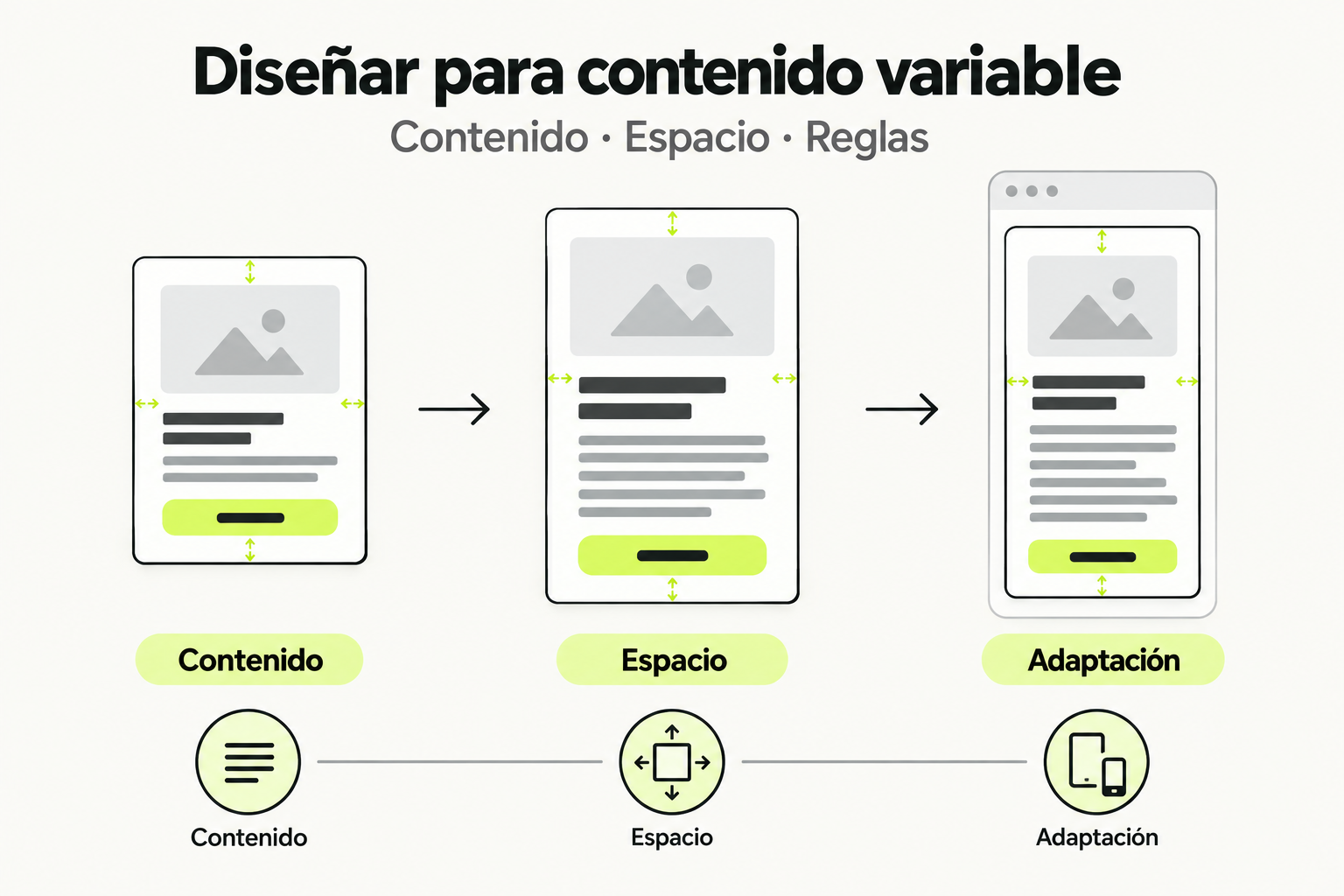
 Mapa de práctica
Un componente debe adaptarse cuando cambia su contenido o el ancho disponible. Las reglas de espacio y alineación conservan la relación entre sus elementos mientras el texto se ajusta. Prueba estados reales en lugar de diseñar solo una tarjeta ideal.
Ver la infografía en tamaño completo ↗Componentes, lógica visual y sistemas de diseño en No-Code
En el mundo del desarrollo No-Code, comprender cómo funcionan los componentes, la lógica visual y los sistemas de diseño es fundamental para crear aplicaciones profesionales y coherentes. En esta lección aprenderás a dominar estos tres pilares que differentiate una app amateur de una realmente bien diseñada.
¿Qué son los componentes en No-Code?
Los componentes son los bloques fundamentales de construcción de cualquier aplicación No-Code. Piensa en ellos como piezas de LEGO preconstruidas que puedes adaptar y combinar para crear estructuras complejas sin necesidad de escribir código desde cero.
En plataformas como Figma, Adalo, Bubble o Glide, encontrarás categorías principales de componentes:
- Componentes de navegación: menús, barras de tabs, botones de retour, enlaces internos.
- Componentes de entrada: formularios, campos de texto, selectores de fecha, casillas de verificación, botones de radio.
- Componentes de visualización: tarjetas, listas, galerías, gráficos, imágenes.
- Componentes multimedia: reproductores de video, audio, mapas interactivos.
- Componentes de retroalimentación: notificaciones, alertas, indicadores de carga, tooltips.
Componentes reutilizables: tu mejor aliado
Una de las ventajas más poderosas del enfoque No-Code es la posibilidad de crear componentes maestros o templates que puedes reutilizar en toda tu aplicación. Por ejemplo, si diseñas una tarjeta de producto para tu e-commerce, en lugar de crear 50 versiones diferentes, creas un único componente y lo reutilizas, modificando únicamente los datos.
"Un componente bien diseñado es aquel que se puede utilizar en múltiples contextos sin perder su funcionalidad ni su coherencia visual."
Lógica visual: conectando componentes con propósito
La lógica visual se refiere a cómo los usuarios perciben, interpretan e interactúan con los elementos de tu interfaz. No se trata solo de que algo "se vea bonito", sino de que communicate claramente qué hacer y qué esperar.
Principios fundamentales de la lógica visual
1. Jerarquía visual clara
Los usuarios deben poder escanear tu pantalla en menos de 3 segundos y entender:
- Dónde están (encabezado/título)
- Qué pueden hacer (acciones principales)
- Qué información encontrar (contenido)
2. Agrupación lógica
Elementos relacionados deben estar juntos. Un formulario de registro agrupa todos los campos correspondientes. Las acciones de un elemento particular se muestran cerca de ese elemento.
3. Affordance visual
Los elementos deben comunicar cómo se interactúa con ellos. Un botón debe verse como un botón. Un enlace debe parecer un enlace. Una zona arrastrable debe indicate que se puede arrastrar.
Ejemplo práctico de jerarquía:

Pantalla: Lista de tareas
├── Título: "Mis Tareas" (grande, bold)
├── Filtros: (pequeño, gris, junto al título)
├── Lista de tareas:
│   ├── Tarea 1 [Checkbox] [Eliminar]
│   ├── Tarea 2 [Checkbox] [Eliminar]
│   └── Tarea 3 [Checkbox] [Eliminar]
├── Botón: "+ Nueva Tarea" (grande, destacado)
└── Footer: navegación principal
Sistemas de diseño: consistencia escalable
Un sistema de diseño es un conjunto de estándares, componentes y principios documentados que aseguran consistencia visual y funcional en toda tu aplicación. Es como un manual de marca aplicado al desarrollo de producto.
Elementos de un sistema de diseño efectivo
Tokens de diseño (Design Tokens)
Son los valores fundamentales que definen tu identidad visual:
- Colores: paleta principal, colores de acento, colores de estado (error, éxito, warning), colores de fondo.
- Tipografía: familias de fuentes, tamaños hierarchy, pesos, interlineado.
- Espaciado: sistema de gutters y margins (generalmente basado en múltiplos de 4 u 8px).
- Sombras: niveles de elevación para transmitir profundidad.
- Radios: border-radius estándar para botones, tarjetas, inputs.
Componentes base
Definir estándares para cada tipo de componente antes de construir evita inconsistencias posteriores:
Antes de crear 20 botones diferentes, decide: ¿cuántos tipos de botones necesita realmente mi app? Probablemente: primario, secundario, terciario, fantasma, icono, y deshabilitado. Eso es todo.
Ejemplo práctico: Creando un sistema de botones
Supongamos que diseñas una app de gestión de tareas. Tu sistema de botones podría ser:
Botón Primario:
- Fondo: #2563EB (azul principal)
- Texto: #FFFFFF
- Padding: 12px 24px
- Border-radius: 8px
- Hover: #1D4ED8
- Uso: Acciones principales (Guardar, Crear, Enviar)

Botón Secundario:
- Fondo: transparent
- Borde: 1px solid #2563EB
- Texto: #2563EB
- Padding: 12px 24px
- Border-radius: 8px
- Hover: fondo #EFF6FF
- Uso: Acciones secundarias (Cancelar, Volver)

Botón Peligro:
- Fondo: #DC2626
- Texto: #FFFFFF
- Padding: 12px 24px
- Border-radius: 8px
- Hover: #B91C1C
- Uso: Eliminación, acciones destructivas
Aplicando lógica visual a tu primera app
Vamos a aplicar todo lo aprendido con un ejercicio práctico. Diseñarás la pantalla principal de una app de notas sederhana:
Paso 1: Define tu paleta de colores
Elige máximo 5 colores: uno principal, uno de acento, neutros para texto y fondo, y uno para estados de error. En No-Code, la mayoría de plataformas permiten definir estos colores globalmente.
Paso 2: Establece tu escala tipográfica
Define 3-4 tamaños máximo: título de pantalla (24-32px), subtítulos (18-20px), cuerpo (14-16px), y texto auxiliar (12px).
Paso 3: Diseña tus componentes base
Crea primero: botón, input de texto, tarjeta de contenido, y barra de navegación. Asegúrate de que se vean bien juntos antes de seguir.
Paso 4: Documenta tu sistema
Usa una hoja de cálculo o documento para guardar:
- Colores con sus códigos hexadecimales
- Fuentes con tamaños y pesos
- Capturas de tus componentes base
- Reglas de espaciado que seguirás
Errores comunes en diseño No-Code
Error 1: Sobrecargar de componentes diferentes
Uno de los errores más frecuentes es usar demasiados tipos de botones, tarjetas o estilos diferentes. Si tu app tiene 8 estilos de botones distintos, los usuarios se confundirán sobre cuándo usar cada uno. Solución: Limita tu sistema a 3-4 variantes por tipo de componente.
Error 2: Ignorar el espaciado consistente
Crear elementos demasiado juntos o demasiado separados afecta la legibilidad y la percepción de relación. Solución: Usa un sistema de grid con múltiplos de 8px. Si un elemento está a 8px del borde, otros deben estar también a 8px.
Error 3: No probar la lógica visual con usuarios reales
Diseñar en abstracto sin nunca observar cómo interactúan los usuarios reales conduce a suposiciones incorrectas. Solución: Crea prototipos rápidos y comparte con 3-5 personas antes de construir. Pregunta: ¿dónde harías clic primero? ¿qué crees que hace este botón?
Integrando todo: de componentes a experiencia completa
Ahora que entiendes componentes, lógica visual y sistemas de diseño, tu flujo de trabajo debería ser:
- Definir el sistema: colores, tipografía, espaciado, componentes base.
- Construir componentes: crear tus bloques reutilizables siguiendo el sistema.
- Aplicar lógica visual: estructurar cada pantalla con jerarquía clara.
- Iterar y mejorar: basándote en feedback real.
Recuerda: en No-Code, la velocidad de construcción es una ventaja, pero sin un buen sistema de diseño, terminarás rehaciendo trabajo constantemente. Invierte tiempo en fundamentos sólidos al principio y ganarás tiempo multiplicado después.
Checklist de dominio
- Puedo identificar y clasificar los diferentes tipos de componentes en una app.
- Entiendo qué son los componentes reutilizables y cómo crearlos.
- Puedo aplicar principios de jerarquía visual en mis pantallas.
- Definí una paleta de colores consistente con máximo 5 tonos.
- Establecí una escala tipográfica de 3-4 tamaños como máximo.
- Creé un sistema de espaciado basado en múltiplos (4 u 8px).
- Diseñé mis componentes base antes de construir pantallas completas.
- Limité mis variantes de componentes a 3-4 por tipo.
- Documenté mi sistema de diseño para referencia futura.
- Probé mi diseño con al menos una persona real antes de implementar.
Sigue con No-Code: Crear Apps sin Programar
Esta lección forma parte de un curso de Cursalo. Revisa su programa y elige entre la compra individual o el acceso a toda la escuela.
Si ya tenías acceso a este curso, entra con tu cuenta: tus derechos y tu progreso se conservan. No necesitas comprarlo de nuevo.