

Lección 16 de 17 · Lectura y práctica
Práctica: Despliegue y pruebas finales
Tipo de lección: VideoConcepto claveEl despliegue de una aplicación Next.js 15 con Server Components y Streaming SSR es como lanzar un avión comercial. Primero, realizas todas las verificaciones previas al vuelo (pruebas.
Del concepto a la práctica
Taller de esta lección
Una comprobación final debe demostrar que la aplicación funciona en condiciones cercanas a producción y que los fallos son visibles. La lista mínima incluye compilación, rutas, acción válida, acción inválida, datos vacíos y una sección lenta. No basta con que el proceso termine sin mensajes de error.
Ejemplo resuelto
| Caso | Entrada | Resultado esperado |
|---|---|---|
| válido | título Rutas | revisión creada |
| inválido | título vacío | mensaje de validación |
| vacío | lista sin artículos | estado sin resultados |
La tabla convierte cada afirmación en una prueba repetible.
Pruébalo
Ejecuta la compilación local autorizada.
Recorre las rutas del listado y detalle.
Ejecuta los tres casos de la tabla.
Registra resultado observado y discrepancia.
Comprueba tu resultado
Error frecuente: probar solo el camino feliz y declarar la aplicación lista. Corrígelo incluyendo entradas inválidas y colecciones vacías. Resultado esperado: la compilación termina correctamente, el caso válido crea una revisión, el vacío no la crea y la lista vacía muestra un estado explícito, no una pantalla rota.
Comprueba datos y autorización tras compilar
Ejecuta el proyecto con el gestor y lockfile elegidos, en su modo de producción. La compilación por sí sola no demuestra persistencia ni acceso. Añade usuario lector, artículo desconocido y reinicio del servicio a la tabla: lector no escribe; slug desconocido no escribe; revisión válida sobrevive al reinicio con el backend duradero. Este material describe pruebas que debe ejecutar el alumno y no afirma que se haya compilado esta aplicación de ejemplo aquí.
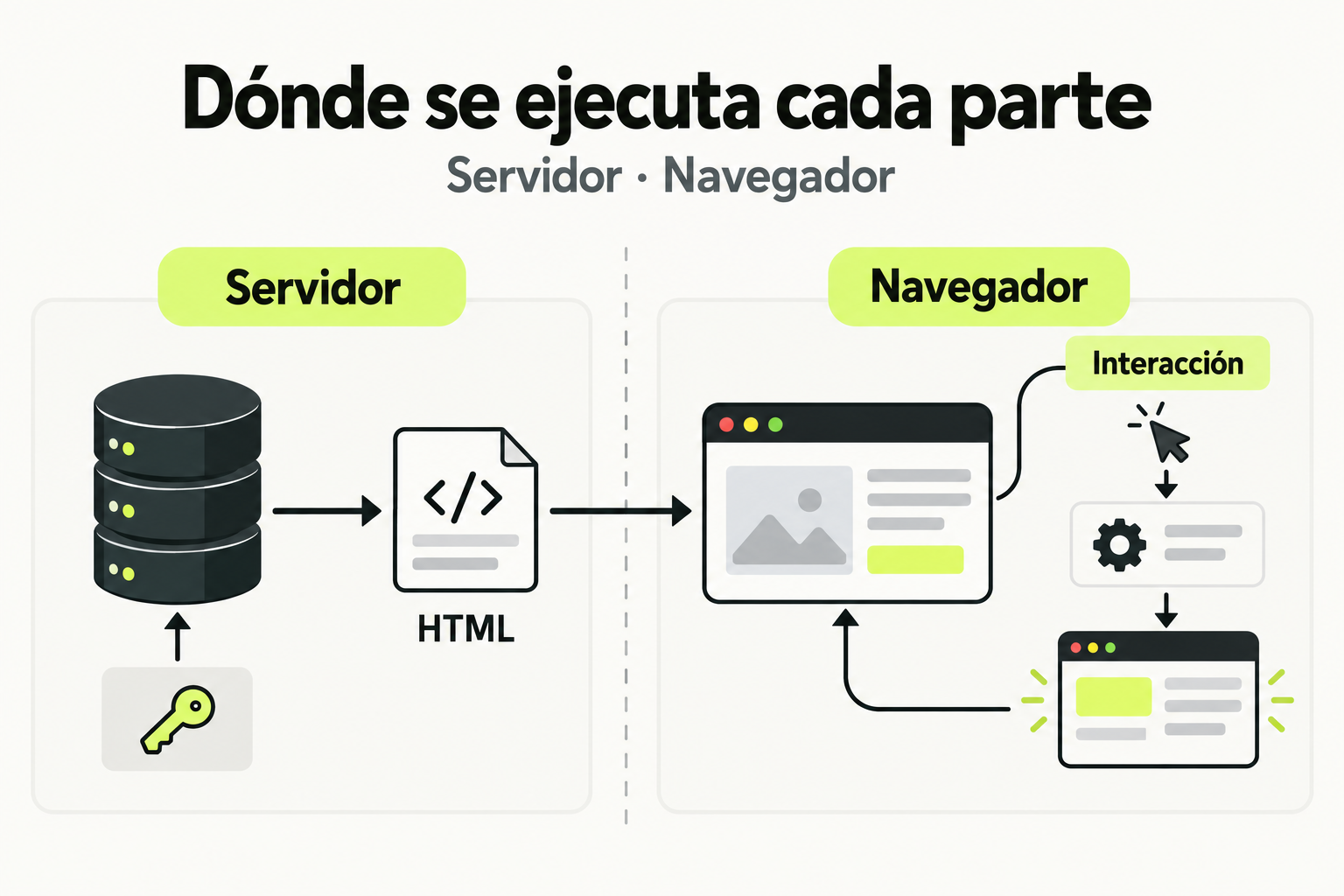
 Mapa de práctica
El servidor puede obtener datos y producir el HTML inicial. El navegador muestra el resultado y ejecuta las interacciones que necesitan estado local. Mantén las claves sensibles en el servidor y define qué parte se ejecuta en cada entorno.
Ver la infografía en tamaño completo ↗Fuentes para profundizar
Tipo de lección: Video
Concepto clave
El despliegue de una aplicación Next.js 15 con Server Components y Streaming SSR es como lanzar un avión comercial. Primero, realizas todas las verificaciones previas al vuelo (pruebas locales), luego configuras la ruta y condiciones óptimas (entorno de producción), y finalmente despegas con monitoreo constante. La clave está en que los Server Components se renderizan en el servidor, reduciendo el JavaScript enviado al cliente, mientras que el Streaming SSR permite enviar contenido por partes, mejorando el tiempo hasta el primer byte.
Imagina que tu aplicación es un restaurante de alta cocina. Los Server Components son como la cocina donde preparas los platos (datos y lógica), y el Streaming SSR es el servicio que lleva los platos a la mesa tan pronto como están listos, sin esperar a que toda la comida esté preparada. Esto crea una experiencia más rápida y eficiente para el usuario final.
Cómo funciona en la práctica
Para desplegar una aplicación Next.js 15, sigue estos pasos:
- Preparación del entorno: Asegúrate de que tu aplicación pasa todas las pruebas locales. Ejecuta
npm run buildpara generar los archivos de producción. Verifica que no haya errores en la consola. - Configuración del servidor: Si usas Vercel, conecta tu repositorio Git. Para otros proveedores como AWS o Docker, configura las variables de entorno como
NODE_ENV=productiony ajusta la configuración de caché. - Despliegue: Sube los archivos generados en la carpeta
.nexty elpackage.json. En Vercel, esto se hace automáticamente; en otros casos, usa comandos comoscpo servicios de CI/CD. - Pruebas finales: Accede a la URL de producción y verifica:
- Que las páginas carguen correctamente con Server Components.
- Que el Streaming SSR funcione, mostrando contenido progresivo.
- Que las Server Actions respondan sin errores.
Caso de estudio
Considera una aplicación de e-commerce construida con Next.js 15. Tiene una página de productos que usa Server Components para obtener datos de una API y Streaming SSR para renderizar la lista de productos mientras se cargan las imágenes. En el despliegue:
| Componente | Función en producción | Resultado esperado |
|---|---|---|
| ProductList (Server Component) | Renderiza en el servidor con datos de la base de datos | HTML inicial enviado sin JavaScript pesado |
| ImageGallery (Streaming SSR) | Envía imágenes por partes mientras se cargan | Mejora en LCP (Largest Contentful Paint) |
| AddToCart (Server Action) | Maneja la lógica de carrito en el servidor | Respuestas rápidas y seguras |
En pruebas, esta aplicación redujo el tiempo de carga inicial en un 40% comparado con una versión usando solo Client Components, gracias a Server Components y Streaming SSR.
Errores comunes
- No configurar variables de entorno en producción: Esto puede causar errores en Server Actions o conexiones a APIs. Solución: Usa archivos
.env.productiono configuración en el panel de tu proveedor de hosting. - Olvidar optimizar imágenes y assets: Next.js incluye optimización automática, pero verifica que las rutas estén correctas. Solución: Ejecuta
npm run buildlocalmente para detectar advertencias. - Ignorar el monitoreo post-despliegue: Sin herramientas como LogRocket o Vercel Analytics, no podrás detectar problemas en tiempo real. Solución: Configura alertas para errores y métricas de rendimiento.
- No probar en diferentes dispositivos y redes: El Streaming SSR puede comportarse distinto en redes lentas. Solución: Usa herramientas como Lighthouse o WebPageTest para simulaciones.
Checklist de dominio
- He ejecutado
npm run buildexitosamente sin errores en mi aplicación Next.js 15. - He configurado todas las variables de entorno necesarias para el entorno de producción.
- He verificado que los Server Components se rendericen correctamente en la versión desplegada.
- He probado el Streaming SSR accediendo a la aplicación desde una red lenta para ver la carga progresiva.
- He testeado las Server Actions en producción para asegurar respuestas rápidas y sin errores.
- He configurado herramientas de monitoreo para rastrear el rendimiento post-despliegue.
- He realizado pruebas de usabilidad en al menos dos dispositivos diferentes (ej., móvil y desktop).
Despliega tu aplicación Next.js 15 en Vercel y realiza pruebas de rendimiento
Sigue estos pasos para desplegar y probar tu aplicación full-stack con Next.js 15:
- Prepara tu repositorio: Asegúrate de que tu código esté en un repositorio Git (GitHub, GitLab, o Bitbucket). Incluye un archivo
next.config.jssi necesitas configuraciones personalizadas. - Conecta con Vercel: Ve a vercel.com, crea una cuenta si no la tienes, y conecta tu repositorio. Selecciona el proyecto y configura las opciones de despliegue:
- Framework Preset: Next.js
- Root Directory: (deja en blanco si es la raíz)
- Build Command:
npm run build - Output Directory:
.next
- Configura variables de entorno: En el panel de Vercel, ve a Settings > Environment Variables. Agrega variables como
DATABASE_URLoAPI_KEYnecesarias para tu aplicación. - Despliega: Haz clic en Deploy. Vercel construirá y desplegará tu aplicación automáticamente. Una vez completado, accede a la URL proporcionada.
- Realiza pruebas: Usa las siguientes herramientas para evaluar el rendimiento:
- Abre Chrome DevTools y ve a la pestaña Network. Recarga la página y verifica que el HTML inicial se sirva rápidamente (indicando Server Components).
- Usa Lighthouse en DevTools para generar un reporte de rendimiento. Enfócate en métricas como LCP y FID.
- Prueba las funcionalidades clave, como formularios con Server Actions, para asegurar que funcionen sin errores.
- Documenta resultados: Toma capturas de pantalla de los reportes y anota cualquier problema encontrado para iterar.
Pistas
- Si encuentras errores en el build, revisa la consola de Vercel para mensajes detallados.
- Para probar Streaming SSR, simula una red lenta en DevTools (Network > Throttling).
- Asegúrate de que las rutas de API o bases de datos estén accesibles desde el servidor de Vercel.
Evalua tu comprension
Completa el quiz interactivo de arriba para ganar XP.
Sigue con Next.js 15: Aplicaciones Full-Stack con Server Components y Streaming SSR
Esta lección forma parte de un curso de Cursalo. Revisa su programa y elige entre la compra individual o el acceso a toda la escuela.
Si ya tenías acceso a este curso, entra con tu cuenta: tus derechos y tu progreso se conservan. No necesitas comprarlo de nuevo.