

Lección 7 de 12 · Lectura y práctica
Modelo de caja, padding, margin y border
Aprende modelo de caja, padding, margin y border con esta lectura y práctica de HTML y CSS Moderno.
Del concepto a la práctica
Taller de esta lección
El ancho visible de una tarjeta depende de sus capas. Con el modelo de caja por defecto, un contenido de 240 píxeles, padding horizontal de 16 por lado y borde de 2 por lado ocupa 276 píxeles antes del margen: 240 + 32 + 4. El margen separa tarjetas, pero no forma parte de ese ancho visible.
Ejemplo resuelto
.tarjeta {
  width: 240px;
  padding: 16px;
  border: 2px solid #789;
  margin: 12px;
}
Suma el contenido: 240 px.
Suma ambos paddings: 16 + 16 = 32 px.
Suma ambos bordes: 2 + 2 = 4 px.
Compara 276 px con el espacio real del contenedor.
Error frecuente y corrección
Afirmar que la tarjeta mide 240 px ignora padding y borde. Usa box-sizing: border-box si quieres que el ancho declarado incluya esas capas, y vuelve a calcular antes de añadir margen.
Pruébalo
Crea dos tarjetas dentro de un contenedor de 600 px usando width: 240px, padding: 16px y border: 2px solid. Añade margen de 12 px y sitúalas como hijos de un contenedor Flexbox sin gap ni padding; usa flex-shrink: 0 para observar los tamaños calculados.
Comprueba tu resultado
Cada tarjeta mide 276 px de borde a borde. Los márgenes horizontales no colapsan: hay 24 px entre tarjetas y 12 px en cada extremo. Las dos cajas y sus cuatro márgenes suman 552 + 48 = 600 px; caben exactamente en el ancho útil indicado.
 Mapa de práctica
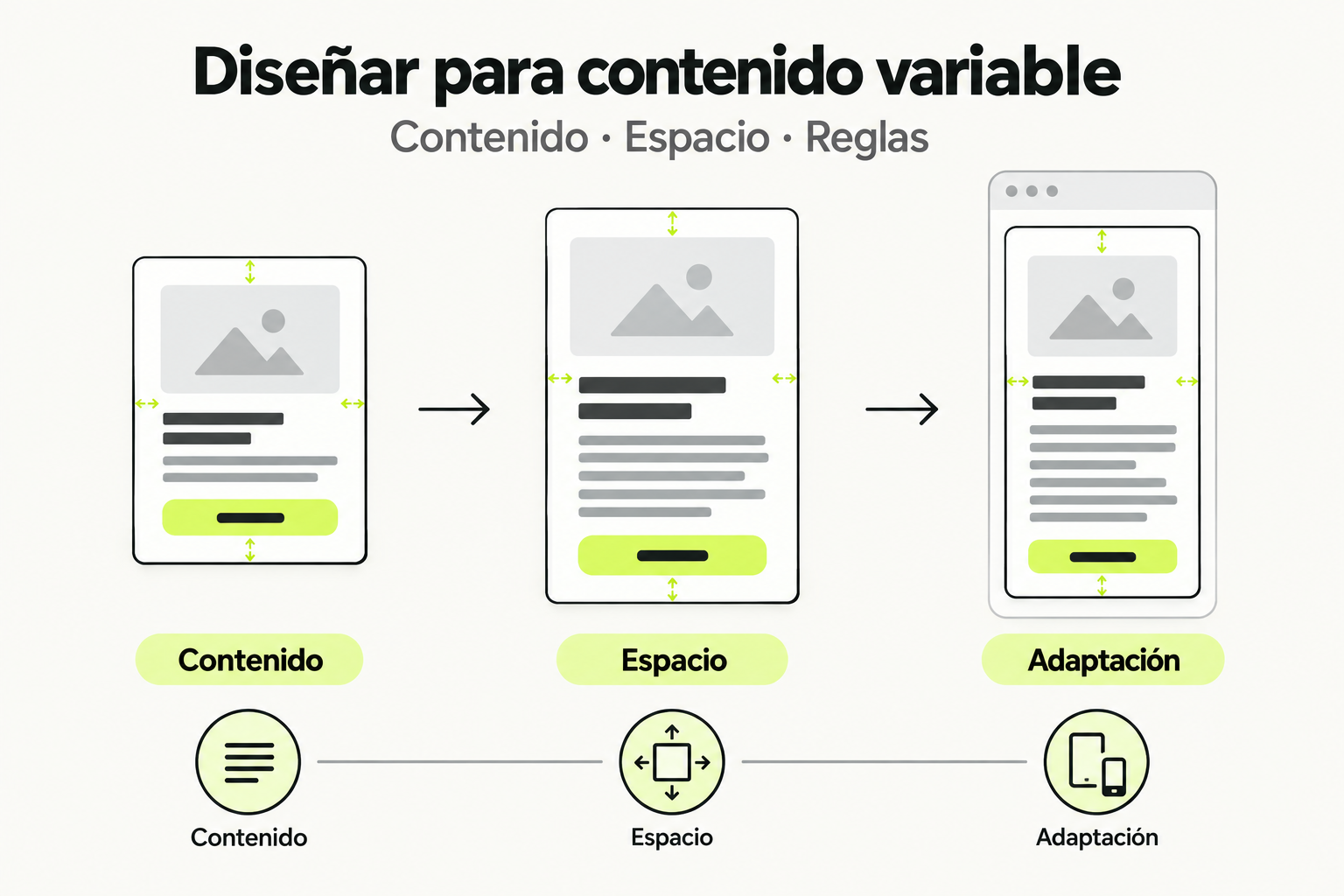
Un componente debe adaptarse cuando cambia su contenido o el ancho disponible. Las reglas de espacio y alineación conservan la relación entre sus elementos mientras el texto se ajusta. Prueba estados reales en lugar de diseñar solo una tarjeta ideal.
Ver la infografía en tamaño completo ↗Fuentes para profundizar
Introducción al Modelo de Caja de CSS
Todo en la web es una caja. Esta es una de las primeras y más importantes verdades que debes interiorizar cuando aprendes diseño web. Cada elemento HTML, ya sea un párrafo <p>, una imagen <img>, un encabezado <h1> o un div <div>, es tratado por el navegador como una caja rectangular. El Modelo de Caja de CSS es el conjunto de reglas que define cómo se calculan las dimensiones, el espacio y la posición de cada una de estas cajas en tu página.
Comprender este modelo es fundamental porque controla directamente el layout (diseño o disposición) de tu sitio. Los problemas de elementos que no se alinean, que se salen de su contenedor, que tienen demasiado o muy poco espacio entre ellos, o que simplemente no se ven donde esperabas, casi siempre se resuelven entendiendo y manipulando correctamente las propiedades del modelo de caja. Dominarlo te dará un control preciso sobre el flujo y la estructura de cualquier interfaz web.
El modelo de caja está compuesto por cuatro áreas concéntricas que rodean al contenido: el contenido mismo, el padding (relleno), el border (borde) y el margin (margen). Imagina una muñeca rusa (matrioska): el contenido es la muñeca más pequeña, el padding es el espacio acolchado a su alrededor dentro de la siguiente muñeca, el border es la cáscara de esa segunda muñeca, y el margin es el espacio de aire que dejas entre esa muñeca y la siguiente en el estante.
Concepto Clave: Las Partes de la Caja
Para visualizar el modelo de caja, los navegadores tienen herramientas de desarrollo (DevTools) que te permiten inspeccionar cualquier elemento y ver un diagrama de sus capas. Pero conceptualmente, debes entender cada capa y su propósito:
- Contenido (Content): Es el área donde reside el contenido real del elemento: el texto, la imagen, el video, etc. Sus dimensiones se definen con las propiedades
width(ancho) yheight(alto). - Padding (Relleno): Es el espacio transparente entre el contenido y el borde. Actúa como un "colchón" interno. Si estableces un fondo de color al elemento, este color se verá también en el área del padding. Es crucial para dar "aire" interno a los elementos, como el espacio entre el texto y el borde de un botón.
- Border (Borde): Es la línea (o conjunto de líneas) que rodea el padding y el contenido. Puedes controlar su grosor (
border-width), su estilo (border-style: sólido, punteado, etc.) y su color (border-color). El borde es visible por defecto cuando se define. - Margin (Margen): Es el espacio transparente más externo. Su función es crear separación entre el elemento actual y los elementos que lo rodean. A diferencia del padding, el color de fondo del elemento no se aplica al margin. Es el "espacio personal" que un elemento mantiene con sus vecinos.
Tip: Una analogía del mundo real sería un cuadro colgado en una pared. La pintura es el contenido. El paspartú (el cartón alrededor de la pintura) es el padding. El marco de madera es el border. Y el espacio entre ese cuadro y el siguiente cuadro en la pared es el margin.
Un punto crítico es entender cómo se calcula el tamaño total que ocupa un elemento en pantalla. Por defecto, en el modelo de caja estándar (box-sizing: content-box), cuando estableces un width: 300px, solo estás definiendo el ancho del área de contenido. Para obtener el ancho total del elemento, debes sumar el padding izquierdo y derecho, y los bordes izquierdo y derecho. El margin no se suma al tamaño del elemento, pero sí al espacio total que ocupa en el layout.
La Propiedad box-sizing
Debido a la confusión que genera el cálculo por defecto, la práctica moderna universal es resetear el modelo de caja usando la propiedad box-sizing. Al establecer box-sizing: border-box para un elemento, el ancho y alto que definas (width y height) incluirán automáticamente el contenido, el padding y el borde. El margin sigue quedando fuera. Esto hace el diseño mucho más intuitivo y predecible.
/* La mejor práctica: aplicar border-box a todos los elementos */
* {
  box-sizing: border-box;
}

/* Con border-box, un elemento con estas reglas tendrá 200px de ancho TOTAL */
.caja-inteligente {
  width: 200px;
  padding: 20px;
  border: 5px solid black;
  /* Ancho total = 200px (ya incluye contenido + 40px padding + 10px borde) */
}
Cómo Funciona en la Práctica: Un Ejemplo Paso a Paso
Vamos a construir una tarjeta de perfil simple para ver cómo interactúan todas estas propiedades. Nuestro objetivo es crear un div que contenga un nombre y un título, con un diseño espaciado y definido.
Paso 1: El HTML básico. Creamos la estructura con dos elementos de texto.
<div class="tarjeta-perfil">
  <h3>Ana García</h3>
  <p>Desarrolladora Frontend</p>
</div>
Paso 2: Estilizando el contenedor. Aplicamos border-box, un ancho fijo, y un fondo para distinguir el área de la tarjeta. Inicialmente, no tendrá padding, border ni margin, por lo que el texto estará pegado a los límites del div.
.tarjeta-perfil {
  box-sizing: border-box; /* Usamos el modelo intuitivo */
  width: 300px;
  background-color: #f0f8ff; /* Un azul muy claro */
}
Paso 3: Añadiendo Padding (Aire Interno). El texto está demasiado pegado a los bordes. Añadimos padding para crear un colchón interno de 20 píxeles en todos los lados. Observa cómo el fondo se extiende a esta nueva área.
.tarjeta-perfil {
  box-sizing: border-box;
  width: 300px;
  background-color: #f0f8ff;
  padding: 20px; /* Añade 20px arriba, derecha, abajo, izquierda */
}
Paso 4: Definiendo un Border (Límite Visual). Queremos un borde sutil. Añadimos un borde sólido de 2 píxeles de color gris. Con border-box, este borde de 2px a cada lado (4px en total horizontal) se resta del espacio disponible para el contenido, manteniendo el ancho total en 300px.
.tarjeta-perfil {
  box-sizing: border-box;
  width: 300px;
  background-color: #f0f8ff;
  padding: 20px;
  border: 2px solid #b0c4de; /* Borde sólido, color gris azulado */
}
Paso 5: Aplicando Margin (Espacio Externo). Si ponemos dos tarjetas una al lado de la otra, se tocarían. Para evitarlo, añadimos un margen inferior de 25px para separarla de cualquier elemento debajo, y un margen automático a los lados para centrarla horizontalmente si es necesario.
.tarjeta-perfil {
  box-sizing: border-box;
  width: 300px;
  background-color: #f0f8ff;
  padding: 20px;
  border: 2px solid #b0c4de;
  margin-bottom: 25px; /* Espacio debajo de la tarjeta */
  margin-left: auto;   /* Estos dos, combinados con un ancho fijo, */
  margin-right: auto;  /* centran la tarjeta en su contenedor padre */
}
Código en Acción: Ejemplo Completo y Funcional
A continuación, un ejemplo completo que puedes copiar y pegar en un archivo HTML para ver el modelo de caja en funcionamiento. Incluye dos tarjetas para apreciar el efecto del margin.
<!DOCTYPE html>
<html lang="es">
<head>
    <meta charset="UTF-8">
    <title>Ejemplo Modelo de Caja</title>
    <style>
        * {
            box-sizing: border-box; /* Regla fundamental para todos */
        }
        body {
            font-family: sans-serif;
            background-color: #eee;
            padding: 40px;
        }
        .tarjeta {
            width: 350px;
            background-color: white;
            padding: 25px;
            border: 1px solid #ccc;
            border-radius: 10px; /* Bordes redondeados, propiedad CSS3 */
            margin-bottom: 30px; /* Separación entre tarjetas */
            box-shadow: 0 4px 8px rgba(0,0,0,0.1); /* Sombra sutil */
        }
        .tarjeta h3 {
            margin-top: 0; /* Eliminamos el margen superior por defecto del h3 */
            color: #2c3e50;
            border-bottom: 1px dashed #3498db;
            padding-bottom: 10px;
        }
        .tarjeta p {
            line-height: 1.5;
            color: #555;
        }
        .destacada {
            /* Esta tarjeta tiene valores de padding y border diferentes */
            border-width: 3px;
            border-color: #e74c3c;
            padding: 30px;
            background-color: #fffafa;
        }
        .contenedor {
            max-width: 800px;
            margin: 0 auto; /* Centra el contenedor principal */
            background-color: #f9f9f9;
            padding: 20px;
            border: 1px solid #ddd;
        }
    </style>
</head>
<body>
    <div class="contenedor">
        <h2>Nuestro Equipo</h2>
        <div class="tarjeta">
            <h3>Carlos Méndez</h3>
            <p>Diseñador UI/UX con pasión por la tipografía y la experiencia de usuario fluida.</p>
        </div>
        <div class="tarjeta destacada">
            <h3>Laura Fernández</h3>
            <p>Ingeniera de Software especializada en arquitecturas frontend escalables y accesibilidad web.</p>
        </div>
        <div class="tarjeta">
            <h3>Pedro López</h3>
            <p>Desarrollador Full-Stack con expertise en JavaScript moderno y APIs REST.</p>
        </div>
    </div>
</body>
</html>
En este ejemplo, observa cómo la clase .destacada modifica solo algunas propiedades (border-width, border-color, padding, background-color), heredando el resto de .tarjeta. El margin-bottom de .tarjeta es el responsable de la separación vertical uniforme entre los elementos. El uso de border-radius y box-shadow demuestra cómo el modelo de caja es la base sobre la que se aplican efectos visuales más avanzados.
Errores Comunes y Cómo Evitarlos
Al trabajar con el modelo de caja, es fácil cometer ciertos errores que desalinean todo tu diseño. Aquí están los más frecuentes:
- No resetear box-sizing a border-box: Es el error número uno. Calcular manualmente el ancho total sumando padding y border es propenso a errores y hace que los layouts sean frágiles. Solución: Usa siempre la regla universal
* { box-sizing: border-box; }al inicio de tu CSS. - Confundir margin con padding: Usar margin cuando necesitas padding (o viceversa). Recuerda: padding es espacio *interno* (hacia dentro del elemento), margin es espacio *externo* (hacia fuera, con otros elementos). Solución: Pregúntate: "¿Necesito separar el contenido del borde de su propio contenedor?" → Usa padding. "¿Necesito separar este elemento contenedor de otro elemento?" → Usa margin.
- El colapso de márgenes verticales: Un fenómeno peculiar de CSS donde los márgenes verticales (top y bottom) de dos elementos adyacentes se "colapsan" o fusionan, tomando el valor del margen más grande, en lugar de sumarse. Esto sucede comúnmente entre párrafos o elementos en bloque apilados. Solución: Ser consciente de ello. A veces es útil usar solo padding en uno de los elementos, o técnicas como establecer un padding o border sutil en el contenedor padre para evitar el colapso.
- Especificar width/height sin considerar box-sizing: Si no usas
border-boxy estableceswidth: 100%a un elemento que ya tiene padding o border, causarás un desbordamiento (overflow) de su contenedor padre porque el ancho total será 100% + padding + border. Solución: Además de usarborder-box, planifica tus anchos pensando en el contexto del contenedor. - Usar unidades inconsistentes para espaciado: Mezclar píxeles (px), ems (em), rems (rem) y porcentajes (%) sin un criterio claro puede llevar a un diseño desorganizado y difícil de mantener. Solución: Define una estrategia. Ejemplo común: usar
rempara márgenes y paddings principales (por su escalabilidad), ypxpara bordes o dimensiones muy específicas.
Tip para Depurar: Usa las DevTools de tu navegador (F12). Al inspeccionar un elemento, puedes ver un diagrama interactivo de su modelo de caja, modificar valores en tiempo real y ver instantáneamente cómo afectan al layout. Es tu mejor aliado para entender y corregir problemas de espaciado.
Checklist de Dominio
Antes de pasar a la siguiente lección, asegúrate de poder verificar mentalmente estos puntos:
- ¿Puedo explicar con mis propias palabras las cuatro capas del modelo de caja (contenido, padding, border, margin) y su propósito?
- ¿Sé la diferencia crucial entre
box-sizing: content-box(el valor por defecto) ybox-sizing: border-box(la práctica recomendada)? - ¿Puedo calcular el ancho/alto total de un elemento dados sus valores de width/height, padding y border, con ambos modelos de box-sizing?
- ¿Entiendo la diferencia práctica entre usar margin y padding en un caso concreto?
- ¿Soy consciente del fenómeno del colapso de márgenes verticales y puedo identificarlo en un layout?
- ¿Puedo centrar horizontalmente un elemento de bloque con ancho definido usando
margin: 0 auto;? - ¿Sé aplicar padding y margin de forma abreviada (1, 2, 3 o 4 valores) y específica (ej:
padding-top)? - ¿Puedo crear un borde con un estilo, grosor y color específicos usando la propiedad abreviada
border?
Sigue con HTML y CSS Moderno
Esta lección forma parte de un curso de Cursalo. Revisa su programa y elige entre la compra individual o el acceso a toda la escuela.
Si ya tenías acceso a este curso, entra con tu cuenta: tus derechos y tu progreso se conservan. No necesitas comprarlo de nuevo.