

Lección 9 de 12 · Lectura y práctica
Flexbox para layouts flexibles
Aprende flexbox para layouts flexibles con esta lectura y práctica de HTML y CSS Moderno.
Del concepto a la práctica
Taller de esta lección
Flexbox resulta adecuado para una fila de filtros donde importa la distribución en un solo eje. El contenedor controla dirección, separación y salto; los elementos hijos pueden encogerse o crecer. Para la agenda, permitir salto evita que tres botones estrechos desborden una ventana pequeña.
Ejemplo resuelto
.filtros {
  display: flex;
  flex-wrap: wrap;
  gap: 8px;
  justify-content: space-between;
}
Convierte el contenedor de filtros en flex.
Permite que los botones pasen a otra línea.
Define un gap mínimo de 8 px;
space-betweenpuede aumentar la separación horizontal al repartir espacio sobrante.Distribuye el espacio disponible entre los elementos de cada línea.
Error frecuente y corrección
Usar height fija para forzar una fila corta el contenido cuando aparece un botón adicional. Elimina esa altura y deja que flex-wrap determine la altura.
Pruébalo
Añade cinco filtros con textos de 70, 84, 96, 110 y 126 px aproximados dentro de un contenedor de 260 px. Observa cuándo saltan de línea.
Comprueba tu resultado
Los filtros deben permanecer dentro del contenedor, ocupar más de una línea cuando no caben y mantener al menos 8 px de separación; ningún botón debe quedar recortado por una altura fija.
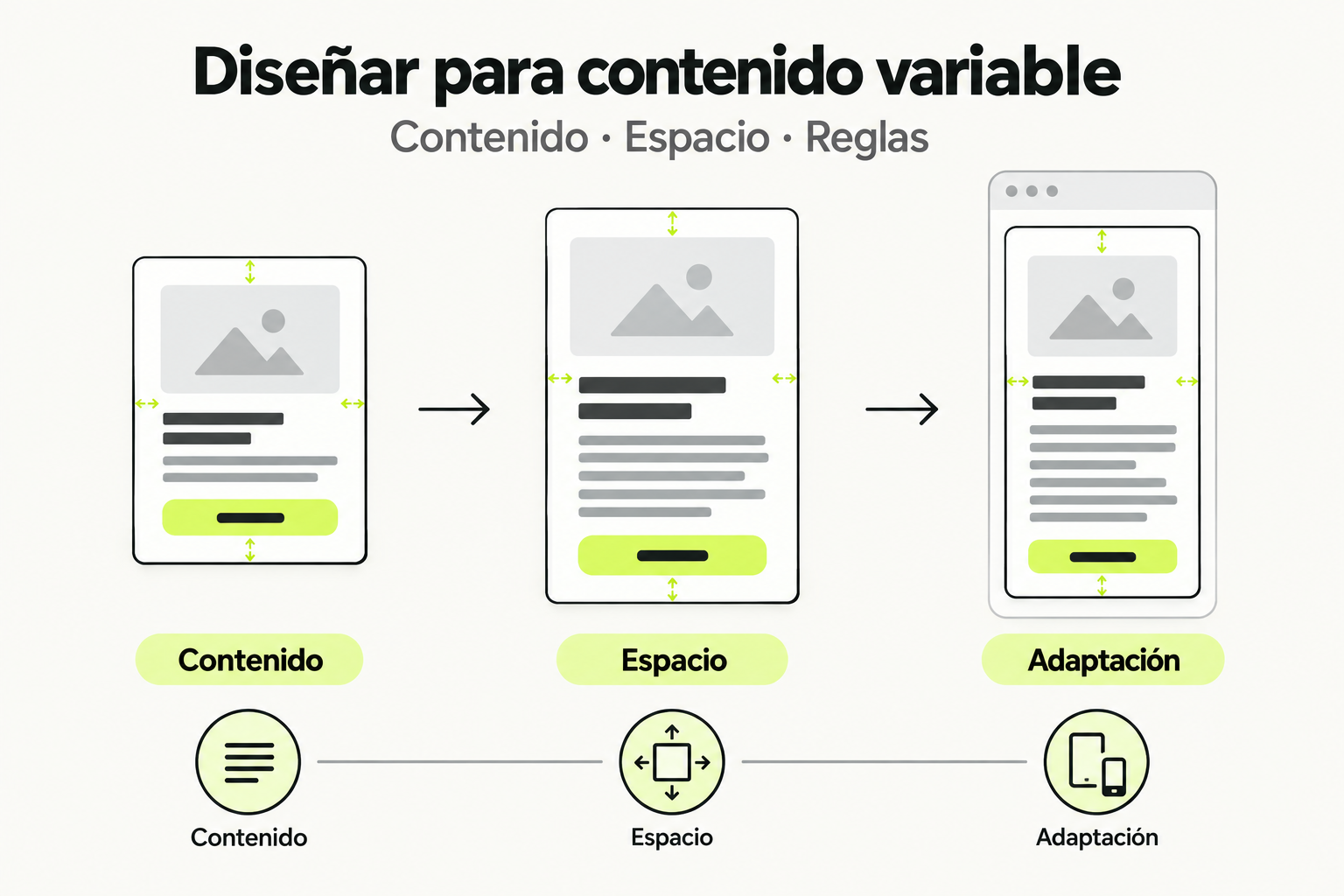
 Mapa de práctica
Un componente debe adaptarse cuando cambia su contenido o el ancho disponible. Las reglas de espacio y alineación conservan la relación entre sus elementos mientras el texto se ajusta. Prueba estados reales en lugar de diseñar solo una tarjeta ideal.
Ver la infografía en tamaño completo ↗Fuentes para profundizar
Lección: Flexbox para Layouts Flexibles
Bienvenido a una de las lecciones más transformadoras en tu viaje por el diseño web moderno. Durante años, los desarrolladores web lucharon con técnicas complejas como floats, posicionamiento y tablas para crear diseños que, a menudo, eran frágiles y difíciles de mantener. La llegada de CSS Flexbox (Caja Flexible) revolucionó por completo este panorama, ofreciendo un modelo de diseño unidimensional que permite distribuir el espacio y alinear los elementos de manera eficiente y predecible, incluso cuando sus tamaños son desconocidos o dinámicos. En esta lección, desglosaremos este poderoso sistema desde sus fundamentos, asumiendo que es tu primer contacto. Al final, tendrás las herramientas para crear interfaces flexibles, responsivas y mucho más limpias.
Concepto Clave: El Modelo de Caja Flexible
Imagina que eres el director de una pequeña compañía de teatro. Tienes un escenario (el contenedor flex) y un grupo de actores (los elementos flex o hijos). Tu trabajo es organizar a los actores en el escenario. Flexbox te da un control preciso sobre esta organización. Puedes decidir si los actores se alinean en una sola fila (horizontalmente) o en una sola columna (verticalmente). Esta es la dirección principal, definida por la propiedad flex-direction. Además, puedes controlar cómo se distribuye el espacio extra del escenario entre los actores: si todos se agrupan a la izquierda, se centran, se justifican con espacio entre ellos, o si algunos actores (los más importantes) deben ocupar más espacio que otros.
La magia de Flexbox reside en su capacidad para ser flexible. Si el escenario se hace más pequeño o más grande (como la pantalla de un móvil o un monitor de escritorio), tú, como director, puedes establecer reglas para que los actores se adapten: se encogen proporcionalmente, se mantienen en su tamaño, o saltan a una nueva línea si es necesario. Este es el poder fundamental que resuelve la mayoría de los problemas de alineación y distribución de espacio en una sola dimensión (ya sea fila O columna). Es crucial entender que Flexbox maneja el diseño en una dimensión a la vez, lo que lo hace ideal para componentes de una interfaz como menús de navegación, barras de herramientas, tarjetas en una fila, o la alineación vertical de un contenido.
Tip del Instructor: No intentes usar Flexbox para diseños de cuadrícula complejos de dos dimensiones (filas Y columnas a la vez). Para eso existe CSS Grid, que aprenderás más adelante. Flexbox es el maestro del diseño en una sola dirección. Piensa en él como el organizador de elementos en una línea.
Cómo Funciona en la Práctica: Un Ejemplo Paso a Paso
Vamos a construir un menú de navegación simple, un caso de uso clásico y perfecto para Flexbox. Nuestro objetivo es tener un logo a la izquierda y una serie de enlaces a la derecha, todo en la misma línea, centrado verticalmente, y que se adapte elegantemente.
Paso 1: El Contenedor Flex. Todo comienza definiendo un contenedor como flex. En tu HTML, tendrías un elemento como <nav class="menu-principal">. En CSS, para activar Flexbox, simplemente aplicas display: flex; a ese contenedor. En ese instante, todos sus hijos directos se convierten en elementos flex y se disponen, por defecto, en una fila horizontal (flex-direction: row).
Paso 2: Distribución del Espacio. Para mover nuestros enlaces a la derecha, usamos la propiedad justify-content en el contenedor. Esta propiedad controla la alineación a lo largo del eje principal (la fila, en nuestro caso). Si queremos el logo a la izquierda y los enlaces a la derecha, usamos justify-content: space-between;. Esto empuja el primer elemento al inicio, el último al final, y distribuye cualquier espacio sobrante entre ellos. Para centrar los elementos verticalmente (en el eje transversal), usamos align-items: center;.
Paso 3: Control de los Elementos Individuales. ¿Y si queremos que el logo no se encoja cuando la pantalla es pequeña, pero que los enlaces sí lo hagan? Aquí entran las propiedades aplicadas a los hijos flex. Podemos darle al logo una propiedad flex-shrink: 0; para prohibirle que se encoja. A los enlaces, les podemos dar flex-grow: 0; (valor por defecto) para que no crezcan desproporcionadamente. Este control granular es lo que hace a Flexbox tan poderoso.
Código en Acción: Menú de Navegación Responsivo
A continuación, un ejemplo completo y funcional de un menú de navegación construido con Flexbox. Incluye un comportamiento básico responsivo donde los elementos se apilan verticalmente en pantallas muy pequeñas.
Estructura HTML
<!DOCTYPE html>
<html lang="es">
<head>
    <meta charset="UTF-8">
    <meta name="viewport" content="width=device-width, initial-scale=1.0">
    <title>Menú Flexbox</title>
    <link rel="stylesheet" href="styles.css">
</head>
<body>
    <nav class="nav-flex">
        <div class="logo">MiSitio</div>
        <ul class="nav-links">
            <li><a href="#">Inicio</a></li>
            <li><a href="#">Servicios</a></li>
            <li><a href="#">Portafolio</a></li>
            <li><a href="#">Acerca de</a></li>
            <li><a href="#">Contacto</a></li>
        </ul>
    </nav>
    <main>
        <h1>Contenido Principal</h1>
        <p>Este diseño usa Flexbox para el menú.</p>
    </main>
</body>
</html>
Estilos CSS con Flexbox
/* styles.css */
* {
    margin: 0;
    padding: 0;
    box-sizing: border-box;
}

body {
    font-family: Arial, sans-serif;
    line-height: 1.6;
}

/* EL CONTENEDOR FLEX */
.nav-flex {
    display: flex; /* ¡Activa Flexbox! */
    flex-direction: row; /* Valor por defecto, los elementos en fila */
    justify-content: space-between; /* Logo a la izquierda, enlaces a la derecha */
    align-items: center; /* Centra verticalmente todos los elementos */
    background-color: #2c3e50;
    padding: 1rem 2rem;
    flex-wrap: wrap; /* Permite que los elementos pasen a otra línea si no caben */
}

/* ELEMENTO FLEX HIJO: El logo */
.logo {
    color: white;
    font-size: 1.8rem;
    font-weight: bold;
    flex-shrink: 0; /* Evita que el logo se encoja */
}

/* ELEMENTO FLEX HIJO: La lista de enlaces (es un hijo directo de .nav-flex) */
.nav-links {
    display: flex; /* ¡También es un contenedor flex! Anidación. */
    list-style-type: none;
    gap: 1.5rem; /* Espacio moderno entre elementos hijos (sustituye a margins) */
}

.nav-links li a {
    color: #ecf0f1;
    text-decoration: none;
    padding: 0.5rem 0.8rem;
    border-radius: 4px;
    transition: background-color 0.3s;
}

.nav-links li a:hover {
    background-color: #3498db;
}

/* Comportamiento responsivo: Apilamiento vertical en pantallas pequeñas */
@media (max-width: 768px) {
    .nav-flex {
        flex-direction: column; /* Cambia el eje principal a columna */
        align-items: stretch; /* Los elementos ocupan todo el ancho */
        gap: 1rem;
        padding: 1rem;
    }

    .nav-links {
        flex-direction: column;
        width: 100%;
        text-align: center;
        gap: 0.5rem;
    }

    .logo {
        align-self: center; /* Anula align-items para este elemento específico */
        margin-bottom: 0.5rem;
    }
}

main {
    padding: 2rem;
    max-width: 1200px;
    margin: 0 auto;
}
Este código demuestra la potencia de Flexbox. Con pocas líneas, creamos un menú profesional, alineado y responsivo. Observa cómo en pantallas grandes (flex-direction: row) los elementos están en fila, y en pantallas pequeñas (dentro de la @media query) cambiamos a flex-direction: column para apilarlos. La propiedad justify-content y align-items hacen todo el trabajo pesado de alineación.
Propiedades Esenciales de Flexbox: Un Resumen
Para dominar Flexbox, debes familiarizarte con sus propiedades clave, que se dividen en propiedades para el contenedor (padre) y para los elementos (hijos).
| Propiedad | Aplica a | Descripción y Valores Comunes |
|---|---|---|
| display | Contenedor | flex o inline-flex. Activa el modelo flex. |
| flex-direction | Contenedor | Define el eje principal. row (fila), row-reverse, column (columna), column-reverse. |
| justify-content | Contenedor | Alinea hijos en el eje principal. flex-start, flex-end, center, space-between, space-around, space-evenly. |
| align-items | Contenedor | Alinea hijos en el eje transversal. stretch (por defecto), flex-start, flex-end, center, baseline. |
| flex-wrap | Contenedor | Controla si los hijos pasan a otra línea. nowrap (por defecto), wrap, wrap-reverse. |
| flex-grow | Hijo | Define la capacidad de crecimiento de un hijo respecto a sus hermanos. Valor numérico (ej: 0, 1, 2). |
| flex-shrink | Hijo | Define la capacidad de reducción de un hijo. Valor numérico (ej: 0 para no encoger). |
| flex-basis | Hijo | Define el tamaño inicial de un hijo antes de distribuir el espacio extra. Puede ser auto, un % o un valor fijo (ej: 200px). |
| align-self | Hijo | Permite anular align-items para un hijo específico. Mismos valores que align-items. |
Una propiedad abreviada muy útil es flex, que combina flex-grow, flex-shrink y flex-basis en ese orden. Por ejemplo, flex: 1 0 auto; significa "puede crecer (1), no puede encoger (0), y su tamaño base es automático". Un valor común es flex: 1;, que equivale a flex: 1 1 0;, haciendo que el elemento ocupe una fracción del espacio disponible.
Errores Comunes y Cómo Evitarlos
Al comenzar con Flexbox, es fácil caer en algunos patrones que limitan su efectividad. Aquí te presentamos los más frecuentes:
1. Olvidar que Flexbox solo afecta a los hijos directos. Cuando aplicas display: flex a un contenedor, solo sus hijos inmediatos se convierten en elementos flex. Los nietos no se ven afectados por las propiedades del contenedor principal (a menos que también los conviertas en contenedores flex). Esto es una fuente común de confusión cuando se intenta alinear contenido dentro de un elemento hijo.
2. Confundir justify-content y align-items. Recuerda: justify-content siempre trabaja en el eje principal. Si tu flex-direction es row, justifica horizontalmente. align-items siempre trabaja en el eje transversal (el perpendicular). Si tu dirección es fila, alinea verticalmente. Intercambiar estas propiedades es un error típico que lleva a una alineación incorrecta.
3. No usar flex-wrap y perder contenido en pantallas pequeñas. Por defecto, flex-wrap: nowrap obliga a todos los elementos a permanecer en una sola línea, lo que puede causar desbordamiento horizontal y barras de desplazamiento no deseadas en dispositivos móviles. Si esperas que tu contenido se adapte, establece flex-wrap: wrap desde el principio.
4. Abusar de márgenes fijos con justify-content: space-between. Cuando usas justify-content: space-between, el navegador calcula el espacio sobrante y lo distribuye entre los elementos. Si añades márgenes fijos (ej: margin-right: 20px) a los elementos hijos, el cálculo se descompensa y el layout puede verse extraño. En su lugar, usa la propiedad gap en el contenedor (como se ve en el ejemplo) para crear espacios consistentes y que se integran perfectamente con el modelo flex.
5. Ignorar el poder de flex-basis y flex-shrink. Muchos principiantes solo usan width en los elementos hijos, lo que puede entrar en conflicto con el modelo flex. Para un control más robusto, utiliza la propiedad flex-basis para establecer el tamaño inicial. Y recuerda: si quieres que un elemento, como un logo, nunca sea más pequeño que un cierto tamaño, usa flex-shrink: 0 junto con un flex-basis o un min-width.
Consejo de Depuración: Da un color de fondo temporal (ej: background-color: rgba(255,0,0,0.1);) a tus contenedores flex. Esto te permite visualizar claramente los límites del contenedor y cómo se están comportando los elementos hijos dentro de él, facilitando la identificación de problemas de alineación o tamaño.
Checklist de Dominio
Antes de pasar a la siguiente lección, asegúrate de poder verificar mentalmente los siguientes puntos. Si hay alguno que no dominas, repasa la sección correspondiente.
- Puedo explicar la diferencia entre el contenedor flex (padre) y los elementos flex (hijos).
- Sé activar Flexbox aplicando
display: flexa un contenedor. - Puedo cambiar la dirección de los elementos usando
flex-direction(row, column y sus variantes reverse). - Comprendo y puedo usar al menos tres valores diferentes de
justify-contentpara distribuir elementos a lo largo del eje principal. - Comprendo y puedo usar al menos tres valores diferentes de
align-itemspara alinear elementos a lo largo del eje transversal. - Sé la diferencia entre
justify-contentyalign-itemsy en qué eje actúa cada una. - Puedo permitir que los elementos flex pasen a una nueva línea usando
flex-wrap: wrap. - Entiendo el propósito básico de las propiedades de los hijos:
flex-grow,flex-shrinkyflex-basis. - He creado al menos un componente real (como un menú, una barra de herramientas o una galería de imágenes simple) utilizando Flexbox.
Ejemplo Final Rápido: Galería de Imágenes Flexible
Para cerrar, aquí tienes un fragmento de código que crea una galería de imágenes responsiva con Flexbox. Observa cómo flex-wrap y un flex-basis en los hijos crean un layout adaptable.
.galeria-flex {
    display: flex;
    flex-wrap: wrap;
    gap: 15px;
    justify-content: center; /* Centra las tarjetas en la fila */
}

.carta-imagen {
    flex: 1 1 250px; /* Crece, encoge, con un tamaño base de 250px */
    max-width: 350px; /* Límite máximo de crecimiento */
    border: 1px solid #ccc;
    border-radius: 8px;
    overflow: hidden;
    box-shadow: 0 2px 5px rgba(0,0,0,0.1);
}

.carta-imagen img {
    width: 100%;
    height: 200px;
    object-fit: cover;
}
Con este patrón, cada carta intentará tener al menos 250px de ancho. Si hay espacio, crecerán (hasta 350px). Si el contenedor es más estrecho de 250px, se encogerán. Y cuando no quepan más en una fila, flex-wrap: wrap hará que salten a la siguiente línea. ¡Flexibilidad pura!
Has completado una lección fundamental. Flexbox es una herramienta que usarás a diario. Practica modificando los ejemplos, cambia valores y observa los resultados. La intuición se construye con la experimentación. En la próxima lección, complementaremos este conocimiento explorando CSS Grid para layouts bidimensionales. ¡Buen trabajo!
Sigue con HTML y CSS Moderno
Esta lección forma parte de un curso de Cursalo. Revisa su programa y elige entre la compra individual o el acceso a toda la escuela.
Si ya tenías acceso a este curso, entra con tu cuenta: tus derechos y tu progreso se conservan. No necesitas comprarlo de nuevo.