

Lección 3 de 12 · Lectura y práctica
Enlaces, imágenes y rutas
Aprende enlaces, imágenes y rutas con esta lectura y práctica de HTML y CSS Moderno.
Del concepto a la práctica
Taller de esta lección
Las rutas relativas se calculan desde el archivo que contiene el enlace, no desde la página que abriste primero. En una agenda con paginas/index.html, una imagen en recursos/encuadernacion.jpg se alcanza subiendo una carpeta y entrando en recursos. El texto del enlace debe anticipar el destino y la imagen necesita una alternativa que comunique su función.
Ejemplo resuelto
<a href="detalle.html">Leer los datos del taller de encuadernación</a>
<img src="../recursos/encuadernacion.jpg" alt="Manos reparando la cubierta de un libro">
Coloca ambos documentos dentro de
paginas.Coloca la imagen dentro de
recursos, al mismo nivel quepaginas.Calcula
../para salir depaginasantes de entrar enrecursos.Abre la página desde el sistema local y prueba enlace e imagen.
Error frecuente y corrección
Escribir recursos/encuadernacion.jpg desde paginas busca una carpeta inexistente dentro de paginas. Corrige la ruta a ../recursos/encuadernacion.jpg.
Pruébalo
Crea paginas/calendario.html y enlázalo a paginas/detalle.html; añade una imagen local con una alternativa de una frase.
Comprueba tu resultado
El enlace debe abrir detalle.html, la imagen debe cargarse sin ruta absoluta y su atributo alt debe describir la escena sin comenzar con “imagen de”.
El alt del ejemplo comunica información. Si una imagen solo decora y no aporta información adicional, conserva el atributo pero usa alt=""; el contexto decide la alternativa, no una regla que obligue a describir toda imagen.
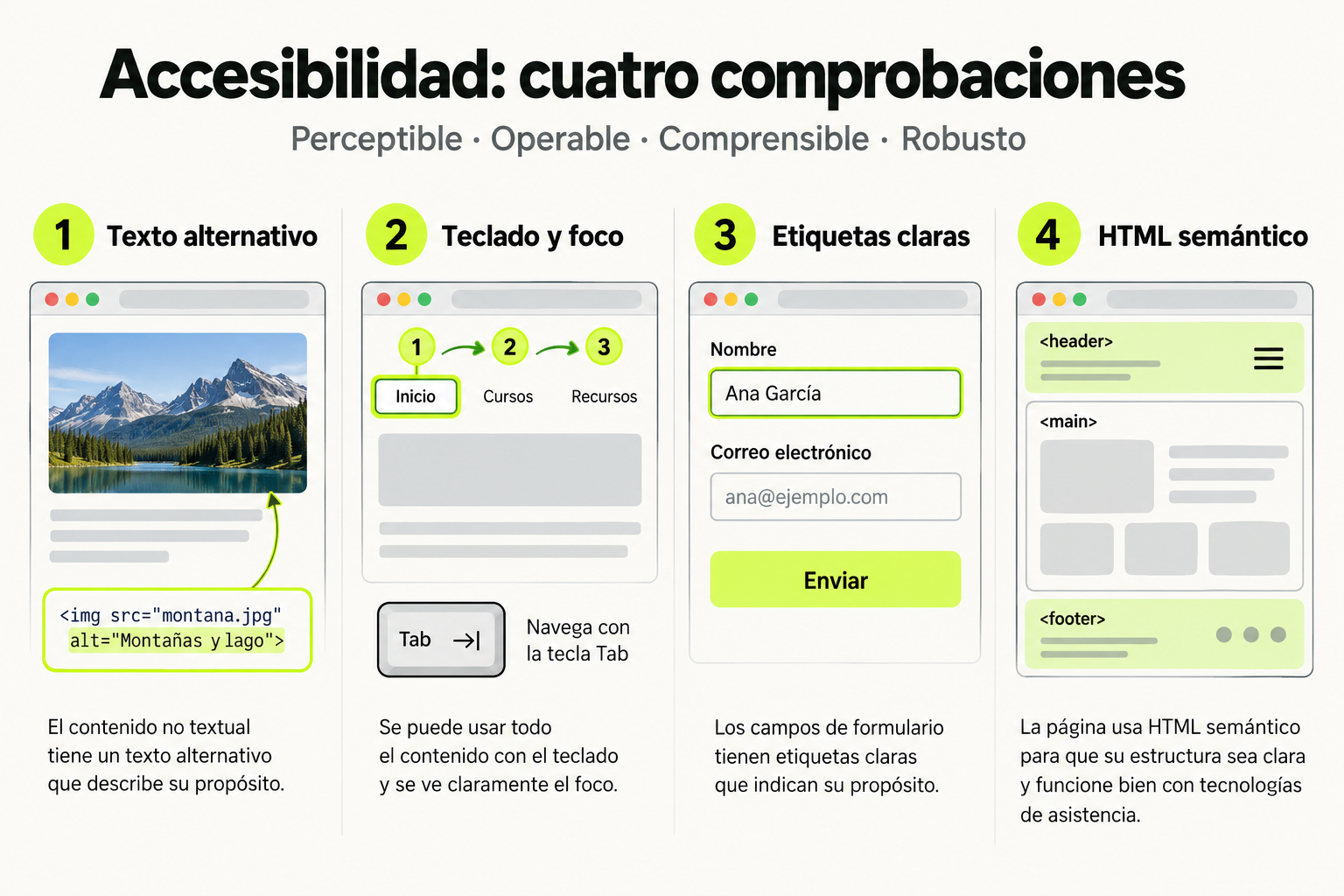
 Mapa de práctica
El texto alternativo comunica el propósito de una imagen. La navegación por teclado necesita un foco visible; los campos necesitan etiquetas y la página una estructura semántica. Estas comprobaciones ayudan a detectar barreras y no sustituyen una auditoría completa.
Ver la infografía en tamaño completo ↗Fuentes para profundizar
Lección: Enlaces, imágenes y rutas en HTML5
Bienvenido a una de las lecciones más prácticas y fundamentales del desarrollo web. Aquí es donde tu página deja de ser un documento aislado y comienza a conectarse con el mundo. Dominar los enlaces (hipervínculos), las imágenes y el sistema de rutas o paths es esencial para construir cualquier sitio web funcional. En esta lección, no solo aprenderás la sintaxis, sino que comprenderás cómo estos elementos trabajan en conjunto para crear la experiencia de navegación que todos conocemos.
1. La Anatomía del Enlace: La Etiqueta <a>
La etiqueta <a>, derivada de la palabra "anchor" (ancla), es el elemento que define un hipervínculo. Es el componente básico de la web, ya que permite la conexión entre documentos. Un enlace puede dirigir al usuario a otra página web, a una sección específica de la página actual, a un archivo para descargar, a una dirección de correo electrónico, o incluso a un número de teléfono.
Su estructura fundamental requiere el atributo href (Hypertext Reference), que contiene la URL o ruta de destino. El texto o elemento contenido entre las etiquetas de apertura y cierre se convierte en el "anchor text" o texto clicable. La sintaxis básica es simple, pero sus atributos adicionales, como target y rel, le otorgan un gran poder y control sobre el comportamiento del enlace.
Por ejemplo, un enlace a un sitio externo se abre, por defecto, en la misma pestaña del navegador. Sin embargo, con el atributo target="_blank", podemos indicar que se abra en una nueva pestaña o ventana, una práctica común para no sacar al usuario de nuestro sitio cuando visita un recurso externo. El atributo title proporciona información adicional que se muestra como un tooltip al pasar el cursor, mejorando la accesibilidad.
<!-- Enlace básico a un sitio externo -->
<p>Visita nuestro <a href="https://ejemplo.com" title="Ir a Ejemplo.com">socio comercial</a> para más información.</p>

<!-- Enlace que se abre en una nueva pestaña -->
<p>Consulta la <a href="https://documentacion-oficial.org" target="_blank" rel="noopener noreferrer">documentación oficial</a>.</p>

<!-- Enlace a un correo electrónico -->
<p>¿Preguntas? <a href="mailto:soporte@midominio.com">Contáctanos por email</a>.</p>

<!-- Enlace a una sección dentro de la misma página (usaremos un id más adelante) -->
<p><a href="#conclusiones">Salta a las conclusiones finales</a>.</p>
2. Incorporando Imágenes con la Etiqueta <img>
La etiqueta <img> es un elemento vacío o autocontenido, lo que significa que no tiene etiqueta de cierre en HTML5 (aunque en XHTML se escribiría <img />). Su función es incrustar una imagen en el documento. El atributo esencial y obligatorio es src (source), que especifica la ruta o URL del archivo de imagen.
El atributo alt (texto alternativo) es casi tan crucial como src. Proporciona una descripción textual de la imagen. Este texto se muestra si la imagen no puede cargarse, es fundamental para la accesibilidad (lectores de pantalla lo vocalizan para usuarios con discapacidad visual) y ayuda al SEO. Nunca debe omitirse. Los atributos width y height definen las dimensiones intrínsecas de la imagen, ayudando al navegador a reservar el espacio necesario durante la carga, lo que evita cambios de diseño bruscos (un fenómeno conocido como Cumulative Layout Shift - CLS).
Es importante elegir formatos de imagen adecuados para la web (como JPEG para fotografías, PNG para gráficos con transparencia, y WebP o AVIF para compresión moderna) y optimizar su tamaño para garantizar tiempos de carga rápidos. Una imagen mal optimizada es una de las causas principales de sitios web lentos.
<!-- Imagen básica con texto alternativo -->
<img src="logo-empresa.png" alt="Logo de Mi Empresa: un globo terráqueo con una red conectada">

<!-- Imagen con dimensiones definidas y estilo responsivo (mejor práctica) -->
<img src="foto-paisaje.jpg" alt="Paisaje montañoso al atardecer" width="800" height="450" style="max-width: 100%; height: auto;">

<!-- Imagen que también funciona como enlace -->
<a href="galeria.html">
    <img src="miniatura.jpg" alt="Vista previa de la galería de fotos">
</a>
3. Concepto Clave: Entendiendo las Rutas (Paths)
Las rutas son las direcciones que le indican al navegador dónde encontrar un recurso, ya sea otra página HTML, una imagen, un archivo CSS o JavaScript. Pensar en las rutas es como pensar en las direcciones de un edificio. Tu archivo HTML actual es tu "ubicación actual". Para llegar a otro archivo (el "destino"), necesitas dar instrucciones claras.
Existen dos tipos principales de rutas: rutas absolutas y rutas relativas. Una ruta absoluta proporciona la dirección completa desde la raíz del sistema de archivos o desde la raíz de un dominio web. Siempre comienza con un protocolo (como https://) o con una barra diagonal (/) que representa la raíz del servidor. Es como dar una dirección postal completa con país, ciudad, calle y número.
Una ruta relativa, en cambio, define la ubicación del destino en relación con la ubicación del archivo actual. Utiliza conceptos como ./ para el directorio actual y ../ para subir un nivel en la jerarquía de carpetas. Es como dar indicaciones desde donde estás parado: "ve dos cuadras al norte y luego gira a la izquierda". Para la estructura interna de un sitio web, las rutas relativas son más flexibles y portátiles, especialmente si cambias de dominio o trabajas en un entorno local.
Tip Profesional: Para recursos internos de tu sitio (imágenes, hojas de estilo, páginas), usa siempre rutas relativas. Para enlaces a sitios web externos, debes usar la URL absoluta completa (https://...). Usar rutas relativas para recursos externos no funcionará.
Tipos de Rutas en una Tabla Comparativa
| Tipo de Ruta | Sintaxis Ejemplo | Explicación | Cuándo Usarla |
|---|---|---|---|
| Absoluta (URL) | https://midominio.com/carpeta/imagen.jpg | Dirección completa en internet. | Enlaces a sitios o recursos externos. |
| Absoluta (Raíz del sitio) | /assets/css/estilos.css | Ruta desde la raíz del servidor web. | Recursos globales del sitio, como CSS o JS comunes. |
| Relativa (Mismo directorio) | contacto.html o ./contacto.html | El recurso está en la misma carpeta que el archivo actual. | Navegación entre páginas del mismo nivel. |
| Relativa (Subdirectorio) | imagenes/logo.png | El recurso está dentro de una carpeta que está en el directorio actual. | Acceder a imágenes, scripts o estilos organizados en subcarpetas. |
| Relativa (Directorio padre) | ../index.html | Sube un nivel desde la carpeta actual y busca el archivo. | Volver a la página principal desde una subcarpeta. |
| Relativa (Dos niveles arriba) | ../../configuracion.json | Sube dos niveles en la jerarquía de carpetas. | Estructuras de proyecto complejas con múltiples niveles. |
4. Cómo Funciona en la Práctica: Un Ejemplo Paso a Paso
Imaginemos que estamos construyendo un sitio web personal simple con la siguiente estructura de carpetas en nuestro proyecto local:
mi-sitio-web/
│
├── index.html
├── about.html
├── styles.css
│
├── imagenes/
│   ├── avatar.jpg
│   └── fondo-header.png
│
└── blog/
    ├── index.html
    └── primer-post.html
Ahora, vamos a crear enlaces y cargar imágenes desde diferentes ubicaciones. Empezaremos trabajando en el archivo index.html que está en la raíz del proyecto (mi-sitio-web/). Desde aquí, queremos enlazar a la página "Acerca de" (about.html), que está en el mismo directorio. También queremos mostrar nuestra foto de avatar, que está dentro de la carpeta imagenes/. Finalmente, queremos enlazar a la sección de blog, que es una carpeta que contiene su propio index.html.
Luego, entraremos al archivo primer-post.html dentro de la carpeta blog/. Desde esa ubicación más profunda, necesitaremos enlazar de vuelta a la página principal (index.html en la raíz) y también cargar la hoja de estilos principal (styles.css), que está un nivel arriba. Este ejercicio práctico ilustra perfectamente cómo las rutas relativas se adaptan a la posición del archivo actual.
5. Código en Acción: Ejemplo Completo y Funcional
A continuación, se muestra el código HTML para las dos situaciones descritas en la sección anterior. Este es un ejemplo real que puedes copiar, adaptar a tu estructura de carpetas y ejecutar en tu navegador.
<!-- ARCHIVO: mi-sitio-web/index.html -->
<!DOCTYPE html>
<html lang="es">
<head>
    <meta charset="UTF-8">
    <title>Mi Sitio Web - Inicio</title>
    <!-- Ruta relativa a un archivo en el mismo directorio -->
    <link rel="stylesheet" href="styles.css">
</head>
<body>
    <header>
        <h1>Bienvenido a Mi Sitio</h1>
        <!-- Ruta relativa a una imagen en una subcarpeta -->
        <img src="imagenes/avatar.jpg" alt="Foto de perfil de Juan Pérez" width="150" height="150">
        <nav>
            <ul>
                <li><a href="index.html">Inicio</a></li> <!-- Mismo directorio -->
                <li><a href="about.html">Acerca de Mí</a></li> <!-- Mismo directorio -->
                <!-- Para enlazar a la página principal del blog, apuntamos a la carpeta/blog/ -->
                <li><a href="blog/index.html">Blog</a></li> <!-- Subdirectorio 'blog' -->
                <li><a href="https://github.com/miusuario" target="_blank">Mi GitHub (externo)</a></li>
            </ul>
        </nav>
    </header>
    <main>
        <p>Este es el contenido de mi página de inicio.</p>
    </main>
</body>
</html>
<!-- ARCHIVO: mi-sitio-web/blog/primer-post.html -->
<!DOCTYPE html>
<html lang="es">
<head>
    <meta charset="UTF-8">
    <title>Mi Primer Post - Blog</title>
    <!-- Ruta relativa para subir UN nivel (../) y acceder a styles.css -->
    <link rel="stylesheet" href="../styles.css">
</head>
<body>
    <header>
        <h1>Mi Primer Post en el Blog</h1>
        <nav>
            <!-- Para volver al inicio, debemos subir un nivel (../) -->
            <a href="../index.html">← Volver al Inicio</a> |
            <!-- Para ir al índice del blog, que está en el mismo directorio -->
            <a href="index.html">Índice del Blog</a>
        </nav>
    </header>
    <article>
        <!-- Imagen almacenada en la carpeta 'imagenes' de la raíz, subimos dos niveles -->
        <img src="../imagenes/fondo-header.png" alt="Patrón de fondo decorativo" style="width:100%;">
        <p>Contenido fascinante de mi primer post...</p>
        <p>Aquí hay un <a href="https://developer.mozilla.org/es/" target="_blank" rel="noopener">enlace a MDN Web Docs</a> como recurso externo.</p>
    </article>
</body>
</html>
6. Errores Comunes y Cómo Evitarlos
Al trabajar con enlaces, imágenes y rutas, es fácil cometer errores que rompen la funcionalidad de tu sitio. Aquí están los más frecuentes y sus soluciones:
1. Rutas Rotas o "404 Not Found": El error más común. Ocurre cuando el valor del atributo src o href no apunta a un archivo existente. Cómo evitarlo: Verifica minuciosamente la ortografía de los nombres de archivo y carpetas (¡son sensibles a mayúsculas/minúsculas en muchos servidores!). Usa las herramientas de desarrollo del navegador (F12) en la pestaña "Network" o "Consola" para ver los errores de carga.
2. Olvidar el Atributo `alt` en Imágenes: Dejar el atributo alt vacío (alt="") es aceptable para imágenes decorativas, pero omitirlo por completo es un error de accesibilidad y HTML no válido. Cómo evitarlo: Siempre escribe el atributo alt. Si la imagen es puramente decorativa y no aporta información, usa alt="". Si es informativa, describe su contenido y función de manera concisa.
3. Confundir Rutas Absolutas y Relativas: Usar href="/contacto.html" (absoluta desde la raíz) cuando tu archivo está en una subcarpeta de desarrollo local puede no funcionar, porque la raíz (/) es diferente. Cómo evitarlo: Durante el desarrollo local, usa rutas relativas. Si necesitas rutas desde la raíz del sitio, configura un servidor web local (como Live Server en VSCode) para simular el entorno de producción.
4. No Usar `rel="noopener noreferrer"` con `target="_blank"`: Abrir enlaces en una nueva pestaña sin este atributo rel representa un riesgo de seguridad (vulnerabilidad a tabnabbing) y de rendimiento, ya que la nueva pestaña puede acceder al objeto window de la página original. Cómo evitarlo: Siempre que uses target="_blank" para enlaces a sitios de terceros, añade rel="noopener noreferrer".
5. Imágenes con Tamaños Desproporcionados o Sin Optimizar: Subir una imagen de 4000px de ancho y usar width="400" fuerza al navegador a descargar un archivo enorme para mostrarlo pequeño, ralentizando la página. Cómo evitarlo: Redimensiona y optimiza tus imágenes antes de subirlas a tu proyecto. Usa herramientas como Squoosh, TinyPNG o los comandos width y height para dimensiones intrínsecas realistas, y CSS para el ajuste responsivo final.
7. Checklist de Dominio
Antes de considerar que dominas esta lección, asegúrate de poder verificar mentalmente los siguientes puntos:
- Puedo crear un enlace (
<a>) a otra página web, a una sección interna de mi página, a un email y a un archivo para descargar. - Comprendo la diferencia entre una ruta absoluta y una ruta relativa y sé cuándo usar cada una.
- Sé insertar una imagen correctamente usando la etiqueta
<img>con los atributos src y alt obligatorios. - Puedo navegar por una estructura de carpetas usando rutas relativas con
./(directorio actual),../(directorio padre) y nombres de subcarpetas. - Sé cómo y por qué usar los atributos
target="_blank"yrel="noopener noreferrer"en conjunto para enlaces externos. - Entiendo la importancia del texto alternativo (
alt) para la accesibilidad y el SEO, y nunca lo dejo vacío sin una razón consciente. - Puedo identificar y corregir errores comunes de rutas rotas usando las herramientas para desarrolladores de mi navegador.
- Sé que debo optimizar el tamaño y formato de las imágenes antes de publicarlas en un sitio web para mejorar el rendimiento.
En resumen, los enlaces e imágenes son los ladrillos con los que se construye la experiencia de navegación web. Combinados con un entendimiento sólido de las rutas, te permiten crear sitios estructurados, interconectados y ricos en contenido. Practica creando diferentes estructuras de carpetas y enlazando entre archivos hasta que el uso de ../ y los paths relativos se convierta en una segunda naturaleza. Este conocimiento fundamental será la base para todo lo que construyas en el futuro.
Sigue con HTML y CSS Moderno
Esta lección forma parte de un curso de Cursalo. Revisa su programa y elige entre la compra individual o el acceso a toda la escuela.
Si ya tenías acceso a este curso, entra con tu cuenta: tus derechos y tu progreso se conservan. No necesitas comprarlo de nuevo.