

Lección 13 de 19 · Lectura y práctica
Maneja secretos y variables de entorno de forma segura
Concepto claveEn el mundo del desarrollo moderno, los secretos y variables de entorno son como las llaves de tu casa y la dirección donde vives. Los secretos son información sensible que nunca debe exponerse públicamente, como.
Del concepto a la práctica
Taller de esta lección
Un secreto es un valor cuyo conocimiento permite autenticarse o acceder a un recurso; una variable de entorno puede ser configuración no sensible, como ENTORNO=staging. La seguridad exige no imprimir secretos, no escribirlos en archivos versionados y limitar su alcance al job que los necesita.
Ejemplo resuelto
El job recibe API_TOKEN desde el almacén de secretos y ENTORNO como variable. El comando usa el token para autenticarse, pero solo imprime Desplegando en staging; nunca muestra el valor recibido.
Pruébalo
Clasifica cada configuración como secreta o no sensible.
Guarda el token en el almacén autorizado del repositorio.
Pasa el nombre de entorno como variable separada.
Revisa el log buscando valores y rutas inesperadas.
Comprueba tu resultado
Error frecuente: ejecutar echo "$API_TOKEN" para depurar. Corrección: elimina esa salida y comprueba únicamente un estado booleano o una respuesta no sensible. El enmascarado automático no garantiza ocultar transformaciones del secreto; evita también shell tracing y pasar valores en argumentos visibles. No ejecutes código no confiable de una pull request con credenciales de despliegue ni uses pull_request_target para saltar esa separación.
Ejercicio: provoca un fallo de autenticación con un valor de laboratorio y revisa el log. Resultado esperado: se observa el fallo sin aparecer el token, y el workflow no contiene credenciales literales.
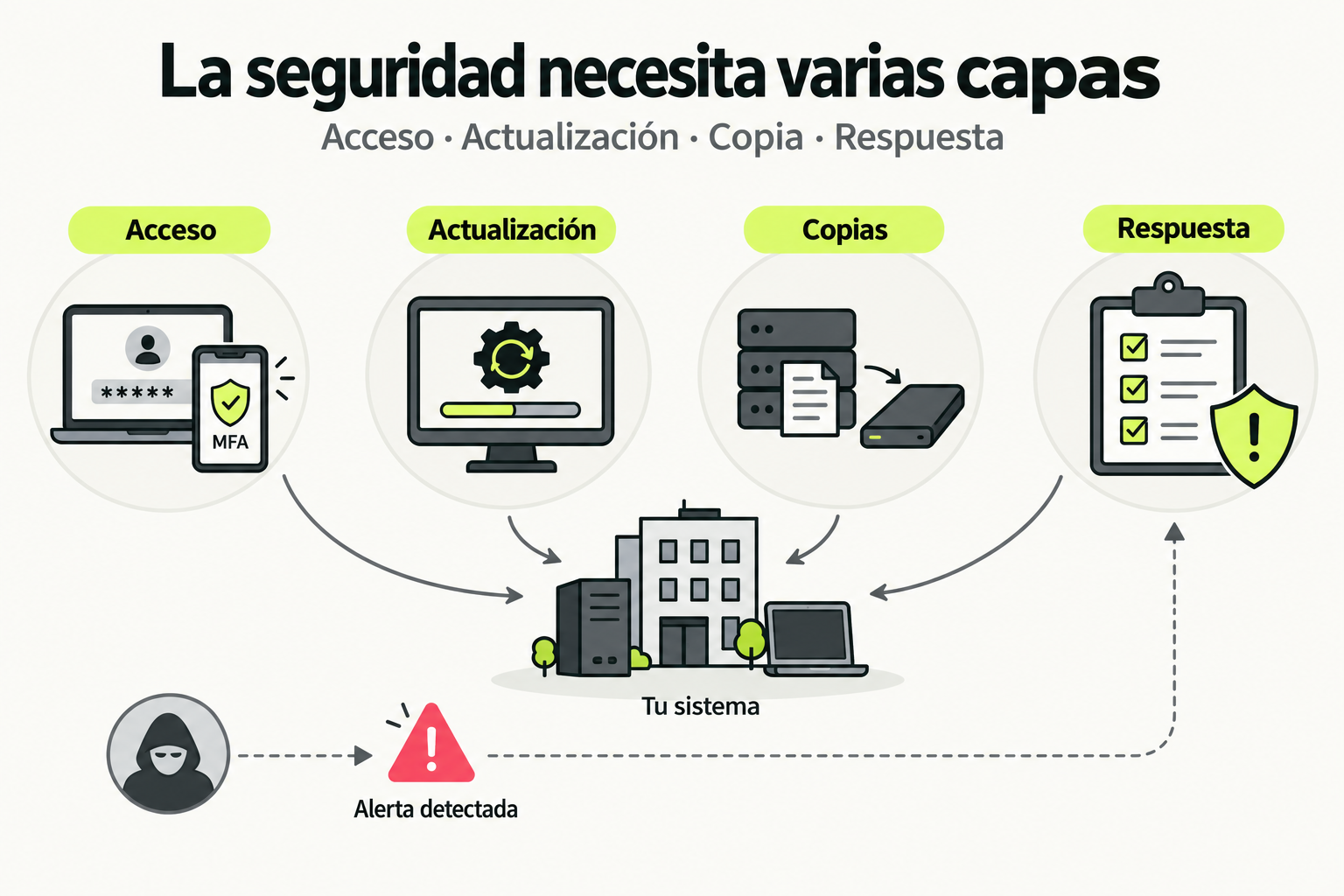
 Mapa de práctica
El control de acceso, las actualizaciones y las copias de seguridad cubren riesgos distintos. Una alerta necesita un procedimiento de respuesta para contener y recuperar el servicio. Varias capas reducen la exposición, pero ninguna garantiza seguridad absoluta.
Ver la infografía en tamaño completo ↗Concepto clave
En el mundo del desarrollo moderno, los secretos y variables de entorno son como las llaves de tu casa y la dirección donde vives. Los secretos son información sensible que nunca debe exponerse públicamente, como contraseñas, tokens de API o claves de cifrado. Las variables de entorno son configuraciones que cambian según el contexto, como URLs de bases de datos o nombres de entornos (desarrollo, producción).
Imagina que estás construyendo una aplicación que se conecta a una base de datos. La contraseña de la base de datos es un secreto que solo tu aplicación debe conocer, mientras que la URL de la base de datos podría ser una variable de entorno que cambia si estás en desarrollo local o en producción. GitHub Actions te permite gestionar estos elementos de forma segura, evitando que terminen en tu repositorio de código donde cualquiera podría verlos.
Cómo funciona en la práctica
GitHub Actions maneja secretos y variables de entorno a través de dos mecanismos principales: secrets almacenados en la configuración del repositorio o organización, y variables de entorno definidas en los workflows. Los secrets se cifran y solo se exponen en los runners durante la ejecución, mientras que las variables pueden ser más dinámicas.
Paso a paso: primero, defines tus secrets en la sección Settings > Secrets and variables > Actions de tu repositorio en GitHub. Luego, en tu archivo YAML de GitHub Actions, los referencias usando la sintaxis ${{ secrets.NOMBRE_SECRETO }}. Para variables de entorno, puedes definirlas a nivel de job, step o incluso pasarlas entre jobs. Esto permite, por ejemplo, tener un workflow que use diferentes credenciales para desarrollo y producción sin modificar el código.
Codigo en accion
Antes: un archivo de configuración inseguro con credenciales hardcodeadas.
# .github/workflows/deploy.yml (ANTES - NO HACER ESTO)
name: Deploy to Cloud
on:
  push:
    branches: [main]
jobs:
  deploy:
    runs-on: ubuntu-latest
    steps:
      - name: Deploy app
        run: |
          # Credenciales expuestas en el código
          AWS_ACCESS_KEY_ID="AKIAIOSFODNN7EXAMPLE"
          AWS_SECRET_ACCESS_KEY="wJalrXUtnFEMI/K7MDENG/bPxRfiCYEXAMPLEKEY"
          echo "Desplegando con credenciales inseguras"
Después: usando secrets de GitHub Actions de forma segura.
# .github/workflows/deploy.yml (DESPUÉS - FORMA CORRECTA)
name: Deploy to Cloud
on:
  push:
    branches: [main]
env:
  DEPLOY_ENV: production  # Variable de entorno a nivel de workflow
jobs:
  deploy:
    runs-on: ubuntu-latest
    environment: production  # Asocia el job a un entorno para gestión avanzada
    steps:
      - name: Checkout code
        uses: actions/checkout@v4
      - name: Configure AWS credentials
        uses: aws-actions/configure-aws-credentials@v4
        with:
          aws-access-key-id: ${{ secrets.AWS_ACCESS_KEY_ID }}
          aws-secret-access-key: ${{ secrets.AWS_SECRET_ACCESS_KEY }}
          aws-region: us-east-1
      - name: Deploy to S3
        run: |
          echo "Desplegando en entorno: $DEPLOY_ENV"
          # Comandos de despliegue usando credenciales seguras
          aws s3 sync ./dist s3://my-bucket
Errores comunes
- Commitear secretos por accidente: Si subes un archivo .env o configuración con credenciales a tu repositorio, aunque lo borres, quedará en el historial. Usa .gitignore para archivos sensibles y revoca inmediatamente cualquier secreto expuesto.
- Usar secrets en logs o outputs públicos: GitHub Actions puede imprimir valores en logs. Asegúrate de no hacer echo o print de secrets, ya que GitHub los ofusca, pero errores podrían filtrarlos. Usa
run: echo "Secret value: ${{ secrets.MY_SECRET }}"con precaución. - No rotar secrets regularmente: Los secrets deben actualizarse periódicamente, especialmente después de incidentes o cambios de personal. Configura recordatorios para revisar y rotar credenciales cada 3-6 meses.
- Confundir secrets con variables: Los secrets son para datos sensibles, las variables para configuraciones no sensibles. No uses variables para contraseñas; siempre usa secrets para mayor seguridad.
- No usar entornos para gestión avanzada: GitHub Actions permite definir entornos (como staging o production) con approvals y secrets específicos. No gestiones todo desde los secrets del repositorio; aprovecha los entornos para flujos complejos.
Checklist de dominio
- He configurado al menos 3 secrets en mi repositorio de GitHub (ej. API keys, tokens).
- Puedo referenciar secrets y variables de entorno en un workflow YAML sin exponerlos.
- Sé cómo usar .gitignore para prevenir commits accidentales de archivos sensibles.
- He probado un workflow que despliega a un entorno cloud usando secrets de forma segura.
- Entiendo la diferencia entre secrets a nivel de repositorio, organización y entorno.
- Puedo rotar un secret y actualizar el workflow sin romper el despliegue.
- He revisado los logs de mis workflows para asegurarme de que no hay fugas de información.
Configura un despliegue seguro a AWS usando GitHub Secrets
En este ejercicio, crearás un workflow de GitHub Actions que despliega una aplicación estática a un bucket de AWS S3, utilizando secrets para las credenciales de AWS de forma segura. Sigue estos pasos:
- Prepara tu repositorio: Crea un repositorio en GitHub con una carpeta
distque contenga un archivo HTML simple (ej. index.html). - Configura secrets en GitHub: Ve a Settings > Secrets and variables > Actions en tu repositorio. Agrega dos secrets:
AWS_ACCESS_KEY_IDcon tu clave de acceso de AWS (crea una IAM user con permisos para S3 si no tienes).AWS_SECRET_ACCESS_KEYcon tu clave secreta correspondiente.
- Crea el workflow: En tu repositorio, crea un archivo en
.github/workflows/deploy.ymlcon el contenido del ejemplo "Después" de la sección "Código en acción", ajustando el nombre del bucket S3 (my-bucket) al tuyo. - Ejecuta el workflow: Haz un push a la rama main para trigger el workflow. Verifica en la pestaña Actions de GitHub que se ejecute sin errores.
- Verifica el despliegue: Accede a tu bucket de S3 en AWS Console para confirmar que los archivos se hayan subido correctamente.
Pistas
- Asegúrate de que el IAM user en AWS tenga permisos para S3 (ej. AmazonS3FullAccess).
- Si el workflow falla, revisa los logs en GitHub Actions para ver mensajes de error específicos de AWS.
- Puedes probar con un bucket de S3 en una región gratuita como us-east-1 para minimizar costos.
Evalua tu comprension
Completa el quiz interactivo de arriba para ganar XP.
Sigue con GitHub Actions para CI/CD: Automatización de Builds, Tests y Deploys
Esta lección forma parte de un curso de Cursalo. Revisa su programa y elige entre la compra individual o el acceso a toda la escuela.
Si ya tenías acceso a este curso, entra con tu cuenta: tus derechos y tu progreso se conservan. No necesitas comprarlo de nuevo.