

Lección 8 de 12 · Lectura y práctica
Funciones de texto y fecha para análisis
Lección práctica para aplicar Funciones de texto y fecha para análisis dentro de Excel para Análisis de Datos, con criterios de decisión, ejemplo guiado, ejercicio y checklist de salida.
Del concepto a la práctica
Taller de esta lección
Texto y fecha requieren tratamientos distintos: una fecha válida permite ordenar y extraer mes, mientras que una etiqueta necesita limpieza o separación. Mantener la fecha original evita perder precisión al crear columnas auxiliares.
Ejemplo resuelto
Si A2 contiene la fecha 18/04/2026 y B2 contiene “Norte - tienda 3”, usa =MES(A2) para obtener 4. Para separar la región antes del guion, =IZQUIERDA(B2;HALLAR("-";B2)-2) devuelve “Norte”. La fórmula resta dos posiciones para quitar el espacio anterior.
Pasos:
Introduce la fecha y la etiqueta exactamente como se indican.
Crea una columna Mes con MES.
Crea Región con IZQUIERDA y HALLAR.
Revisa el resultado contra el texto original.
Error frecuente: escribir la fecha como texto con un apóstrofo y depender de una interpretación regional al usar MES. Corrección: convierte la entrada a fecha válida antes de extraer componentes.
Pruébalo
Usa 07/11/2026 y “Sur - tienda 8”.
Comprueba tu resultado
Mes debe ser 11 y Región debe ser “Sur”, sin espacios finales. La fecha original debe seguir mostrando día, mes y año.
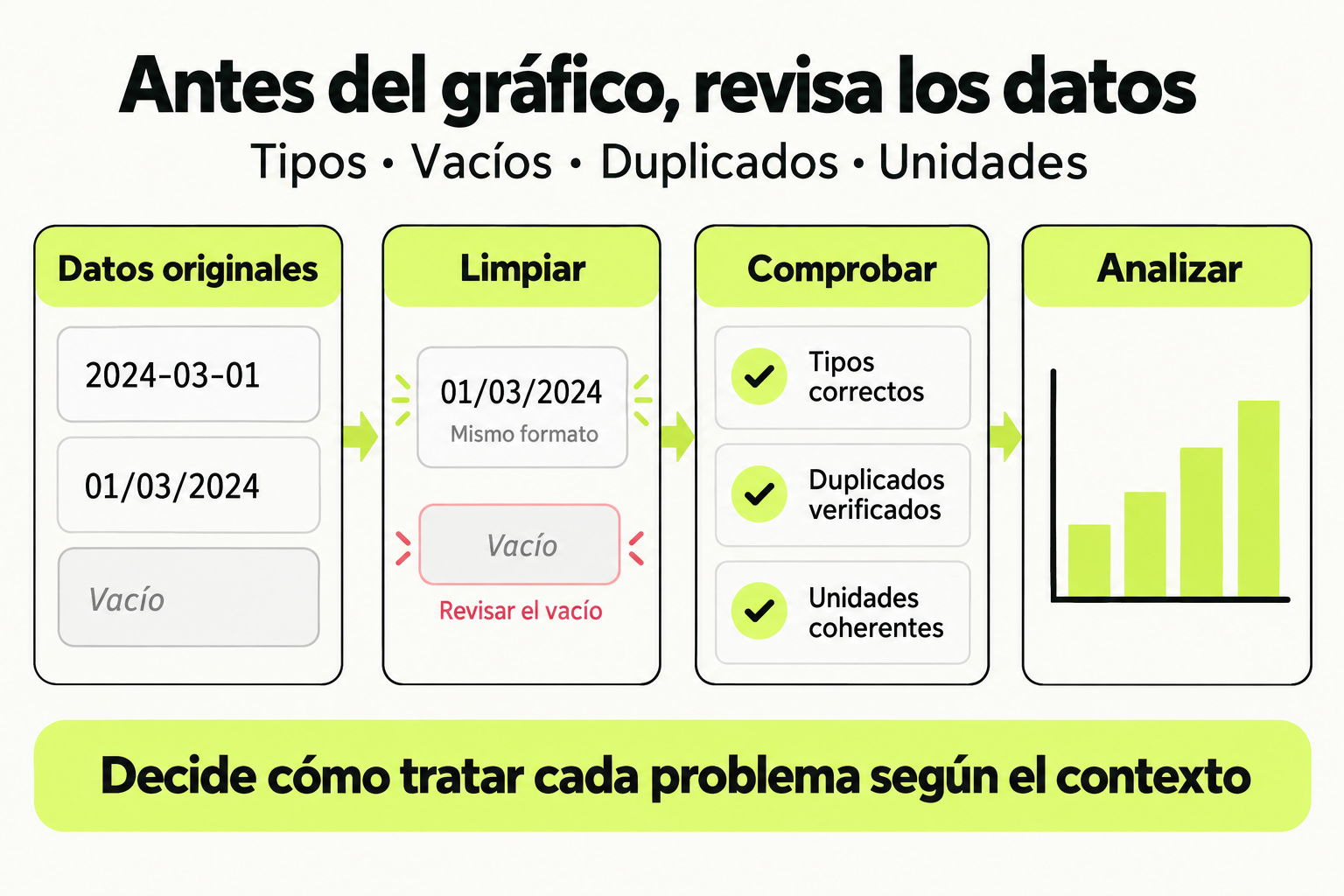
 Mapa de práctica
Antes de analizar, comprueba los tipos, valores vacíos, duplicados y unidades. Decide cómo tratar cada problema según el contexto y conserva la trazabilidad del cambio. Un gráfico solo es útil si los datos de entrada son coherentes.
Ver la infografía en tamaño completo ↗Sigue con Excel para Análisis de Datos
Esta lección forma parte de un curso de Cursalo. Revisa su programa y elige entre la compra individual o el acceso a toda la escuela.
Si ya tenías acceso a este curso, entra con tu cuenta: tus derechos y tu progreso se conservan. No necesitas comprarlo de nuevo.