

Lección 3 de 12 · Lectura y práctica
Funciones de Texto y Fecha
Manipular texto y fechas como un profesional Los datos del mundo real llegan sucios: nombres con espacios sobrantes, fechas en formatos raros, códigos pegados a descripciones. Estas funciones te permiten limpiar, separar y dar.
Del concepto a la práctica
Taller de esta lección
Limpiar texto y fechas antes de analizar evita que dos valores visualmente iguales se comporten como distintos. La clave es conservar el origen y crear columnas derivadas para nombre normalizado, código separado y meses transcurridos.
Ejemplo resuelto
Si A2 contiene " ana pérez " y B2 contiene "CLI-204-N", usa =NOMPROPIO(ESPACIOS(A2)) para obtener "Ana Pérez" y =IZQUIERDA(B2;HALLAR("-";B2)-1) para obtener "CLI". Si C2 es 15/01/2024, =SIFECHA(C2;FECHA(2024;7;15);"M") devuelve 6 meses.
Pruébalo
Introduce dos nombres con espacios extra y dos códigos separados por guiones.
Normaliza los nombres sin sobrescribirlos.
Separa el prefijo de cada código.
Calcula meses hasta 15/07/2024.
Comprueba tu resultado
Los nombres quedan con un solo espacio y mayúscula inicial; el prefijo de CLI-204-N es CLI; una fecha 15/01/2024 produce 6 meses.
Error frecuente: tratar una fecha como texto; corrígelo convirtiéndola a fecha real y comprobando que la resta o SIFECHA usa fechas, no cadenas formateadas.
En Microsoft 365 o Excel 2024 también puedes probar =TEXTOANTES(B2;"-"); no se presupone su disponibilidad en ediciones anteriores. Las fórmulas de esta práctica usan nombres en español y punto y coma; adapta idioma y separador según tu configuración.
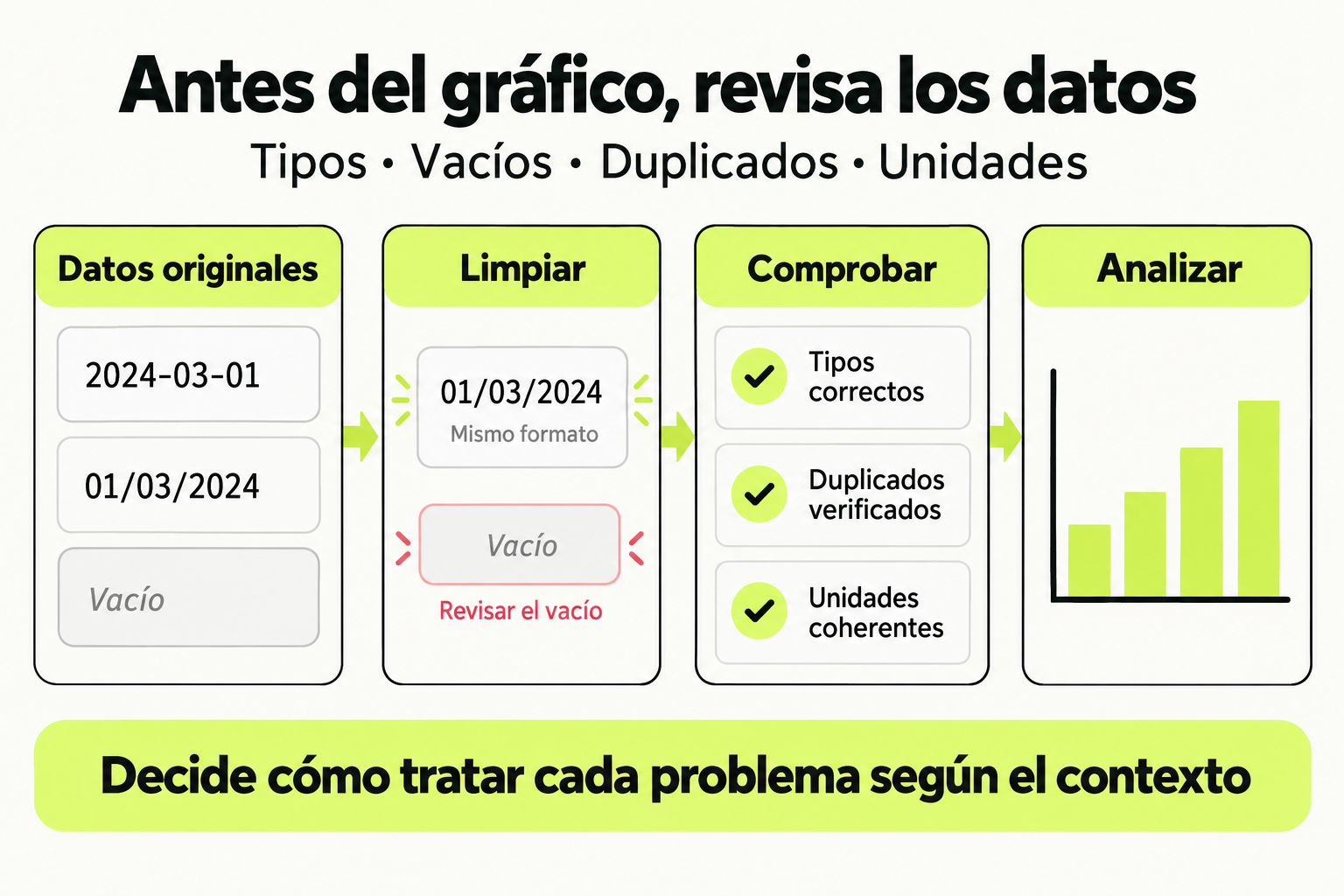
 Mapa de práctica
Antes de analizar, comprueba los tipos, valores vacíos, duplicados y unidades. Decide cómo tratar cada problema según el contexto y conserva la trazabilidad del cambio. Un gráfico solo es útil si los datos de entrada son coherentes.
Ver la infografía en tamaño completo ↗Fuentes para profundizar
Manipular texto y fechas como un profesional
Los datos del mundo real llegan sucios: nombres con espacios sobrantes, fechas en formatos raros, códigos pegados a descripciones. Estas funciones te permiten limpiar, separar y dar formato sin escribir una sola línea de código.
Funciones de texto esenciales
- & (concatenación): une textos.
=A2&" "&B2es más limpio que CONCATENAR. - IZQUIERDA, DERECHA, EXTRAE: extraen una parte del texto por posición.
- LARGO (LEN): cuenta caracteres, útil para validar longitudes.
- ESPACIOS (TRIM): elimina espacios extra al inicio, final y dobles internos.
- MAYUSC, MINUSC, NOMPROPIO: normalizan mayúsculas y minúsculas.
- SUSTITUIR (SUBSTITUTE): reemplaza un texto por otro dentro de la celda.
Funciones de fecha esenciales
- HOY() y AHORA(): fecha y fecha-hora actuales (se recalculan solas).
- DIASEM (WEEKDAY): devuelve el día de la semana como número.
- FIN.MES (EOMONTH): último día del mes; ideal para vencimientos.
- SIFECHA (DATEDIF): diferencia entre fechas en años, meses o días.
- TEXTO (TEXT): da formato a una fecha o número como cadena de texto.
Ejemplos reales
=NOMPROPIO(ESPACIOS(A2))

=TEXTO(HOY(); "DD/MM/AAAA")

=SIFECHA(Inicio; HOY(); "M") & " meses de antigüedad"

=EXTRAE(A2; 1; ENCONTRAR("-"; A2) - 1)
Consejo
En Excel 365 tienes TEXTODESPUES y TEXTOANTES para partir texto por un separador sin contar posiciones a mano: =TEXTOANTES(A2; "-") devuelve todo lo anterior al guion.
¿Por qué Excel guarda las fechas como números?
Excel almacena cada fecha como el número de días transcurridos desde el 1 de enero de 1900. Por eso puedes restar fechas y obtener días: =B2-A2. Y por eso una fecha mal formateada a veces aparece como un número grande: solo necesitas cambiar el formato de celda a Fecha.
Tienes " juan PÉREZ " con espacios y mayúsculas inconsistentes. ¿Cómo lo dejas como "Juan Pérez"?
Ejercicio práctico
Objetivo: limpiar una lista de clientes desordenada.
- Pega 10 nombres con espacios extra y mayúsculas inconsistentes en la columna A.
- En B, normalízalos con
=NOMPROPIO(ESPACIOS(A2)). - En C, calcula la antigüedad en meses desde una fecha de alta usando
SIFECHA. - En D, extrae el dominio de un correo con
EXTRAE+ENCONTRAR(lo que está después de la @).
Entregable: la tabla limpia con las cuatro columnas y una nota de qué función resolvió cada problema.
Para recordar
- ESPACIOS + NOMPROPIO normalizan nombres sucios en un paso.
- Las fechas son números: puedes restarlas y darles formato con TEXTO.
- SIFECHA calcula años, meses o días entre dos fechas.
- EXTRAE + ENCONTRAR separan texto cuando no conoces la posición exacta.
Sigue con Excel Avanzado para Negocios
Esta lección forma parte de un curso de Cursalo. Revisa su programa y elige entre la compra individual o el acceso a toda la escuela.
Si ya tenías acceso a este curso, entra con tu cuenta: tus derechos y tu progreso se conservan. No necesitas comprarlo de nuevo.